





















Windows XP&Windows Server 2003移行の「い・ろ・は」【第6回】
捨てるのはもったいない? XP移行後に残ったPCの再利用を考える
Windows XPのサポート終了に伴いクライアント環境を刷新したものの、不要となったPCが残ってしまったというケースがあるでしょう。ハードウェア的にはまだ問題なく動くとしたら、再利用する方法はないものでしょうか。
2014年4月9日(日本時間)にサポート終了を迎える「Windows XP」。多くの企業では、同OSが主流だった当時に大量導入し、さまざまな理由(突き詰めればコストの問題)から延命してきたかもしれません。しかし、もはや限界です。サポート終了後もWindows XPマシンを使い続ければ、セキュリティ問題が発生したときの影響範囲が自社だけでなく、取引先を含む社外にも及ぶ恐れがあります。
OS移行後のPCに再利用の可能性はないのか
その一方で、OS移行後には不要となったPCが残ります。ハードウェア的には故障がなく、まだまだ問題なく動くとしたら、今捨てるのはもったいないと考えるのは当然です。
Windows XPの最小システム要件は、プロセッサ233MHz、メモリ64Mバイト、HDDの空き容量1.5Gバイトです。その次の「Windows Vista」になるとプロセッサ1GHz、メモリ1Gバイト、HDDの空き容量15Gバイトと、システム要件は一気に跳ね上がります。実は、Windows Vistaから最新の「Windows 8.1」までは、最小システム要件に大差がありません。ただし、「Windows 8」以降では「PAE(物理アドレス拡張)、NXビット、SSE2(ストリーミングSIMD拡張命令2)」というプロセッサ要件が追加されています。
このように、Windows XP以前とWindows Vista以後で、クライアントPC環境はがらりと変わりました。Windows Vista以降は32ビット版に加えて、64ビット版も標準で提供されるようになり、32ビット環境では考えられなかった大容量(4Gバイト以上)のメモリも活用できるようになっています。
Windows Vista以降の認定ロゴが付いたPCをダウングレードしてWindows XPを動かしているのではない限り、Windows 8/8.1あるいはWindows 7をインストールしてPCを再使用するのは諦めた方がいいでしょう。仮にWindows 7/8/8.1をインストールできたとしても、快適に動作するとは考えられません。古いハードウェアが理由で、新OSの機能の一部も利用できないかもしれません。なお、Windows XPが稼働するPCでWindows 8以降が動作するかどうかは、下記のWebサイトで公開されている「Windows 8 アップグレード アシスタント」で確認できます。
Windows 8.1へのアップデート:FAQ
http://windows.microsoft.com/ja-jp/windows-8/upgrade-to-windows-8
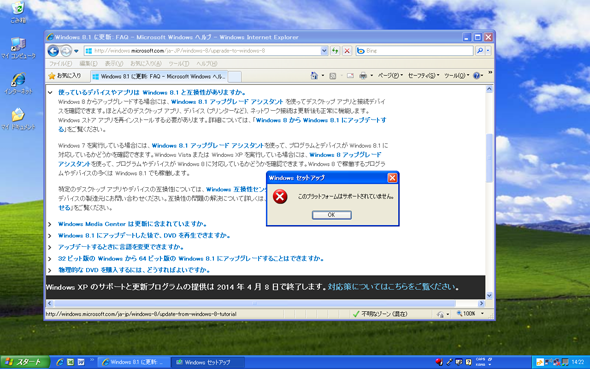 画面1:古いモデルのWindows XPマシンは、メモリやHDDの容量が十分であったとしても、プロセッサの機能不足でWindows 8以降が動かない場合がある
Linuxなら無料でセキュリティも安心?
Linuxを用いれば、スペックの低いPCでも再利用できるのでは、と考えるかもしれません。無料で利用できるLinuxディストリビューションであればOSを購入する必要はないし、「Apache OpenOffice」や「LibreOffice」といったOffice互換ソフトウェアを使えば、「Microsoft Office」も不要となります。既存のPCを使い続けられて、ソフトウェアの費用も掛からないとなれば、経営者が飛び付きたくなるのも理解できます。しかし、ただコストが抑えられるからという安易な考えだけで、業務用のクライアントPCにLinuxを採用すると、かえってサポート費用が掛かる結果になるかもしれません。
他のOSと同様、Linuxもセキュリティリスクと無縁ではありません。OSに脆弱性が発見されれば、Linuxディストリビューター各社は有償または無償の更新サービスを通じてセキュリティパッチを提供します。しかし、無料のLinuxディストリビューションの場合、セキュリティパッチが提供される期間は一般的に短く、新バージョンへのアップグレード作業が頻繁に発生します。例えば、デスクトップOSとして人気のLinuxディストリビューション「Ubuntu」の最新バージョン13.10は、2013年10月にリリースされましたが、セキュリティパッチが提供されるサポート期間は2014年6月に終了します。長期サポート(LTS)版である「Ubuntu 12.04 LTS」などであってもサポート期間は5年です。
また、Linuxであれば、少ないシステムリソースで動作するイメージがあるかもしれません。確かにLinuxカーネルはWindowsと比べて軽量ですが、デスクトップ環境やアプリケーションまでを含めるとそれなりのリソースが必要になります。ちなみに、Ubuntuの最小システム要件はプロセッサ1GHz、メモリ512Mバイト、HDDの空き容量5Gバイトです。Windows XPマシンの代替としてはよさそうですが、これはあくまでも最小システム要件です。実用に耐え得るには、メモリ1Gバイト以上が必要でしょう。
導入したLinux環境でトラブルなどが発生した際には、IT部門に自己解決能力が求められます。有償製品や有償サポートを利用しない限り、頼りとなるのはLinuxコミュニティーのフォーラムやメーリングリストくらいです。今まで長期間にわたってWindows XPの環境を使い続けてきた企業のIT部門が、突然ここにきてLinuxに乗り換えたとしても、今後も適切に運用管理していけるとは思えません。
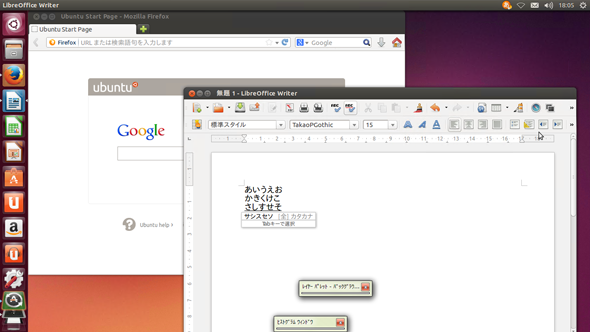 画面2:本稿執筆時点で最新のUbuntu 13.10は2013年10月リリースで、サポート期限は2014年6月まで。一方、2012年4月リリースのUbuntu 12.04 LTSのサポート期限は2017年4月までの5年間
VDIの導入でシンクライアント化も
Windows XPからの移行を機会に仮想デスクトップインフラ(VDI)を導入し、最新版のWindows環境を整えようと考える企業が出てくるかもしれません。しかし、ここでも注意が必要です。まず、Windows 8.1を搭載し、Officeが付属したクライアント端末が数万円で手に入る時代です。VDIを導入するよりも、新たにPCを買い替えた方が圧倒的に安上がりです。
VDIでは、クライアントPC側で必要になるハードウェアリソースをサーバ側に準備する必要があり、クライアントPCが不要になるわけではありません。また、シンクライアント端末は、通常のPC(リッチクライアント)より低価格なわけでは決してありません。それに加えて、仮想デスクトップのOSやリモート接続のためのライセンスコストが重くのしかかります。
VDIは、デスクトップやアプリケーションの集中管理、セキュリティの強化、在宅勤務や災害対策といった明確な目的がなければ、非常に高い買い物になります。ただし、明確な目的があってVDIを導入するという場合は、古いWindows XPマシンをシンクライアントとして活用できる可能性があります。
WindowsのVDI環境を導入するには、仮想環境にWindowsをインストールしたり、リモートアクセスしたりするために、「Windowsソフトウェアアシュアランス」(SA)または「Windows Virtual Desktop Access」(VDA)サブスクリプションを購入する必要があります。これは、米MicrosoftのVDIを利用する場合も、他社のVDI製品を利用する場合も同じです。
Windows SAおよびVDAには、特典の1つとしてシンクライアント専用の軽量OS「Windows Thin PC」を無償で利用できます。Windows Thin PCは、「Windows 7 SP1」(正確には「Windows Embedded Standard 7 SP1」)をベースに開発されたOSで、VDIのデスクトップに接続するためのリモートデスクトップ接続クライアントとして利用できます。
軽量OSといっても、Windows Thin PCの最小システム要件はプロセッサ1GHz、メモリ1Gバイト、HDDの空き容量4Gバイトであり、古いWindows XPマシンにはハードルが少々高いでしょう。Windows Thin PCの利点は、その軽量性よりもむしろ、サポート期限が2021年10月12日(日本時間10月13日)までと長期間にわたって安心して使える点にあります。またWindows 7 SP1がベースなので、最新のリモートデスクトッププロトコル(RDP)8.1に対応したリモートデスクトップ接続クライアントとして利用することも可能です。
これはあくまでも、WindowsベースのVDIを導入する際の話です。先述の通り、物理的にPCを買い替える方が費用を圧倒的に低く抑えられます。ただ、VDIを導入するのであれば、使い道がなくなったWindows XPマシンを再利用することで、シンクライアント端末の調達コストを節約できることを覚えておいてください。
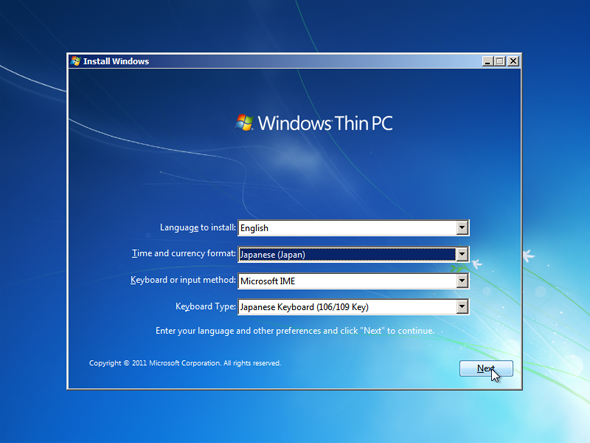 画面3:Windows Thin PCは、Windows SAまたはVDAの特典として提供される無償の軽量OS
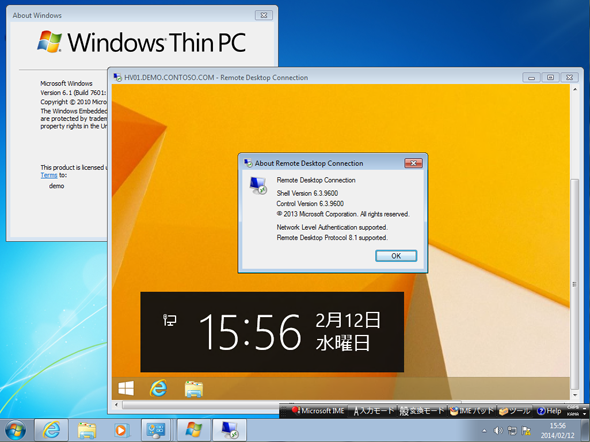 画面4:Windows Thin PC自身は英語版だが、リモートデスクトップ接続で日本語OSに接続して利用するには問題ない。Windows Thin PCはWindows 8.1標準のRDP 8.1に更新可能
Copyright © ITmedia, Inc. All Rights Reserved.


Windows XP&Windows Server 2003移行の「い・ろ・は」
関連記事
新着ホワイトペーパー PR
-
製品資料
[富士フイルムビジネスイノベーション株式会社] データ入力業務のDXを実現 工数削減や業務品質向上に効くアプローチとは? -
製品資料
[日本ヒューレット・パッカード合同会社] AI活用で競争力を高める「最適にデザインされたAI基盤」の在り方とは? -
製品資料
[日本ヒューレット・パッカード合同会社] 「人がAIを使う時代」の次は―― “AI Ready”なIT環境が切り開く新たなAI時代 -
製品レビュー
[MNTSQ株式会社] 法務部門のための「AI導入」ロードマップ -
技術文書・技術解説
[SAPジャパン株式会社] 人手だけでは守り切れない、AI時代のERPを守る「仕組み」とは
こんなメディアも見られています
TechTargetジャパンに関連する情報をお探しであれば、こちらのメディアもお役に立てるかもしれません。




ベンダーコンテンツ PR
From Informa TechTarget
SpecialPR
アクセスランキング
-
1
Microsoft 365侵害企業の9割はMFA導入済み 1002人調査で見えた盲点
-
2
「収入ゼロの恐怖」におびえながらも正社員に戻らない? フリーランスのリアル
-
3
Microsoft 365統一で「SharePoint」が1日2TB増 富士フイルムはどう管理した?
-
4
「企業内サーバ環境の利用実態」に関するアンケート
-
5
「Kubernetesプラットフォーム」に関するアンケート
-
6
IBM iのブラックボックス化を打破 資産継承と進化を実現する「IBM Bob」の実力
-
7
「AI活用を前提とした業務PCへの移行」に関するアンケート
-
8
なぜMicrosoftは「Rust」を標準言語に? AIで進むC/C++書き換えの課題
-
9
迫る“データセンターの危機” 「液冷」への移行は避けられないのか?
-
10
テレワークやBYODでリスクが拡大、デバイスの多様化を弱点としない管理方法とは
ホワイトペーパーランキング PR
-
1
「IT史に名を残すシステム障害」8選
-
2
本当に使える「会議翻訳ツール」を見極める4つの選定基準
-
3
有識者が語る、中堅中小企業に求められる最新のサイバーセキュリティ対策とは
-
4
パスワードレスへの移行で失敗しないためには? 導入・運用上の注意点を解説
-
5
10G回線の真価をフルに享受するには? 導入前にチェックしたいポイント
-
6
自社のセキュリティ対策は大丈夫? 自己診断リストで対策の優先順位が分かる
-
7
「テスト内製化&自動化」事例集:ディー・エヌ・エーなど9社に学ぶ実践のコツ
-
8
Microsoft 365を安全に運用 うっかりミスやサイバー攻撃に備えるデータ保護術
-
9
Microsoft 365のメールセキュリティ、3つの“死角”と追加で検討すべき対策とは
-
10
ランサムウェア攻撃“究極の対策”はこれだ
TechTargetジャパン SNS
 @techtarget_itmをフォロー
インフォメーション
注目情報をチェック
TechTargetジャパンをフォロー