




















「割り当てられたアクセス」はどう使う?
Windows 8.1でユーザーの“やんちゃ”を阻止する「キオスクモード」のススメ
米Microsoftの「Windows 8.1」の「割り当てられたアクセス」機能を使用して、起動時にユーザーがアクセスできるアプリを制御するための方法を紹介する。
米Microsoftの「Windows 8.1」のデスクトップ環境では、「キオスクモード」を使用して、ユーザーのログイン時にエクスプローラーのシェルを指定のアプリケーションに置き換えることが可能だ。
割り当てられたアクセスを使用するメリット
自由に操作可能なクライアントPCでは、使用可能なアプリを制限してもポリシーに従わないユーザーが出てくることも懸念される。米Microsoftの「Windows 8.1」ではPCをキオスクモードに容易に設定可能で、これらの懸念に対処することができる。「割り当てられたアクセス(Assigned Access)」という新機能を使用すると、デスクトップPCを簡単にセットアップできる。この機能は、ユーザーがOSの他のコンポーネント(Windowsデスクトップ環境を含む)にアクセスできないようにすることで、システムのセキュリティを確保することを目的としている。
割り当てられたアクセス機能でアプリケーションを構成した場合に得られるメリットは次の通りだ。
- 特定のユーザーに対してキオスクモードでアプリケーションを実行できる
- PCを危険にさらすリスクがなくなる。割り当てられたアクセスモードでは、ユーザーはデスクトップやOSの他のコンポーネントにアクセスできなくなる。例えば、Alt+Ctrl+DelキーやAlt+F4などのキーの組み合わせを使用してもデスクトップにアクセスすることはできない
- Alt+Ctrl+Delなどのキーの組み合わせをブロックするためにグループポリシーの設定を変更する必要がない
- 割り当てられたアクセス機能を使用すると、追加の設定を行わなくても、アプリが全画面モードで実行される
割り当てられたアクセス機能の前提要件
キオスクモードを実現する割り当てられたアクセス機能を使用するには次の要件を満たしている必要がある。
- Windows 8.1の標準エディションでは割り当てられたアクセス機能を使用することはできない。この機能を使用するには、ProまたはEnterpriseエディションが必要だ
- 割り当てられたアクセス機能を適用するアプリケーションは、デスクトップアプリケーションではなくWindowsストアアプリでなくてはならない。「Microsoft Word」などのデスクトップアプリケーションに対して、割り当てられたアクセス機能を適用しても、従来のアプローチを使用することになる。具体的には、Explorer.exeが指定したアプリケーションのEXEに置き換わるだけだ
- 割り当てられたアクセス機能で構成するローカルユーザーアカウントを作成する必要がある。割り当てられたアクセス機能では、ドメインユーザーアカウントはサポートされていない。また、この機能がローカルのAdministratorアカウントに対して機能しないことにも留意されたい
割り当てられたアクセスの使用方法
ユーザーアカウントには「管理者(Administrator)」と「標準ユーザー(Standard)」の2種類がある。管理者アカウントは、標準ユーザーアカウントにアプリケーションを割り当てるために必要だ。
割り当てられたアクセス機能を使用するには、Windows 8.1のProまたはEnterpriseエディションで次の手順を実行されたい。
- AdministratorアカウントでPCにログインする。
- [PC設定]を起動し、[アカウント]をクリックする。次に、名前を指定してローカルユーザーアカウントを作成する(この例では「KioskUser」としている)。
- Administratorアカウントからログオフする。
- KioskUserアカウントでログインする。ローカルユーザーアカウント(この場合は、KioskUser)を使用してログインする必要があることに留意されたい。ローカルユーザーアカウントでログインする理由は、そのユーザーのデフォルトのアプリケーションが一時プロファイルにインストールされ構成されることにある。
- KioskUserアカウントからログオフする。ログオフすると、KioskUserのプロファイルが作成される。
- KioskUserユーザーアカウントからログオフしたら、Administratorアカウントでログインする。ローカルのAdministratorアカウントだけが、ローカルユーザーアカウントの割り当てられたアクセス機能を構成できることに留意されたい。
- [割り当てられたアクセスを使うアカウントをセットアップする(Set up an Account for Assigned Access )]をクリックする(下図参照)。
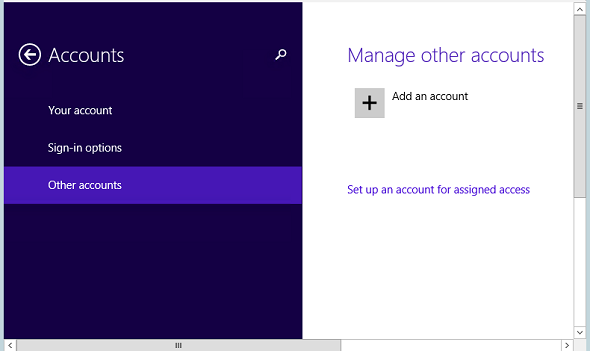 KioskUserアカウントからログオフしたら、ローカルアカウントを構成できる
8.[アカウントを選ぶ(Choose an account)]をクリックし、[KioskUser]を選択する(下図参照)。
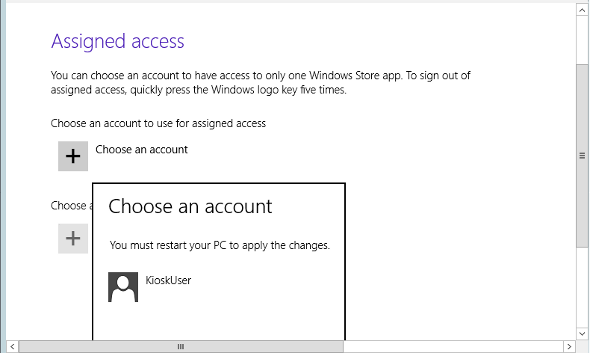 アカウントの構成中に、再度ログインする必要がある
9.ユーザーアカウントを選択したら、同じページで[アプリの選択(Choose an App)]をクリックし、ユーザーにアプリを割り当てる(下図参照)。この例では、[Internet Explorer]アプリを選択する。
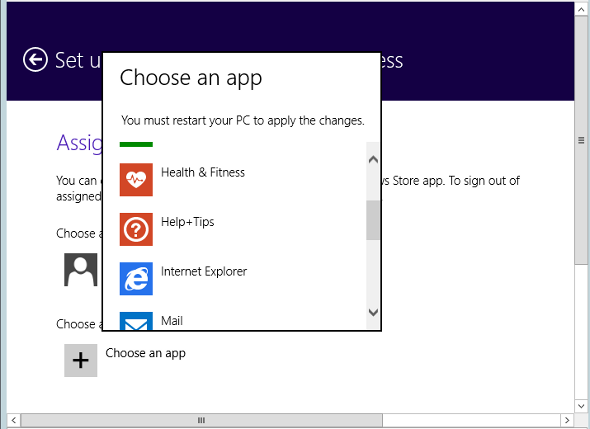 Windows 8.1ユーザーにアプリを割り当てられる
10.アプリを選択してユーザーに割り当てると、KioskUserが次回PCにログインすると、完全なデスクトップは表示されず、割り当てられたアプリが起動する。
以前のバージョンのWindowsには、ユーザーが特定のアプリしか実行できないようにする簡単な方法はなかった。だが、Windows 8.1以降では、割り当てられたアクセスを使用して、この処理を簡単に行うことが可能だ。この機能を使うと、管理者がローカルユーザーに特定のアプリを簡単に割り当てられる以外にもメリットがある。それは、キオスクモードで構成したWindows搭載PCを完全にロックダウンするために各種グループポリシーを構成する必要がなくなることだ。
Copyright © ITmedia, Inc. All Rights Reserved.


この記事の著者

関連記事
新着ホワイトペーパー PR
-
製品資料
[株式会社MatrixFlow] 「物流リソース最適化」ガイド:人員・配車・傭車を出庫依頼の確定前に決めきる -
製品資料
[株式会社キーエンス] なぜRPA導入は頓挫する? シナリオ作成の壁を乗り越える解決策とは -
製品資料
[株式会社セールスフォース・ジャパン] 「CRMは設計と無関係」は本当か? PLMとの融合で実現する高速開発 -
事例
[日本ヒューレット・パッカード合同会社] AIエージェントの時代にどう備える? 「新たな働き手」を支える3要素とは -
製品資料
[日本ヒューレット・パッカード合同会社] “横並びの自動化”から脱却、AI活用で生産性と競争力を高める秘訣
こんなメディアも見られています
TechTargetジャパンに関連する情報をお探しであれば、こちらのメディアもお役に立てるかもしれません。




ベンダーコンテンツ PR
From Informa TechTarget
SpecialPR
アクセスランキング
-
1
なぜ「全社配布Copilot」は使われないのか? 失敗に学ぶAI定着
-
2
法務と開発者で「言葉が通じない」問題 トヨタやソニーが語るOSS管理の真実
-
3
なぜ「Gemini 4 Argon」は出遅れたのか? Googleが狙う“逆転のシナリオ”
-
4
損保ジャパンはなぜ「COBOL」を捨てなかったのか? 脱メインフレームの真相
-
5
情シスの約8割が転職や退職を意識 調査で分かった“辞めたくなる最大の理由”
-
6
ChatGPTは“検索しまくり”でGeminiは“淡泊”? データが明かすAIの裏側
-
7
情報漏えいはなぜ繰り返されるのか 今すぐ見直すべき「境界」
-
8
「Wi-Fi 7」経由でWindowsが乗っ取られる? 最高権限奪取の恐怖
-
9
「結局使わなくなる」Microsoft 365 Copilotを半年で定着 キリンの3施策
-
10
「中堅・中小企業のネットワーク・セキュリティ運用実態」に関するアンケート
ホワイトペーパーランキング PR
-
1
不審メールの経路や見せ方に変化? 2026年夏の3事例から見えた動向と対処方法
-
2
家庭用Wi-Fiルーターの業務利用は危険? 避けるべき理由と具体的な対策
-
3
Microsoft 365を安全に運用 うっかりミスやサイバー攻撃に備えるデータ保護術
-
4
財務部門がAIを最大限に活用する方法 無駄のない戦略的リーダーシップへの道
-
5
LLMが兵器化? 元FBI高官が鳴らす警鐘とセキュリティツール統合のポイント
-
6
「オンプレミス回帰」せざるを得ない“合理的な理由”
-
7
なぜRPA導入は頓挫する? シナリオ作成の壁を乗り越える解決策とは
-
8
生成AIを開発に導入しても効果が見えない? 実証実験で分かった成果と課題
-
9
経産省DX指針から読み解く、受発注業務デジタル化ロードマップ
-
10
HDDを使わない「SSDオンリー」が無謀なのはなぜ?
TechTargetジャパン SNS
 @techtarget_itmをフォロー
インフォメーション
注目情報をチェック
TechTargetジャパンをフォロー