




















大量のメール処理もラクラク?
「Gmail」とどう違う? Googleの「Inbox」で進化するメールアプリ
毎日何百通と届くメール、その処理は決して容易ではない。米Googleが発表した新メールアプリ「Inbox」によって、そうしたメール処理は大幅に効率化できるかもしれない。
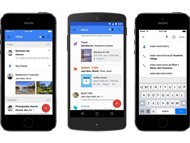 《クリックで拡大》
“インボックスゼロ”(受信箱を空にする)という有名な考え方を実践するための電子メールアプリは山ほどある。だが、何百通もの未読メールを処理するとなると、決して容易に作業できるわけではない。「Mailbox」「EvoMail」「Mail Ninja」をはじめ、さまざまな選択肢が存在するが、期待通りの効果を発揮するものはほとんどない。
米Googleも、メール処理の効率化に関しては苦戦を続けてきた。同社のメールアプリ「Gmail」でよく聞かれる不満の1つは、簡素過ぎるというものだ。良く言ってオーソドックス、悪く言えば少々物足りない。しかし、同社はこうした課題に取り組み、最新のメールアプリ「Inbox」で大きな一手を打った。Gmailの利用状況に関係なく、この新アプリの最新β版は試してみる価値がある。
筆者はInboxのiOS版を1週間ほど使ってみた。最初の印象は上々だ。非常に簡単な操作で複数のGoogleアカウントをすぐにセットアップできる。メインメニューでログイン画像をタッチするだけで容易に複数アカウントを切り替えることが可能だ。
Inboxのユーザーインタフェースは、カラフルですっきりしたデザインになっている。「Google+」のような遊び心もある。Inboxはメールを手軽に分類、整理するためのさまざまな便利な機能が備わっている。
その1つが、関連するメールを自動的にまとめる機能だ。Googleはこれまで、Gmailのタブ機能でそれを提供してきた。Gmailのタブには、ソーシャルメディアのアラートをまとめた「ソーシャル」や掲示板やメーリングリストの投稿をまとめた「フォーラム」などがある。
Inboxでもこうした分類が行われるが、各カテゴリーにまとめられたメールが別々のタブで一覧表示されるのではなく、デフォルトではInboxのトップページ内で、各カテゴリーのラベルが他の重要メールなどとともに順に表示される。ラベルをタップすると、そのカテゴリーにまとめられたメールが一覧表示される。
例えば、ユーザーがたくさんのオンラインショッピングサイトや「Groupon」「LivingSocial」「TravelZoo」といった購入支援サイトに登録している場合、Inboxではこれらのサイトから受け取るメールは「Promos」(プロモーション)に分類され、このラベルとともに未読の新着メール数が表示される。自分にとって重要な送信者を基準にして独自のラベルを作成することもできる。
ユーザーは、受信箱にメールが1件も残っていない“インボックスゼロ”を最終目標にしているかもしれないが、Inboxではメールをいつ、どこで処理するかを選択できるようになっている。メールを左にスワイプすると「Snooze until」(スヌーズ)ウィンドウが表示され、メールを再表示するタイミングとして“今日”“明日”“来週の日時”、あるいは“後日”を指定できる。また、デバイスの位置情報に基づいて自宅やオフィス、その他の特定の場所に着いたときにメールを再表示するように指定することも可能だ。
一方、右にスワイプすると、メールは「Done」(処理済み)というカテゴリーに分類されて画面から消える。しかし、メールを削除する方法はそれよりも複雑だ。メールを削除するには、3つのステップを踏まなければならない。まずメールを開く、次にメニューオプションを選択し、最後にごみ箱ボタンを押さなければならない。読むまでもないメールを一発で削除できるアイコンか簡単なスワイプ機能が搭載されることを望む。Mailboxではそうした早道を提供している。
また、後でチェックしたいメールをピン留めすることもできる。ピン留めするには、特定のラベルをタップしてメールの一覧画面でメールを選択し、画面最上部のピンボタン(メール一覧画面ではメール選択時に表示される)を押すか、あるいは特定のメールを開いた画面の最上部にあるピンボタンを押す。Inboxのトップページ最上部にあるピンマークのフリップスイッチをオンにすると、ピン留めしたメールだけを一覧表示できる。
メールの作成は簡単だ。画面右下隅に、プラス記号を赤い丸で囲んだアイコンがある。これをタップすると、ペンのマークを赤い丸で囲んだメール作成アイコンと頻繁にやりとりする上位3人がリスト表示されるので、いずれかを選択してメールを作成する。
さらにInboxでは、ToDoリストの機能もリマインダーとして統合されている。メインメニューからリマインダー機能を選択して、今日やることのリストを確認したり、新しいリマインダーを作成したりできる。
Inboxを数日使ってみた感想は、「このアプリを使えば、誰もが電子メールで“インボックスゼロ”を実践する醍醐味(だいごみ)を感じられるかもしれない」というものだ。もう1つの副次的なメリットは、このアプリを使っているとGoogleにフィードバックを提供することができることだ。同社はわれわれに「標準的なWebベースのGmailクライアントから新しいInboxに一気に乗り換えたいか」と尋ねてきた。われわれは「イエス」と即答した。
Copyright © ITmedia, Inc. All Rights Reserved.


この記事の著者

関連記事
新着ホワイトペーパー PR
-
製品資料
[株式会社MatrixFlow] 「物流リソース最適化」ガイド:人員・配車・傭車を出庫依頼の確定前に決めきる -
製品資料
[株式会社キーエンス] なぜRPA導入は頓挫する? シナリオ作成の壁を乗り越える解決策とは -
製品資料
[株式会社セールスフォース・ジャパン] 「CRMは設計と無関係」は本当か? PLMとの融合で実現する高速開発 -
事例
[日本ヒューレット・パッカード合同会社] AIエージェントの時代にどう備える? 「新たな働き手」を支える3要素とは -
製品資料
[日本ヒューレット・パッカード合同会社] “横並びの自動化”から脱却、AI活用で生産性と競争力を高める秘訣
こんなメディアも見られています
TechTargetジャパンに関連する情報をお探しであれば、こちらのメディアもお役に立てるかもしれません。




ベンダーコンテンツ PR
From Informa TechTarget
SpecialPR
アクセスランキング
-
1
なぜ「全社配布Copilot」は使われないのか? 失敗に学ぶAI定着
-
2
法務と開発者で「言葉が通じない」問題 トヨタやソニーが語るOSS管理の真実
-
3
なぜ「Gemini 4 Argon」は出遅れたのか? Googleが狙う“逆転のシナリオ”
-
4
損保ジャパンはなぜ「COBOL」を捨てなかったのか? 脱メインフレームの真相
-
5
情シスの約8割が転職や退職を意識 調査で分かった“辞めたくなる最大の理由”
-
6
ChatGPTは“検索しまくり”でGeminiは“淡泊”? データが明かすAIの裏側
-
7
情報漏えいはなぜ繰り返されるのか 今すぐ見直すべき「境界」
-
8
「Wi-Fi 7」経由でWindowsが乗っ取られる? 最高権限奪取の恐怖
-
9
「結局使わなくなる」Microsoft 365 Copilotを半年で定着 キリンの3施策
-
10
「中堅・中小企業のネットワーク・セキュリティ運用実態」に関するアンケート
ホワイトペーパーランキング PR
-
1
不審メールの経路や見せ方に変化? 2026年夏の3事例から見えた動向と対処方法
-
2
家庭用Wi-Fiルーターの業務利用は危険? 避けるべき理由と具体的な対策
-
3
Microsoft 365を安全に運用 うっかりミスやサイバー攻撃に備えるデータ保護術
-
4
財務部門がAIを最大限に活用する方法 無駄のない戦略的リーダーシップへの道
-
5
LLMが兵器化? 元FBI高官が鳴らす警鐘とセキュリティツール統合のポイント
-
6
「オンプレミス回帰」せざるを得ない“合理的な理由”
-
7
なぜRPA導入は頓挫する? シナリオ作成の壁を乗り越える解決策とは
-
8
生成AIを開発に導入しても効果が見えない? 実証実験で分かった成果と課題
-
9
経産省DX指針から読み解く、受発注業務デジタル化ロードマップ
-
10
HDDを使わない「SSDオンリー」が無謀なのはなぜ?
TechTargetジャパン SNS
 @techtarget_itmをフォロー
インフォメーション
注目情報をチェック
TechTargetジャパンをフォロー