




















注目の新機能、エンタープライズ対応など
リリースが迫る「Windows 10」の気になる疑問に答える
Windows 10のリリースが今夏に迫っている。だが、同OSについてはまだまだ多くの疑問が残っている。新機能やセキュリティ、アプリケーション機能、アップデート方式など、そうした疑問に対する答えをまとめた。
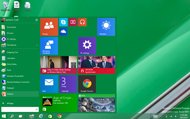 Windows 10のスタートメニュー《クリックで拡大》
米Microsoftはこれまで、「Windows 8」の後継OSである「Windows 10」の新機能を段階的に披露してきた。
Windows 10はリリース時期が迫っており、最後のメジャーアップデートともいわれている。果たしてWindows 10はどのような製品になるのだろうか。Windows 8との違いやIT管理にとっての重要性、セキュリティの高さ、注目の新機能、エンタープライズ対応など、疑問は尽きない。
こうした疑問の全てに対して答えが出ているわけではない。本稿では、Windows 10の2-in-1デバイス対応、アプリケーション機能、アップデート方式をはじめとして、これまでに判明した主な重点事項についてまとめた。もちろん、ホログラム技術も忘れてはいけない。
Windows 8で失敗したスタートメニュー、Windows 10で修正か?
Windows 8は多くのユーザーに多大なストレスをもたらした。従来のスタートメニューに代わるWindows 8のスタート画面ほどユーザーをいら立たせた機能はないだろう。タッチスクリーン対応を重視したWindows 8のスタート画面は、単純に企業での利用には適さなかった。だが安心してほしい。Windows 10で復活するスタートメニューはWindows 8の修正版だが、形態や機能は「Windows 7」のものにかなり近い。
Windows 10では、従来型のスタートメニューとModern UIのスタート画面をうまく共存している。タッチ式のスタート画面はタッチ型端末の全画面表示の場合はそのまま残り、デスクトップPCでは消える。Windows 10をPCで利用する場合、デスクトップ画面が直接起動する。Windows 10のスタートメニューは、Windows 7までと同様、アプリケーションは左側に縦に並び、ここを中心としてアプリを起動したりタスクを完了したりできる。メニューの右側にはWindows 8と同様にタイルが表示される。
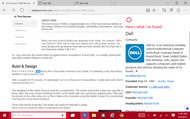 Microsoft Edgeの画面《クリックで拡大》
さらに大切なことに、Windows 10は直感的なレイアウトになっている。Windows OSになじみがあれば、誰でも問題なく使いこなせる。検索機能ではユーザーが必要とするアプリケーションを見つけやすくなった。新機能の「All Apps」を選択すると端末上の全アプリがアルファベット順に一覧表示される。相当のスクロールやクリックは必要だが、このツールによってデスクトップアプリとModern UIアプリを1つの分かりやすい場所にまとめることができる。
Windows 10の2-in-1デバイス対応
“2-in-1デバイス”とはその名の通り、2台のデバイスの一体化を意味する。Windows 10の「Continuum」機能が提供するのはまさにそれである。Continuumは、デバイスに物理キーボードがあるかどうかを認識し、物理キーボードが検出されれば、従来型のデスクトップモードがOSのデフォルトになる。キーボードが装着されていなければ、タッチモードで機能する。この切り替えはスムーズで全てのデバイスを横断して1台で2つの違ったユーザー体験を提供する。
Continuumは常時デバイスを監視して、キーボードが接続されるか取り外されるとすぐにOSのモードを切り替える。ユーザーが手動でそのデバイスで使いたいモードを選択することも可能。つまりキーボードが接続されていても、ユーザーが望めばタッチ画面を利用できる。
関連記事
- 徹底レビュー:「Surface 3」、誰もが購入を検討する“圧倒的な正しさ”とは
- Microsoftの新ブラウザ「Edge」を先取りレビュー、“最強ブラウザ”の片りんを見た
- 新ブラウザ「Microsoft Edge」は、IEの“危険イメージ”を払拭できるか
- 「Windows 10」は“誰からも好かれるOS”に、操作性調査で高まる期待
- 「Windows 10」と「Office for Windows 10」を検証、本当に便利に使えるユーザーは?
- Windows 10のコマンドラインツール「PowerShell 5.0」の最も喜ばれる機能とは?
- 「スタート」復活だけではない、5分で分かる「Windows 10」の新機能
デバイスを横断するアプリケーション利用
Windows 10のユニバーサルWindowsプラットフォームで開発されたアプリケーションは、ノートPCからスマートフォン、「Xbox」、そして新製品の84インチ「Surface Hub」に至るまで、Windows 10が動作するあらゆるデバイスで実行可能だ。1つのコードベースを使って複数のデバイスで動作するアプリを構築でき、デバイス間でデータや設定をシームレスに引き継がれる。さらに、「Microsoft Word」「PowerPoint」「Excel」といったアプリは、ユーザーの設定によってタッチ画面でもマウスとキーボードでも利用できる。
唯一の例外として、従来のWindowsデスクトップアプリとレガシーアプリは、Metroアプリしか実行できない8インチ未満のデバイスには対応しない。
Windows 10のセキュリティ機能
Windows 10では、コンテナ化技術によって会社のデータと個人のデータを切り離す。そのため、たとえ従業員の私物端末だったとしても、IT部門が会社のアプリとデータに対する管理を強化できる。これで全ての統制と保護が強化される。
「Windows Phone」は過去のものになる。Microsoft端末には全てWindows 10が搭載され、攻撃者が侵入できる経路は減る。内蔵の多要素認証でもサイバー犯罪を阻止できる。
Windows 10ではBYOD(私物端末の業務利用)環境におけるデータ損失防止にも正面から取り組み、会社のデータにアクセスできるアプリをIT部門が選んだり、ポートやIPアドレスをベースにVPNアクセスを制限したりできるようにした。さらに、特定のデータの複製やアクセスにセキュリティプロファイルを義務付けたり、特定のアプリをブラックリスト化したりすることもできる。
もう1つの新機能「Device Guard」は、特定のソフトウェアベンダーやWindows StoreやIT部門の署名がない信頼できないアプリをブロックして、マルウェアやAPT攻撃に対抗する。IT部門は社内で開発したアプリに署名する権限を持つ。
「Windows Hello」は、パスワードの代わりに生体認証を使ってユーザーの顔の特徴や虹彩、指紋を認識し、ネットワークサーバに接続する。残念ながら、日焼けやひげ、メガネなどに認識機能が妨げられることもある。指紋読み取りのためのハードウェアも必要になる。
企業への普及見通しとアップグレード/アップデートの方法
Windows 10のアプリと相互運用性、バックエンド管理機能はWindows 7と全く変わらない。これでWindows 10デバイスが企業に導入されたとしても、Windows 10への順応に向けた負担は減る。管理者はWindows 7デバイスを管理するのと同じようにWindows 10を管理できる。“いちかばちか”の選択は迫られないことから、Windows 10の普及は徐々に進むと多くの業界関係者は予想する。企業がデバイスに手を加えてWindows 10に対応させる公算は小さい。単純に新しいデバイスを購入する時点まで待ってからWindows 10を追加するだろう。
組織への普及を促すために、MicrosoftはWindows 7かWindows 8.1を使っている企業には、Windows 10のリリース後1年間、無料でアップグレードを提供する。
アップデートも同様に、短い間隔で段階的な道をたどる。バージョンという考え方は過去のものになる。Microsoftはサポート期限が切れていない限り、Windows 10デバイスへの無料アップデートを自動的にプッシュ配信する。もしIT部門がビジネスクリティカルな環境を守りたければ、望まないアップデートを拒むこともできる。ただし「Windows Server Update Services」(WSUS)から配信される緊急セキュリティアップデートはこの限りではない。
「Current Branch」により、コンシューマー市場で相互運用性がテストされた後にしか配信されないようにすることで、IT部門によるアップデートの検証ができる。
Windows 10のその他の新機能
Windows 10ではスナップ表示(Snap View)の改善や複数のデスクトップを参照できる機能をうたっている。米Appleの音声アシスタント機能「Siri」の対抗版となる「Cortana」もある。Cortanaはゲームシリーズ「Halo」のキャラクターにちなむ命名で、アプリと直接連携できる。開発者はAPI(アプリケーションプログラミングインタフェース)を使ってCortanaとアプリとの連携を拡張できる。加えて同ツールでは、業務用アプリとカスタムプログラムを変更することもできる。ユーザーの習慣を追跡してユーザーとのかかわり方を改善することも可能だ。
「Microsoft Edge」(Project Spartan)はWindows 10の新しいWebブラウザで、まだ詳細は徐々に明かされている段階だが、音声コマンド対応や組み込み型のサブブラウザが搭載されるもよう。サブブラウザでは、ユーザーがGoogle ChromeやFirefoxなど他のブラウザ内で同時にページを閲覧できる。Web検索ではCortanaがSpartanと組んで追加的な情報を提供する。
「Microsoft Outlook」には、WordエンジンとWordリボンが搭載される。デスクトップやタッチ型デバイス上で画面を左右にスワイプすると、手早く電子メールの保存や削除ができる。
最後になったがホログラムも重要だ。ユーザーはGoogle Glassに似た「Microsoft HoloLens」を使って高精細ホログラムとサラウンドサウンドに浸ることができる。開発者はユニバーサルアプリ開発プラットフォームを使って他のアプリケーションと同様にホログラムアプリを作成できる。HoloLensは空間マッピングと動作および音声コマンドに対応し、ケーブルなしで利用できる。マーカーやカメラ、携帯電話、PCの助けを借りなくても、Tバイト級のデータを瞬時に処理できる。
Copyright © ITmedia, Inc. All Rights Reserved.


この記事の著者

関連記事
新着ホワイトペーパー PR
-
製品資料
[株式会社MatrixFlow] 「物流リソース最適化」ガイド:人員・配車・傭車を出庫依頼の確定前に決めきる -
製品資料
[株式会社キーエンス] なぜRPA導入は頓挫する? シナリオ作成の壁を乗り越える解決策とは -
製品資料
[株式会社セールスフォース・ジャパン] 「CRMは設計と無関係」は本当か? PLMとの融合で実現する高速開発 -
事例
[日本ヒューレット・パッカード合同会社] AIエージェントの時代にどう備える? 「新たな働き手」を支える3要素とは -
製品資料
[日本ヒューレット・パッカード合同会社] “横並びの自動化”から脱却、AI活用で生産性と競争力を高める秘訣
こんなメディアも見られています
TechTargetジャパンに関連する情報をお探しであれば、こちらのメディアもお役に立てるかもしれません。




ベンダーコンテンツ PR
From Informa TechTarget
SpecialPR
アクセスランキング
-
1
法務と開発者で「言葉が通じない」問題 トヨタやソニーが語るOSS管理の真実
-
2
なぜ「全社配布Copilot」は使われないのか? 失敗に学ぶAI定着
-
3
なぜ「Gemini 4 Argon」は出遅れたのか? Googleが狙う“逆転のシナリオ”
-
4
ChatGPTは“検索しまくり”でGeminiは“淡泊”? データが明かすAIの裏側
-
5
損保ジャパンはなぜ「COBOL」を捨てなかったのか? 脱メインフレームの真相
-
6
情シスの約8割が転職や退職を意識 調査で分かった“辞めたくなる最大の理由”
-
7
「結局使わなくなる」Microsoft 365 Copilotを半年で定着 キリンの3施策
-
8
「Wi-Fi 7」経由でWindowsが乗っ取られる? 最高権限奪取の恐怖
-
9
「中堅・中小企業のネットワーク・セキュリティ運用実態」に関するアンケート
-
10
情報漏えいはなぜ繰り返されるのか 今すぐ見直すべき「境界」
ホワイトペーパーランキング PR
-
1
不審メールの経路や見せ方に変化? 2026年夏の3事例から見えた動向と対処方法
-
2
家庭用Wi-Fiルーターの業務利用は危険? 避けるべき理由と具体的な対策
-
3
Microsoft 365を安全に運用 うっかりミスやサイバー攻撃に備えるデータ保護術
-
4
財務部門がAIを最大限に活用する方法 無駄のない戦略的リーダーシップへの道
-
5
LLMが兵器化? 元FBI高官が鳴らす警鐘とセキュリティツール統合のポイント
-
6
「オンプレミス回帰」せざるを得ない“合理的な理由”
-
7
なぜRPA導入は頓挫する? シナリオ作成の壁を乗り越える解決策とは
-
8
生成AIを開発に導入しても効果が見えない? 実証実験で分かった成果と課題
-
9
経産省DX指針から読み解く、受発注業務デジタル化ロードマップ
-
10
HDDを使わない「SSDオンリー」が無謀なのはなぜ?
TechTargetジャパン SNS
 @techtarget_itmをフォロー
インフォメーション
注目情報をチェック
TechTargetジャパンをフォロー