




















価格を超えるプレミアム感
徹底レビュー:「Surface 3」、誰もが購入を検討する“圧倒的な正しさ”とは
人気のSurfaceシリーズに比較的低価格な「Surface 3」が登場した。Atomプロセッサーを搭載するが製品の質感や使い勝手は従来製品と変わらない。「Windows 8.1」搭載のプレミアム端末を見る。
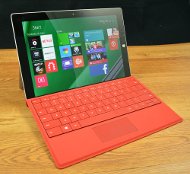 米Microsoftの「Surface 3」《クリックで拡大》
一般的に低価格のタブレットやノートPCで使われているチップセットを採用しているとはいえ、米Microsoftの「Surface 3」はプレミアムな端末だ。市場にはもっと安価な選択肢がたくさんあるが、それでもSurface 3には499ドルという基本価格を支払う価値が十分にある(法人向けは6万8800円から、個人向けは8万1800円《いずれも税別、以下同じ》)。
Surfaceという名称は踏襲しているが、それ以外の点は全て変化している。サイズもデザインもチップセットもOSも全て先行機種とは違う。
こうした変更により、Microsoftの新タブレットSurface 3は今では、市場のその他何十種類ものWindowsタブレットやノートPCとの共通点が増えている。裏を返せば、これまでSurfaceシリーズはそれほど独特な製品だったということだ。その独自性のため、市場での成功には至らなかった。
米TechTargetは「Surface 2」と「Windows RT」を高く評価した。どちらの端末にも際立った長所があり、パフォーマンスと生産性も当時の他の端末と比べて遜色なかった。だがどちらの端末も、ユーザーや開発者からプラットフォームの成功に必要な支持を得ることはできなかった。そこで、Microsoftは恐らく、後継モデルでは搭載OSを変更するという正しい判断を下したのだろう。
だが結論に行く前に、Atomを搭載する新しいSurface 3をもっと詳しく見てみよう。Surface 3は完全版の「Windows 8.1」64ビット版を搭載している。
仕上がりとデザイン
2014年に発売された「Surface Pro 3」を10%ほど小さくすれば、Surface 3になる。ファンレスな薄型タブレットで、ディスプレーサイズは10.8インチ。本体サイズは約幅267×奥行き187×厚さ8.7ミリで、重量はわずか622グラムだ。
Surfaceシリーズの仕上がりはこれまで常に業界最高クラスのクオリティを誇ってきたが、それはSurface 3でも引き継がれている。マグネシウム合金製のボディには高級感があり、デザインも素晴らしい。最薄でも最軽量でもないが、Surface 3ほど携帯性とクオリティのバランスが取れているタブレットは、Surfaceシリーズを除いて他にはない。この点は、毎日のようにヘビーユースしても変わることはなく、恐らく1年たっても新しいデザインに見えるはずだ。しかも、キックスタンドはあまりに便利で、他のどのタブレットにも付いていればいいのにと思うほどだ。
ディスプレー
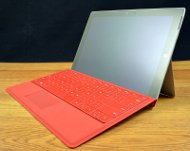 Surface 3のディスプレー《クリックで拡大》
Surface 3は10.8インチのディスプレーを搭載し、解像度は1920×1280。1インチ当たりのピクセル数は約213ppiと、Surface Pro 3よりも3ppi少ないだけだ。アスペクト比がSurface Pro 3と同じ3:2なのも評価できる。
Surface 3はサイズの割に小ささを感じない。デスクトップを散らかしてもスプレッドシートを多用しても決して窮屈な感じにはならない。10点マルチタッチに対応し、Microsoftが買収したイスラエルN-Trigのスタイラスペンをサポートする(別売)。
ディスプレーの発色は暖色寄りで、白がわずかに赤みがかっている。最大輝度に設定すれば、このクラスの他の端末と同程度にはぎらつきを抑えられ、「Microsoft Word」など、ハイコントラストの設定で十分に使える。ただし、快適ではない。
ボタンとポート
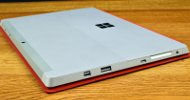 Surface 3のポート構成《クリックで拡大》
Surface 3では電源ボタンと音量ボタンが本体上部に配置され、本体下部にはマグネットでキーボードを接続するための端子が用意されている。本体右側側面には、上から順に、Mini DisplayPort、フルサイズUSB 3.0ポート、Micro USBポート、3.5ミリのヘッドフォンジャックがあり、microSDカードスロットはキックスタンドを開けたところにある。
Atomを搭載する大半のWindows 8.1タブレットはMicro USBポートを1つ装備し、充電とアクセサリ接続の2つの役割を果たす。Surface 3には、歴代のSurfaceモデルと同様、複数のポートが装備されているのはうれしいことだ。Micro USBポートでの充電が可能になったのはますます素晴らしい。Surfaceの他のモデルには全て、米Appleの「MagSafe」に似た、独自のマグネット式充電アダプターが付属している。確かにハイエンドな技術ではあるが、標準規格を使える有用性の方がはるかにありがたい。
Micro USBポートはホストの役割も果たす。適切なMicro to Fullケーブルを使えば、キーボードやマウスといったアクセサリをMicro USBポートにつなげられる。有線接続を行うためのUSBイーサネットアダプターもサポートする。
Surface Pro 3では音量ボタンは左側側面に配置されているが、Surface 3ではその位置が本体上部に移り、使いやすくなっている。Surface Pro 3では、左側側面にある音量ボタンをひんぱんに押していると、タブレット本体が右に移動してしまっていた。Surface 3のように上から下へと押す方がはるかに理にかなっており、タブレットは安定する。
Surface Pro 3と同様、Windowsボタンは横表示時の右側に配置され、ペン使用時にうっかり手のひらが触れても反応しないよう、無効化できるようになっている。
正面を向いたスピーカーは、予想に違わず凡庸だが、個人で楽しむには十分だ。ただし、それはこれまでレビューしてきたタブレットの99%に当てはまることだ。少なくとも、Microsoftがスピーカーを正面に配置したのは正解だ。
キックスタンド
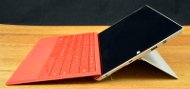 キックスタンドとキーボード
Surface 3は象徴的なキックスタンドも含め、従来のSurfaceシリーズと同じデザイン要素を採用している。Surface Pro 3のキックスタンドは無段階で好きな角度にタブレットを固定できるが、Surface 3のキックスタンドは3段階の角度に調節できる。
ユースケースの99%には、3段階の角度で十分だ。キックスタンドは頑丈でしっかりした作りになっており、角度が固定されるとカチッと音がするので安心だ。さらにMicrosoftは安全のためのメカニズムを採用し、もしうっかり誰かがキックスタンドに体重をかけるようなことがあっても、さらに広い角度に開くようにすることで、壊れないようにしている。
Surface 3はIntelのクアッドコアプロセッサ「Atom x7」(2Mバイトキャッシュ、1.6GHz/最大2.4GHz)を採用している。「Cherry Trail」という開発コード名で呼ばれていたこの第5世代チップセットを採用する主要端末はSurface 3が初めてだ。うわさされているところでは、Atom x7は処理性能は第4世代のAtomプロセッサと同程度だが、グラフィックス性能が従来より向上しているという。
この点は実社会での利用で証明されているようだ。Atom x7はまずまずのユーザー体験を提供でき、スタート画面ではIntelの「Core」プロセッサと同程度に動作し、デスクトップ画面では日常のタスクを上手く処理する。ゲームもかなりやってみたが、「Portal」などのクラシックゲームから「Shovel Knight」などのインディーズゲームまで、どれも問題なく実行できた。
ただし、Atomプロセッサには限界もある。「Google Chrome」は重くなることがあり、特に複数のタブを開いているときはそれが顕著だった。同じことが「Microsoft Excel」の複雑なスプレッドシートにも言いえる。Surface 3が本格的な動画画像編集のための端末でないことは明らかだ。
Surface 3はベンチマークテストのスコアも上々だった。前世代のAtomタブレットには大きく差を付け、Intelの新しい「Core M」プロセッサを搭載する米Appleの「MacBook」や「Lenovo YOGA 3 Pro」には及ばなかったものの、その差はわずかとなっている。もちろん、Intelの「Core i」プロセッサが大差でトップに付けている。
ベンチマークテスト「PCMark8 Home Accelerated」では、Web閲覧や動画ストリーミングから文書の入力、ゲーム再生まで、一般的なタスクでPCの総合的な性能を計測する(スコアが高いほど性能も高い)。
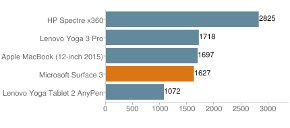 PCMark8 Home Acceleratedの結果《クリックで拡大》
ベンチマークテスト「3DMark 11」では、ゲームでの全体的な3Dグラフィックス性能を計測する(スコアが高いほど性能も高い)。
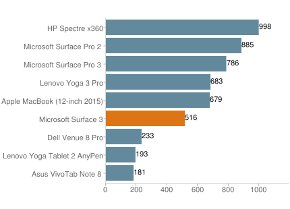 3DMark 11の結果《クリックで拡大》
ベンチマークテスト「wPrime」では、プロセッサの性能を比較する(単位は秒数。スコアが低いほど性能は高い)。
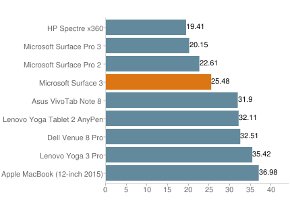 wPrimeの結果《クリックで拡大》
構成
Surface 3は複数の構成で提供される。2GバイトのRAMを搭載する64Gバイト版(今回のレビューに使用)と、4GバイトのRAMを搭載する128Gバイト版だ。いずれも802.11a/b/g/n/ac Wi-Fiをサポートする。Microsoftは近い将来、LTE対応版を提供すると約束している(国内では法人向けはWi-Fi/LTEモデルを提供、個人向けは当面はLTEモデルのみ)。いずれのユニットにも「Office 365 Personal」の1年分のサブスクリプション(70ドルに相当)が無償で付属し、Microsoft Word、Excel、「Microsoft PowerPoint」「Microsoft Outlook」の他、1Tバイトの「Microsoft OneDrive」ストレージを、PC1台とタブレット1台(iPad、Android、Windows)、スマートフォン1台で利用できる。
RAMが2Gバイトである点には少し不安を感じる。RAMが2GバイトのSurface 3は今のところは問題なく動作するが、低価格ではないWindows端末にしては2GバイトのRAMは少なすぎる。この先2016年以降、特にWindows 10で使おうという場合に性能がどの程度になるかが少し不安だ。
Surface 3の出荷時のディスク空き容量は64Gバイト版がわずか37Gバイト、128Gバイト版は93Gバイトだ。Surface 3をメインPCとして使うつもりなら、128Gバイト版を選ぶべきだ。大量の音楽データを管理したいのなら、なおさらだ。37Gバイトくらいでは、アプリとファイルですぐに埋まってしまう。
バッテリー
Surface 3のバッテリー持続時間は素晴らしい。非常に厳しいバッテリーベンチマーク「PowerMark」では、「balanced」モードで334スコアを記録し、もっと高価な端末のスコアを上回った。
バッテリー持続時間のベンチマークテスト「PowerMark」の結果(単位は分数。スコアが高いほどバッテリー持続時間が長い)
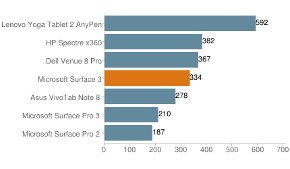 PowerMarkの結果《クリックで拡大》
ディスプレーを最大輝度に設定して、Wi-Fi経由、Google Chromeで「Netflix」をストリーミングしたところ、Surface 3のバッテリーは3時間20分持続した。Surface 3は、最低でもこれだけのバッテリー持続時間を期待できるということだが、これは残念な結果だ。Surface Pro 3のバッテリーは5時間持った。
タイプカバーとドッキングステーション
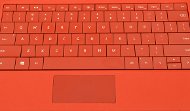 Surface 3のタイプカバー《クリックで拡大》
Surfaceはキーボードカバーを付けて初めて完成形となる。ただし、キーボードカバーは別売だ。Surface 3向けには、新しくレッド、シアン、ブラック、ブライトレッド、ブルーの5色の「タイプカバー」が提供されている。
新しいタイプカバーは基本的には、Surface Pro 3のタイプカバーの小型版だ。マグネット式の先端部は折り返してSurface 3の本体下部に固定できるので、キーオードに傾斜を付け、より快適に使用できる。キーはフラットでバックライトが付いており、音は静かだ。キーストロークも、特にこのカバーの厚みを考えれば十分だ。恐らく最も重要なのは、タイプカバーはキー数が77個で詰め込んだ感じが全くしないことだろう。
タッチパッドの性能も十分だが、これだけに頼るには小さすぎる。もっともSurface 3はタッチスクリーンタブレットなので、これは大した問題ではない。ただし、キーボードで音量のコントロールができないのは、不便ではある。キーボードには、消音キーはあるが、音量を上下するためのキーがない。Surface 3には本体上部に音量ボタンがあるので、恐らくMicrosoftはキーボードには不要と判断したのだろう。だが、テストの最中、動画の音量を調整しようとして、キーボードのバックライト調整キーを押してしまっていることが度々あった。
タイプカバーはマグネットでSurface本体に固定されるが、この素晴らしい機構は他のSurfaceにも共通している。つまり、Surface 3には前世代Surfaceのキーボードカバーをどれでも装着して機能させられるということだ。ただし、Surface 3は独自の設計なので、ディスプレーを完全にカバーし、保護できるわけではない。
古いSurfaceからのアップグレードを考えているユーザーには、恐らくこれは朗報だろう。新しいタイプカバーは129ドル99セント(国内では1万5680円)もする。
Surfaceペン
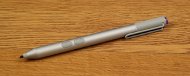 Surfaceペン《クリックで拡大》
Surface 3はさらに、Surface Pro 3と同じSurfaceペン(別売)をサポートする。初代Surface ProとSurface Pro 2とともに出荷されたSurface Proペンはサポートされない。Surface ProペンはWacomの技術をベースとしているが、最近のSurfaceはMicrosoft傘下のN-Trigのペンを採用しているからだ。今回のテストでは、Surface 3で「N-Trig DuoSense Pen 2」も使えることが確認できた。
Surface Pro 3とSurface 3とで、ペンの使い勝手はほとんど変わらない。Bluetooth接続でSurfaceペンをSurface本体とペアリングすれば、「Microsoft OneNote」をすぐに起動できる。筆圧感知はSurface Pro 3と同じく256段階で、キャリブレーションを行えば十分に正確だ。ディスプレーでの書き心地も、適度な摩擦があって素晴らしい。
ペンの筆圧感知を調整するための「Surfaceアプリ」も優秀だ。筆圧感知の調整の他、ディスプレーのベゼル部分にあるWindowsボタンを無効化したり、OneNoteのクイック起動の際にスタート画面とデスクトップ画面のどちらを開くかを設定したりできる。
もちろんSurface 3には、ペン使用時に手のひらを画面に置いても誤動作しないようにするためのパームブロッキング機能が用意されている。ただし、ペンを使用中にうっかりタスクバーアプリを起動してしまう問題が何度か発生した。ペンの反応が遅くなることはほとんどない。
ゆっくり引かれた線を滑らかにするという点では、Surface 3はSurface Pro 3よりも若干改善されている。ただし、まだSurface Pro 2のレベルには届いていない。エッジ検出は明らかに向上している。ただし、Surface 3は横向き画面の端で素早く引いた5本の線のうち2本はかなり曲がって描かれた。
N-Trigのペンを動かすには単6電池が1つ必要だ。
インク機能を以前から使っているユーザーは、N-Trigのペンが米Adobeの製品、特に「Adobe Photoshop」とうまく連携できなかった不遇の時代を覚えているかもしれない。もはや、そうした問題はない。少なくとも、「Adobe Photoshop CC 2014」ではそうだ。ただし、「CorelDRAW」など、その他の人気の描画アプリケーションやPhotoshopの旧バージョンには依然として、Wintabドライバが必要だ。もっとも、Surface 3にはこれらのプログラムを処理するほどの馬力はないので、そもそもこの点は争点にならないかもしれない。
Surfaceペンの価格は49ドル99セント(国内では5980円)と、少し高めだ。Surface 3本体にもタイプカバーにもSurfaceペンを固定する場所がないので、Microsoftは粘着力のある「Surfaceペンループ」を4ドル99セントで別売しているが、これはちょっと高すぎではないだろうか。
ドッキングステーション
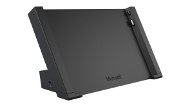 Surface 3のドッキングステーション《クリックで拡大》
Surface 3のドッキングステーションは199ドル99セント(国内では2万3680円)で提供されている。Surface Pro 2とSurface Pro 3と同様、このドッキングステーションを使えば、USB 3.0ポート2基、USB 2.0ポート2基、ギガビットイーサネットポート、3.5ミリのオーディオ入出力、動画出力用のMini DisplayPort、セキュリティロックスロット、Surfaceペン用のスロットを追加できる。
Surface 3でのMicrosoftの方針転換は、結果的に正しい判断だったようだ。Surface 3はSurface Pro 3よりも安価で、低価格のタブレットやノートPC向けとされるチップセットを採用しているが、それでもやはりプレミアムな端末だ。Surface Pro 3と同様、仕上がりと機能性は申し分なく、動作もスムーズで安定しており、Atomタブレットとしては性能も上々だ。ディスプレーも素晴らしい。キックスタンドも便利に使え、ポートの選択も実用的なものとなっている。
こうした長所を考えれば、Atomプロセッサの限界については大目に見られる。Windows 8.1と主要アプリケーションがディスク容量を食いすぎている問題や、ベースユニットのRAMがたったの2Gバイトであるという問題にも目をつぶれる。
アクセサリ類の価格については、そう簡単には目をつぶれない。タイプカバーはほぼ絶対に必要な追加アクセサリだが、その価格は法外だ。Surfaceペンも同様だ。Microsoftは少なくとも、これらのアクセサリについては、バンドル割引を提供すべきだったのではないだろうか(Surfaceペンループとドッキングステーションはその限りではない)。
だが全てを加味すれば、Microsoft Surface 3は499ドルという価格に十分に値する製品だ。たとえ市場にはもっと安価な選択肢が溢れているとしてもだ。
長所
- 卓越した仕上がりとデザイン
- フルサイズUSBとキックスタンドで生産性が大幅に向上
- 総合的に考えるとまずまずの性能
- 素晴らしいディスプレー
短所
- ベースユニットの2GバイトのRAMはこのクラスの端末にしては少ない
- Windows 8.1と主要アプリがディスク容量を使いすぎ
- 必要なアクセサリの価格が高すぎ
Copyright © ITmedia, Inc. All Rights Reserved.


この記事の著者

関連記事
新着ホワイトペーパー PR
-
製品資料
[株式会社MatrixFlow] 「物流リソース最適化」ガイド:人員・配車・傭車を出庫依頼の確定前に決めきる -
製品資料
[株式会社キーエンス] なぜRPA導入は頓挫する? シナリオ作成の壁を乗り越える解決策とは -
製品資料
[株式会社セールスフォース・ジャパン] 「CRMは設計と無関係」は本当か? PLMとの融合で実現する高速開発 -
事例
[日本ヒューレット・パッカード合同会社] AIエージェントの時代にどう備える? 「新たな働き手」を支える3要素とは -
製品資料
[日本ヒューレット・パッカード合同会社] “横並びの自動化”から脱却、AI活用で生産性と競争力を高める秘訣
こんなメディアも見られています
TechTargetジャパンに関連する情報をお探しであれば、こちらのメディアもお役に立てるかもしれません。




ベンダーコンテンツ PR
From Informa TechTarget
SpecialPR
アクセスランキング
-
1
なぜ「全社配布Copilot」は使われないのか? 失敗に学ぶAI定着
-
2
法務と開発者で「言葉が通じない」問題 トヨタやソニーが語るOSS管理の真実
-
3
なぜ「Gemini 4 Argon」は出遅れたのか? Googleが狙う“逆転のシナリオ”
-
4
損保ジャパンはなぜ「COBOL」を捨てなかったのか? 脱メインフレームの真相
-
5
情シスの約8割が転職や退職を意識 調査で分かった“辞めたくなる最大の理由”
-
6
ChatGPTは“検索しまくり”でGeminiは“淡泊”? データが明かすAIの裏側
-
7
情報漏えいはなぜ繰り返されるのか 今すぐ見直すべき「境界」
-
8
「Wi-Fi 7」経由でWindowsが乗っ取られる? 最高権限奪取の恐怖
-
9
「結局使わなくなる」Microsoft 365 Copilotを半年で定着 キリンの3施策
-
10
「中堅・中小企業のネットワーク・セキュリティ運用実態」に関するアンケート
ホワイトペーパーランキング PR
-
1
不審メールの経路や見せ方に変化? 2026年夏の3事例から見えた動向と対処方法
-
2
家庭用Wi-Fiルーターの業務利用は危険? 避けるべき理由と具体的な対策
-
3
Microsoft 365を安全に運用 うっかりミスやサイバー攻撃に備えるデータ保護術
-
4
財務部門がAIを最大限に活用する方法 無駄のない戦略的リーダーシップへの道
-
5
LLMが兵器化? 元FBI高官が鳴らす警鐘とセキュリティツール統合のポイント
-
6
「オンプレミス回帰」せざるを得ない“合理的な理由”
-
7
なぜRPA導入は頓挫する? シナリオ作成の壁を乗り越える解決策とは
-
8
生成AIを開発に導入しても効果が見えない? 実証実験で分かった成果と課題
-
9
経産省DX指針から読み解く、受発注業務デジタル化ロードマップ
-
10
HDDを使わない「SSDオンリー」が無謀なのはなぜ?
TechTargetジャパン SNS
 @techtarget_itmをフォロー
インフォメーション
注目情報をチェック
TechTargetジャパンをフォロー