





















「OS X」「Windows 10」のデュアルブート方法を解説
決められない人のための「Mac」で「Windows 10」を使う賢い方法(1/2 ページ)
端末は「Mac」を使いたいが、仕事で必要なのはもっぱらWindowsアプリ。でも2台持ちはしたくない――。そんなビジネスパーソンの悩みを解消するのが「デュアルブート」だ。
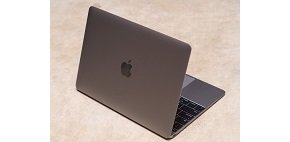 「MacBook」ユーザーの中にもWindows使いは少なくない(TechTargetジャパン「徹底レビュー:『新しいMacBook』は『Air』を超える? 気になる点を辛口評価」より)《クリックで拡大》
米Microsoftの「Windows」搭載端末と、米Appleの「Mac」。この双方の「いいとこ取り」をしているユーザーはそう多くない。大抵はWindows端末派かMac派のどちらかであり、両者が“和解”することはない。
だが中には、Windows端末とMacの境界線をまたいで“二股”をかけたいユーザーもいる。こうしたユーザーのために、双方を同時に利用する方法が存在する。
WindowsとMacの相乗り環境を実現
これは「デュアルブート」と呼ばれ、この方法を使えばMacで簡単にOSを切り替えることができる。わざわざ快適な椅子から立ち上がって、他の端末へ移動しなくても済むのだ。
デュアルブートを始める前に、考慮すべきことが幾つかある。戦いに勝つには十分な装備が必要であるのと同様、端末に大きな改造を加える際は、必要なツールを用意することが不可欠だ。デュアルブートに必要な作業は以下の通りである。
- フルバックアップ
- HDDのフォーマットとパーティション作成によってデータを失うことのないように、データのフルバックアップを取る。データをバックアップするためのシステムも別途用意する必要がある。バックアップ用のシステムがないのであれば、手作業でデータをバックアップしてから次のステップに進む
- Mac用のキーボードとマウス/トラックパッド
- Macに付属のキーボードやマウスがもう手元にない場合には、USB接続の外付けキーボード/マウスが利用できる。Apple製のマウスやタッチパッドをMacに直接接続して使用する場合は、Windowsのインストール時にトラブルが発生する可能性があることを念頭にいれておく
- 「Windows 10」をサポートするMac
- あなたのMacがこれに当てはまるかどうかは、「Windows 10 をサポートする Mac コンピュータ」(Apple)から確認できる
- 最低2Gバイトのメモリを搭載したMac
- 両方のOSを組み込むのに十分なHDDの空き容量
- 64ビット版Windows 10用のパーティションには、最低でも55Gバイトの空き容量を確保する。もっと多くの空き容量があれば、それに越したことはない
- 16GバイトのUSBメモリ
- Macの一部機種で最新ドライバをインストールするのに必要だ
- Windowsと「OS X」のインストールディスク
- Macの中には、MicrosoftからダウンロードしたWindows 10のISOイメージが含まれるUSBメモリからWindowsをインストールできる機種もある。その場合は、上記の16GバイトのUSBメモリが必要になるかもしれない。Windows 10のダウンロードに必要なツールは、「Windows 10 のダウンロード」(Microsoft)からダウンロードできる
- インターネットにアクセスできる環境とOS Xの管理者アカウント
- システムをめちゃくちゃにしないために必要なコンピュータ知識
- Macをデュアルブート構成にするのに高度な専門知識が必要とされるわけではない。ただし、コンピュータに詳しい友人に何度も電話をかけて確認しなくても、手順通りに作業できるくらいの知識は必要だ。5秒ごとに電話に手を伸ばしたり、頭をかきむしったりするようであれば、プロに頼んだ方がいいかもしれない。
Boot Campアシスタントを立ち上げる
Macには「Boot Campアシスタント」というプログラムが組み込まれている。これはデュアルブート構成を可能にするためのプログラムだ。
使いたいWindowsのバージョンに応じて、異なるバージョンのBoot Campアシスタントが必要になる場合もある。本稿ではデュアルブートの対象としてWindows 10を想定しているので、Macでは「OS X Yosemite」以降が動作している必要がある。ここでいう「以降」には、新たにリリースされた「OS X El Capitan」も含む。
YosemiteおよびEl Capitanに付属するバージョンのBoot Campアシスタントは、64ビット版のWindows 10をサポートする。Macで「Windows 7」とのデュアルブート構成にする方法については「Boot Camp を使って Mac に Windows 7 以前をインストールする」(Apple)、「Windows 8」とのデュアルブート構成にする方法は「Boot Camp を使って Mac で Windows 8.1 を使う」を参照されたい。
Copyright © ITmedia, Inc. All Rights Reserved.


この記事の著者

関連記事
新着ホワイトペーパー PR
-
製品資料
[NTTドコモソリューションズ株式会社] ゼロトラストセキュリティ入門:従来型対策の限界とこれからの対策の考え方 -
製品資料
[NTTドコモソリューションズ株式会社] 脆弱性診断の結果を活用できている? 改善に向けて確認すべき4つのポイント -
製品資料
[テクマトリックス株式会社, F5ネットワークスジャパン合同会社] “判断の猶予が消えていく”AI時代、セキュリティ対策に今求められる進化とは? -
市場調査・トレンド
[HENNGE株式会社] 変わりゆくCIOの役割、システムの安定運用から「デジタル×ビジネスの融合」へ -
市場調査・トレンド
[HENNGE株式会社] ゼロデイ攻撃は“抜本的な対策”が難しい? ユーザーが抱えるリスクとは
こんなメディアも見られています
TechTargetジャパンに関連する情報をお探しであれば、こちらのメディアもお役に立てるかもしれません。




ベンダーコンテンツ PR
From Informa TechTarget
SpecialPR
アクセスランキング
-
1
「Excel至上主義」と“謎マクロ”の限界 属人化リスクを断つ業務移行の勘所
-
2
VMware離れの決め手は“機能”以外だった 情シス109人が選んだ新基準と死角は
-
3
「ITサービスマネジメントの利用実態」に関するアンケート
-
4
「Windows 11移行・PC更新」に関するアンケート
-
5
「Windows 10」延長料金は予定どおり2倍に PC高騰でも払うべき端末は
-
6
「PC導入および現在のハイブリッドワークの課題」に関するアンケート
-
7
“AIはよくうそをつく”は過去の話? 現場を混乱させる「5つの勘違い」
-
8
「オフィス移転・刷新に伴うネットワーク環境の実態」に関するアンケート
-
9
「業務用PCの導入検討」に関するアンケート
-
10
WordやTeamsの裏側に「MAI」? Microsoftが自社AIを急ぐ理由
ホワイトペーパーランキング PR
-
1
「IT史に名を残すシステム障害」8選
-
2
Microsoft 365 Copilotを安全&効果的に活用するために必要な「2つの準備」
-
3
パスワード管理だけで十分? 特権アクセスを脅かす暗号鍵の放置リスクとは
-
4
すぐ分かる「AWS WAF」ガイド:特徴・運用課題・メリットを解説
-
5
Microsoft 365のメールセキュリティ、3つの“死角”と追加で検討すべき対策とは
-
6
「Copilot Cowork」でこう変わる AIエージェント時代の新たな働き方とは
-
7
マンガで解説:情シスの負担を減らす「MDRサービスのインシデント対応」の中身
-
8
AI活用で激化する外部・内部リスク、取引先へ波及する脅威から守る対策とは?
-
9
Microsoft 365 Copilotで実際何ができる? 回答の精度を高めるRAGとは?
-
10
「Microsoft 365」徹底解説ガイド テレワーク時代のセキュリティ対策編
TechTargetジャパン SNS
 @techtarget_itmをフォロー
インフォメーション
注目情報をチェック
TechTargetジャパンをフォロー