




















暗証番号、生体認証、ピクチャパスワード
「Windows 10」にどうログオンする? “パスワード不要”の3つの認証とは
認証の世界は長らくパスワードが支配してきた。だが、パスワードは万全ではない。Microsoftは「Windows 10」で、生体認証「Windows Hello」やPINなど、パスワードの代替措置を多数提供している。
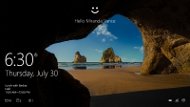 指紋、顔面、虹彩という3種類の生体認証を使える「Windows Hello」《クリックで拡大》
パスワードは多くのITプロフェッショナルの職歴よりも長い間、情報システムへのアクセスを制御する主要ツールだった。だが、パスワードの効果が実証済みであっても、このセキュリティ対策は万全とはいえない。
優れた安全なパスワードは、長くて覚えにくく、入力が面倒で(特にタッチ画面のキーボードでは)、頻繁に変更しなければならないのだ。マルウェアや、肩越しにパスワードを盗み見る「ショルダーハック」などのハッキング技術により、パスワードは常に破られ続けている。
併せて読みたいお勧め記事
Windows 10が目指す“パスワードのない世界”とは
- 「Windows 10」の生体認証機能でパスワードいらずの世界がすぐそこ
- 「Windows 10はパスワードなしでも安全」の謎 「Windows Hello」とは何か
- 「Windows 10」の“セキュリティ四天王”、一体どのような機能か
Windows 10アップグレード関連記事
「Windows 10」の認証でMicrosoftが優先課題の1つとしたのは、パスワードなしで端末を守れるようにすることだった。Windows 10ではユーザーがパスワードを設定することも可能だが、他にも利用できる手段が用意されている。
Windows Hello
「Windows Hello」を一言で説明すると、生体認証だ。実際に、Windows Helloでは、指紋、顔面、虹彩という3種類の生体認証を使ってWindows 10にアクセスできる。
当然ながら、指紋認証には指紋読み取り装置を必要とする。他の種類の認証にも専用のハードウェアが必要だ。例えば顔認識のためには「Xbox Kinect」に搭載されているような特殊なカメラが要る。Intelが開発したカメラ「RealSense 3D」は、Windows Helloを使った認証に利用することができる。虹彩認証にも専用のハードウェアが必要だが、まだ市販はされていない。本稿執筆時点では「Surface Pro 4」や「Surface Book」および、サードパーティーのPCの多数が指紋読み取り装置を内蔵しており、Windows Helloを利用する最も現実的な手段は指紋認証だといえる。
Windows Helloの登録では、ユーザーの指紋などの生体情報とデジタルIDを関連付けてユーザーアカウントを作成する。この登録の過程では画像を取得するのではなく、ユーザーを区別するための特徴を把握する。顔認識の場合、Windowsではユーザーの顔写真を撮影するのではなく、グラフのような数値データを収集する、とMicrosoftは説明している。
Windows Helloの登録の過程で収集したデータは、その端末専用で、その端末から離れることはない。複数の端末を使うユーザーは、各端末それぞれで登録を済ませる必要がある。顎ひげをそったり、眼鏡をかけたりといった生体の変更があれば、定期的に登録をし直す必要が生じるかもしれない。
パスワードより安全な暗証番号
Windows 10の認証には、パスワードではなく1種の暗証番号も利用できる。番号は4けた以上とする必要がある。
アルファベットと数字を使った複雑なパスワードに比べて暗証番号は安全性が薄いように思えるかもしれない。だがMicrosoftは、暗証番号の安全性を高める措置を講じている。まず、総当たり方式のブルートフォース攻撃への対抗策として、ユーザーが4回続けて誤った暗証番号を入力すると、質問への回答を入力しなければならなくなる。
暗証番号もやはりその端末にのみ有効だ。生体認証情報と同様に、暗証番号は移転できない。これによって暗証番号が破られる可能性は低減される。
ピクチャパスワード
Microsoftが「Windows 8」で導入したピクチャパスワードは、Windows 10の認証オプションとしても利用できる。同OSでピクチャパスワードの利用を選択すると、端末上に保存した画像のうち1枚の上に描画して、その描画を確認するよう促される。ピクチャパスワードでは3つのジェスチャーが要求され、線、円、点を自由に組み合わせて利用できる。例えば、車の写真を選んだユーザーなら、2つのタイヤを円で囲んでドアハンドルに点を打つといった使い方ができる。ピクチャパスワード機能はマウスでもタッチ画面でも利用できるが、この機能を使ったユーザーは、一般的に認証プロセスはタッチ画面を使った方がはるかに信頼性が高くストレスが少ないと報告している。
ピクチャパスワードの1つの問題は、認証にはタッチ画面を使っても、それ以外のほとんどの作業では昔ながらのキーボードとマウスを使うユーザーがいるということだ。そうした状況では画面上に残った指紋が、ピクチャパスワードでPCのロックを解除するための鍵をはっきりと明かしてしまう可能性がある。幸いなことに、ピクチャパスワードではユーザーが特定の順序で動作を繰り返す必要があり、線や円は毎回同じ方向で描かなければならない。
Windows 10ではパスワードも依然として有効だが、Microsoftはパスワードの代替措置を多数提供している。ユーザーや管理者がこのオプションを利用するには、Windows 10のスタートメニューから設定をクリックし、アカウントとサインインオプションを選択すればよい。
Copyright © ITmedia, Inc. All Rights Reserved.


この記事の著者

関連記事
新着ホワイトペーパー PR
-
製品資料
[株式会社キーエンス] なぜRPA導入は頓挫する? シナリオ作成の壁を乗り越える解決策とは -
製品資料
[株式会社セールスフォース・ジャパン] 「CRMは設計と無関係」は本当か? PLMとの融合で実現する高速開発 -
事例
[日本ヒューレット・パッカード合同会社] AIエージェントの時代にどう備える? 「新たな働き手」を支える3要素とは -
製品資料
[日本ヒューレット・パッカード合同会社] “横並びの自動化”から脱却、AI活用で生産性と競争力を高める秘訣 -
製品資料
[サイボウズ株式会社] AIが「わざわざ使うツール」になっていない? 業務で自然に使う導線にする秘訣
こんなメディアも見られています
TechTargetジャパンに関連する情報をお探しであれば、こちらのメディアもお役に立てるかもしれません。




ベンダーコンテンツ PR
From Informa TechTarget
SpecialPR
アクセスランキング
-
1
なぜ「全社配布Copilot」は使われないのか? 失敗に学ぶAI定着
-
2
法務と開発者で「言葉が通じない」問題 トヨタやソニーが語るOSS管理の真実
-
3
ChatGPTは“検索しまくり”でGeminiは“淡泊”? データが明かすAIの裏側
-
4
なぜ「Gemini 4 Argon」は出遅れたのか? Googleが狙う“逆転のシナリオ”
-
5
「中堅・中小企業のネットワーク・セキュリティ運用実態」に関するアンケート
-
6
損保ジャパンはなぜ「COBOL」を捨てなかったのか? 脱メインフレームの真相
-
7
「Wi-Fi 7」経由でWindowsが乗っ取られる? 最高権限奪取の恐怖
-
8
情報漏えいはなぜ繰り返されるのか 今すぐ見直すべき「境界」
-
9
情シスの約8割が転職や退職を意識 調査で分かった“辞めたくなる最大の理由”
-
10
【漫画付き】ひとり情シス協会が明かす、RAG導入でしくじる企業「2つの共通点」
ホワイトペーパーランキング PR
-
1
不審メールの経路や見せ方に変化? 2026年夏の3事例から見えた動向と対処方法
-
2
家庭用Wi-Fiルーターの業務利用は危険? 避けるべき理由と具体的な対策
-
3
Microsoft 365を安全に運用 うっかりミスやサイバー攻撃に備えるデータ保護術
-
4
財務部門がAIを最大限に活用する方法 無駄のない戦略的リーダーシップへの道
-
5
LLMが兵器化? 元FBI高官が鳴らす警鐘とセキュリティツール統合のポイント
-
6
「オンプレミス回帰」せざるを得ない“合理的な理由”
-
7
なぜRPA導入は頓挫する? シナリオ作成の壁を乗り越える解決策とは
-
8
生成AIを開発に導入しても効果が見えない? 実証実験で分かった成果と課題
-
9
経産省DX指針から読み解く、受発注業務デジタル化ロードマップ
-
10
HDDを使わない「SSDオンリー」が無謀なのはなぜ?
TechTargetジャパン SNS
 @techtarget_itmをフォロー
インフォメーション
注目情報をチェック
TechTargetジャパンをフォロー