




















体験版で知るWindows Server 2016操作テク【第6回】
Windows Server 2016評価版をインストールする──操作画面編
体験版=評価版を使ってWindows Server 2016の新機能を試すためには必ずやらなければならないインストール。前回作成したインストールメディアを使って導入作業を進めてみる。
この連載は
新世代Windows Serverとして2016年9月に正式登場した「Windows Server 2016」。フリーで導入できる体験版を使って、新しいセキュリティ機能やコンテナ関連機能の設定など、新しく登場した“操作テクニック”を紹介する。執筆はIT関連媒体で長らくWindows Serverの解説連載を手掛けてきた塩田紳二氏だ。
インストールの前に確認しておきたいこと
「Windows Server 2016」(以下、WS16 )の評価版をインストールする前に、対象となるマシン(以下、ターゲットPC)のBIOS設定(UEFI設定)で必要な機能が有効になっているかどうか、インストールメディアからの起動は可能なのかどうかをチェックする。なおBIOS設定やUEFI設定は、マザーボードベンダーやPCベンダーによって画面や設定項目の名称が異なる。ここではできるだけ一般的な用語を使って説明するが、それでも読者の勤務先が使うシステムと異なる場合があるので注意してほしい。
BIOS設定、UEFI設定の起動方法も機種によって違う。PCの起動時にメッセージを表示するモデルもあれば何も表示しないモデルもある。ただしマザーボードや本体の説明書には記述があるので、そちらを参照して方法を事前に確認しておきたい。多くのマザーボードでは、起動時に特定のキーを押すことで設定画面が開くようになっている。
BIOS/UEFIの設定を確かめる
まず確認しておきたいのが「インストールメディアであるDVDディスクやUSBメモリからの起動が可能か」だ。ターゲットPCにメディアを装着して、BIOSまたはUEFI設定画面を起動して「起動」や「Boot」といった項目を探す。大抵は、HDD、光学ドライブ、USBメモリの間で優先順位を決定するため、インストールに使うデバイスの優先順位が最も高くなるように設定しておく。
次に必要なのが「仮想マシン支援機能」に関連した項目の設定だ。「Intel VT」などの仮想マシン支援機能があれば有効にする。表記としては「VT-x」や「VMX」になっているモデルもある。
「VT-d」という項目があれば、こちらも有効にしておく。これはメモリ間で直接データを転送するDMA(ダイレクトメモリアクセス)転送におけるメモリのアドレス変換をハードウェアで支援する機能だ。本来、DMAでは、カーネルは物理アドレスを指定する。しかし仮想マシン内においてゲストOSが物理アドレスだと思っているアドレスは、仮想マシン支援機能が提供する仮想アドレスなので、DMAで扱うアドレスを変換する必要がある。これをハードウェアで変換するのがVT-dだ。ただし、この機能を使うにはチップセットが対応している必要がある。最近のマザーボードに搭載しているチップセットはほぼ対応しているため、BIOS/UEFIでも設定項目を用意している。
システムの起動モードも設定が必要だ。WS16をインストールする場合、必ず「UEFIのネイティブモード」で起動し「BIOSエミュレーションモード」にしないようにする。ただし、この項目が設定画面にないこともある。起動用ストレージのパーティションテーブル形式で自動的に判断できるからだ。
この場合、BIOSエミュレーションモードにならないためには、必ずGPT形式(GUID Partition Table形式)でストレージを構成し、MBR(Master Boot Record)パーティションテーブル形式は使わないようにする。ただし現時点のストレージがどちらの形式なのかを簡単に表示する方法はない。そのため、既にパーティションがある場合は判断に悩むことになる。
UEFIネイティブモードで確実に起動するには、既に存在する全てのパーティションを削除してシステムを再起動すれば、WS16のインストーラーがUEFIネイティブモードでシステムを立ち上げる。その状態でパーティションを作成すればGPT形式になる。WS16のインストーラーは、パーティションの削除や作成機能があるため、インストールの初めにこの作業が可能だ。ただし既にあったパーティションを削除すると保存していた全てのファイルが消えてしまうので作業開始前には注意が必要だ。
ターゲットPCのデバイスドライバを確認する
WS16の出荷後に登場したCPUやチップセットに関しては、インストールパッケージにドライバを収録していない場合がある。このような場合、マザーボードなどハードウェアに付属のドライバを事前に用意しておく必要がある。インストールメディアがUSBメモリの場合、必要なファイルをルートディレクトリ(通常はCドライブ直下)にコピーしておけば、インストーラーが自動的に探して必要なドライバを組み込むことができる。
併せて読みたいお薦め記事
Windows Server 2016、普及と移行の最新事象
- Windows 10移行より難問? 「Windows Server 2016へ移るか、移らないか」問題
- 「Windows Server」をAWSで動かす、意外に簡単なその方法とは?
- 「Windows Serverコンテナ」普及の壁はバックアップ? 主要ベンダーの反応は
Windows Server 2016新機能
それではインストーラーを起動する
以上の準備が完了したらWS16インストールメディアを使い、ターゲットPCを起動する。クライアント向けWindowsシリーズと比較すると設定項目はないに等しい。これは、インストール後に起動する「サーバーマネージャー」でほとんどの項目を設定するためだ。
ターゲットPCが起動すると、最初は、キーボードや言語の確認となる。基本的には、Enterキーで先に進めてよい。唯一重要な設定は「パーティション」の作成だ。
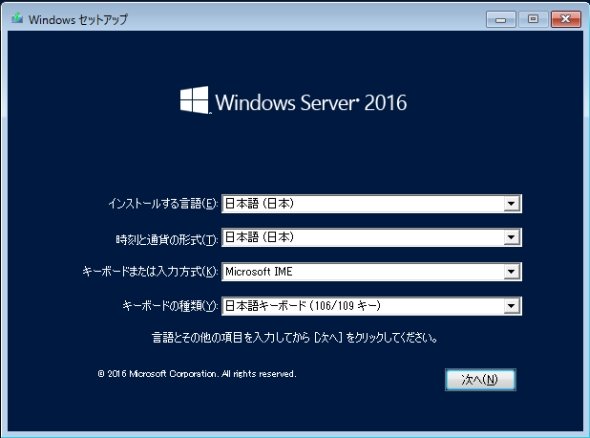
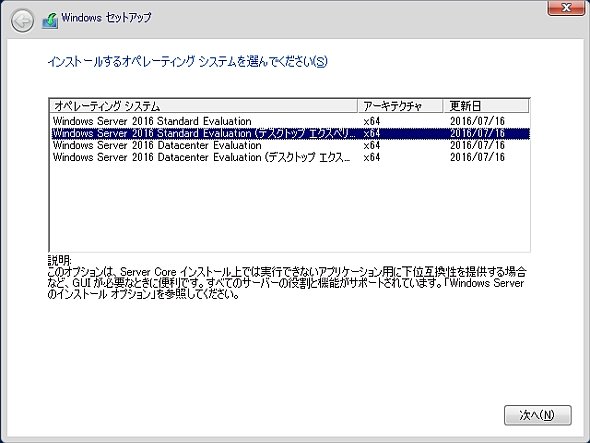
次にインストールなのか回復コンソールを開くのかという選択が出るが、ここはEnterキーで先に進める。その次は、インストールするエディションを選択する。評価版で選べるエディションは「Standard」と「Datacenter」の2つだ。それぞれに「GUIあり」(デスクトップ エクスペリエンス)と「GUIなし」がある。ここでは「Windows Server 2016 Standard Edition(デスクトップ エスクペリエンス)」を選択したと仮定して以後解説する。GUIなし、もしくはDatacenterなどのインストールに関しては別途解説するが、インストーラー自体は原則どれも同じで、多少画面が違う程度だ。大きな違いは、インストール後の初期設定にある。
続いてライセンス確認画面だ。ここは左下のチェックボックスをオンにしてから「次へ」をクリックして先に進む。
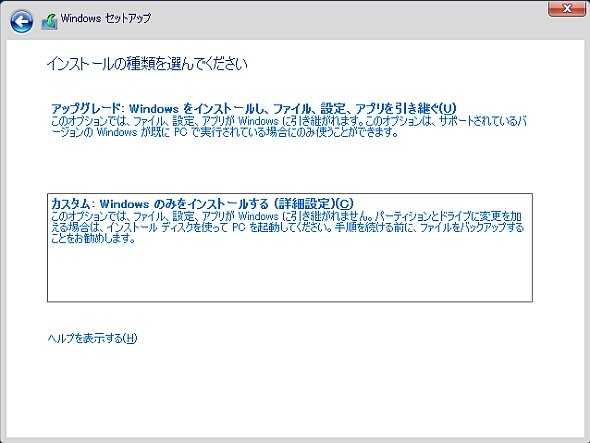
「インストールの種類を選んでください」の選択では、既に「Windows Server 2012」などアップグレード対象の従来版Windows Serverがインストールしてある場合にのみ上の「アップグレード」が有効になる。そうでない場合は、選択しても起動中のWindows Serverからインストーラーを起動するように警告が出る。ここでは下の「カスタム」を選択する。
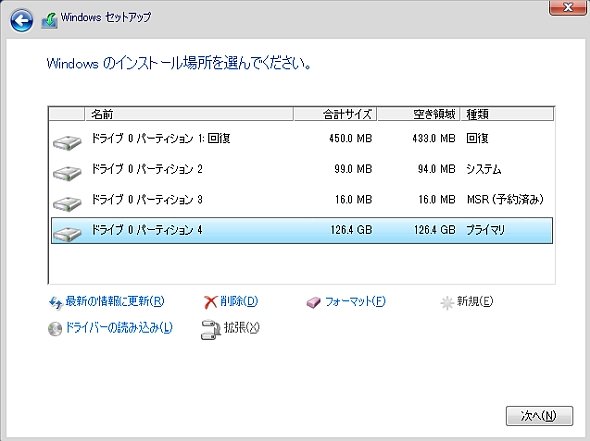
続いてパーティション設定画面が現れる。新品のストレージのようにパーティションを設定していない場合には、「新規」リンクをクリックしてから、パーティションのサイズを指定して「適用」アイコンをクリックすると、自動的に必要なパーティションを設定する。設定前には事前にインストーラーが確認を求めてくる。WS16では、回復パーティションやUEFIシステムパーティションなどが必要なので自動的に作成してくれる。その処理前に確認画面を表示するので、Enterキーで先に進める。
既にパーティションを作成している場合には、ドライブ内の操作可能なパーティションを表示するため、インストール先となるパーティションを選択する。ここで「削除」を使えばパーティションごとに削除できる。
パーティションを再び用意する場合、全てのパーティションを削除した後に「新規」を使ってパーティションを作成する。なおインストール以前に作成していたパーティションが1つでも残っていると、パーティションテーブルはそのままなので、GPT形式にしたい場合には、全てのパーティションを削除する必要がある。
インストール先のパーティションを指定すると、インストールが進行する。この段階は再起動などを含め終了まで時間がかかる。インストールが完了したら、最初のシステム管理者であり、最初のユーザーとなるAdministratorのパスワードを設定する。小文字だけなどの単純なパスワードは拒否してくるので注意したい。また、ここで付けたパスワードの使い回しは避けるといったセキュリティの基本はここでも同様だ。
インストール処理が始まると、終わってWS16が起動するまで何もすることはない。インストール処理が終わるとロック画面を表示する。ここで「Ctrl」「Alt」「Del」キーを同時に押してサインインするように求めてくるので、先ほどパスワードを入力したAdministratorでサインインする。するとWS16デスクトップからサーバーマネージャーが起動する。インストール作業はここで終了。続いてサーバーマネージャーからWS16を設定する作業が始まる。
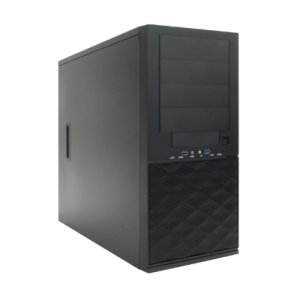
この連載ではWindows Server 2016の期限付き評価版=体験版を実際のPCにインストールして、その新機能を実際に検証しながらその使い方を紹介している。インストールして検証する機材には、ドスパラ法人事業部の協力を得て、「DP EXPERT WS1」を使用している。 主な仕様は次の通りだ。
| CPU | Intel Xeon Processor E5-1620 v4(4コア8スレッド、動作クロック3.50GHz、キャッシュ10MB)1基 |
|---|---|
| チップセット | Intel C612 Chipset |
| システムメモリ | 16GB(ECC、Registered機能搭載、容量8GBのDDR4-2400×2枚) |
| ストレージ | 1TB(データ転送速度6Gbps、回転数7200rpmのSerial ATA準拠HDD) |
| グラフィックスカード | Quadro K620(グラフィックスメモリ2GB) |
Copyright © ITmedia, Inc. All Rights Reserved.


この記事の著者

関連記事
新着ホワイトペーパー PR
-
製品資料
[株式会社MatrixFlow] 「物流リソース最適化」ガイド:人員・配車・傭車を出庫依頼の確定前に決めきる -
製品資料
[株式会社キーエンス] なぜRPA導入は頓挫する? シナリオ作成の壁を乗り越える解決策とは -
製品資料
[株式会社セールスフォース・ジャパン] 「CRMは設計と無関係」は本当か? PLMとの融合で実現する高速開発 -
事例
[日本ヒューレット・パッカード合同会社] AIエージェントの時代にどう備える? 「新たな働き手」を支える3要素とは -
製品資料
[日本ヒューレット・パッカード合同会社] “横並びの自動化”から脱却、AI活用で生産性と競争力を高める秘訣
こんなメディアも見られています
TechTargetジャパンに関連する情報をお探しであれば、こちらのメディアもお役に立てるかもしれません。




ベンダーコンテンツ PR
From Informa TechTarget
SpecialPR
アクセスランキング
-
1
法務と開発者で「言葉が通じない」問題 トヨタやソニーが語るOSS管理の真実
-
2
なぜ「全社配布Copilot」は使われないのか? 失敗に学ぶAI定着
-
3
ChatGPTは“検索しまくり”でGeminiは“淡泊”? データが明かすAIの裏側
-
4
損保ジャパンはなぜ「COBOL」を捨てなかったのか? 脱メインフレームの真相
-
5
「身代金を支払う」以外のランサムウェア対策は本当にあるのか?
-
6
なぜ「Gemini 4 Argon」は出遅れたのか? Googleが狙う“逆転のシナリオ”
-
7
肥大化した「SFA」の沼 4カ月でBigQuery×AppSheetの新システムを構築した方法
-
8
「Wi-Fi 7」経由でWindowsが乗っ取られる? 最高権限奪取の恐怖
-
9
ネットワールド、ICカード認証対応のシンクライアント構築アプライアンスを販売
-
10
次世代RPA「ハイパーオートメーション」が急成長か Gartnerが予測
ホワイトペーパーランキング PR
-
1
不審メールの経路や見せ方に変化? 2026年夏の3事例から見えた動向と対処方法
-
2
家庭用Wi-Fiルーターの業務利用は危険? 避けるべき理由と具体的な対策
-
3
プログラミング不要で誰でも実現できる、ネットワーク運用管理の自動化とは
-
4
Microsoft 365を安全に運用 うっかりミスやサイバー攻撃に備えるデータ保護術
-
5
財務部門がAIを最大限に活用する方法 無駄のない戦略的リーダーシップへの道
-
6
LLMが兵器化? 元FBI高官が鳴らす警鐘とセキュリティツール統合のポイント
-
7
なぜRPA導入は頓挫する? シナリオ作成の壁を乗り越える解決策とは
-
8
HDDを使わない「SSDオンリー」が無謀なのはなぜ?
-
9
“あのファイル転送”で暗躍するノーウェアランサム
-
10
「オンプレミス回帰」せざるを得ない“合理的な理由”
TechTargetジャパン SNS
 @techtarget_itmをフォロー
インフォメーション
注目情報をチェック
TechTargetジャパンをフォロー