




















「リモート印刷」の6つのトラブルシューティング【中編】
「リモート印刷ができない」を解消する「VPN設定変更」「IPアドレス接続」とは
リモート印刷が正常に機能しない場合は、順に問題を突き止めることが肝心だ。問題解決につながる可能性が高い2つの方法を紹介する。
前編「VPN経由の『リモート印刷』ができない原因を特定する方法」は、遠隔にあるプリンタ(リモートプリンタ)で印刷をする「リモート印刷」が失敗する場合のトラブルシューティングとして、以下の2点を紹介した。
- 問題の範囲を絞り込む
- VPN接続が正常に機能していることを確認する
本稿は下記2つのトラブルシューティングを紹介する。
- VPNクライアントによるプリンタへのリダイレクトをチェックする
- プリンタのIPアドレスを使った接続を試す
3.VPNクライアントによるプリンタへのリダイレクトをチェックする
VPN(仮想プライベートネットワーク)が適切に機能していることを確認したら、次のステップはエンドユーザーのVPNクライアントが正しく構成されているかどうかを確認することだ。通常なら、VPNクライアントはエンドユーザーの印刷ジョブをリモートプリンタにリダイレクトするだろう。だがVPNクライアントの設定に誤りがあると、印刷ジョブはリモートプリンタではなく、エンドユーザーのローカルプリンタに送信されてしまう可能性がある。
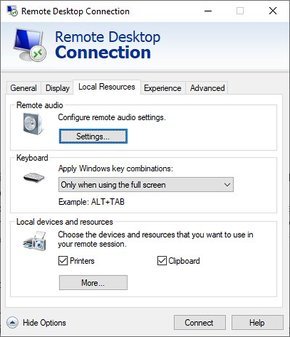 画面1 使用するプリンタの設定が正しいことを確認する(画面は英語版)《クリックで拡大》
IT管理者はこの問題をすぐに解決できない場合は、VPNクライアントのドキュメントを参照してプリンタ関連の項目を探す必要がある。通常は、VPNクライアントに該当する設定項目が用意されている。画面1(「Windows 10」のリモートデスクトップ機能)は、チェックボックスを使って、印刷ジョブをローカルプリンタまたはリモートプリンタに送信するように指定できることを示している。
4.プリンタのIPアドレスを使った接続を試す
VPN接続が意図した通りに機能しており、エンドユーザーのVPNクライアントの設定が正しいことを確認したら、エンドユーザーにプリンタの名前ではなく、IPアドレスを使って接続してもらうとよい。このテクニックは、問題が「名前解決」に起因している場合に有効になる可能性がある。
IPアドレスを使ってリモートプリンタに接続する設定方法はエンドユーザーのクライアント端末が「Mac」か「Windows」端末かによって異なる。Macの場合は「アップルメニュー」(通常は画面左上にある)を開き、「システム環境設定」「プリンタとスキャナ」の順にクリックすると、利用可能なプリンタが表示される。このウィンドウの下部にある追加ボタン「+」をクリックすると、プリンタを追加するためのウィンドウが開く。ここでプリンタのIPアドレスを入力し、「追加」をクリックすれば作業が完了する。
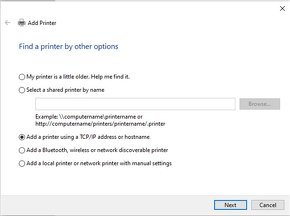 画面2 TCP/IPアドレスによるプリンタの追加(Windowsの場合、画面は英語版)《クリックで拡大》
Windows端末の場合は、スタートメニューから「設定」を開き、「デバイス」をクリックする。デバイスのウィンドウが開いたら、「プリンターとスキャナー」を選択し、追加ボタン「+」をクリックする。この操作の後に表示される「プリンターが一覧にない場合」をクリックすると、「プリンターの追加」というダイアログボックスが開く。ここで「TCP/IPアドレスまたはホスト名を使ってプリンターを追加する」を選択し、「次へ」をクリックする(画面2)。
次のダイアログボックスでプリンタのIPアドレスを入力すると、さらに幾つかのダイアログを経てプリンタの追加作業が完了する。Windowsはこの作業中にプリンタを検出しようとするので、エンドユーザーはVPNに接続しておく必要がある。
TechTarget発 先取りITトレンド
米国TechTargetの豊富な記事の中から、最新技術解説や注目分野の製品比較、海外企業のIT製品導入事例などを厳選してお届けします。
Copyright © ITmedia, Inc. All Rights Reserved.


TechTarget発 先取りITトレンド
米国TechTargetの豊富な記事の中から、最新技術解説や注目分野の製品比較、海外企業のIT製品導入事例などを厳選してお届けします。
この記事の著者

関連記事
新着ホワイトペーパー PR
-
製品資料
[株式会社キーエンス] なぜRPA導入は頓挫する? シナリオ作成の壁を乗り越える解決策とは -
製品資料
[株式会社セールスフォース・ジャパン] 「CRMは設計と無関係」は本当か? PLMとの融合で実現する高速開発 -
事例
[日本ヒューレット・パッカード合同会社] AIエージェントの時代にどう備える? 「新たな働き手」を支える3要素とは -
製品資料
[日本ヒューレット・パッカード合同会社] “横並びの自動化”から脱却、AI活用で生産性と競争力を高める秘訣 -
製品資料
[サイボウズ株式会社] AIが「わざわざ使うツール」になっていない? 業務で自然に使う導線にする秘訣
こんなメディアも見られています
TechTargetジャパンに関連する情報をお探しであれば、こちらのメディアもお役に立てるかもしれません。




ベンダーコンテンツ PR
From Informa TechTarget
SpecialPR
アクセスランキング
-
1
なぜ「全社配布Copilot」は使われないのか? 失敗に学ぶAI定着
-
2
法務と開発者で「言葉が通じない」問題 トヨタやソニーが語るOSS管理の真実
-
3
ChatGPTは“検索しまくり”でGeminiは“淡泊”? データが明かすAIの裏側
-
4
なぜ「Gemini 4 Argon」は出遅れたのか? Googleが狙う“逆転のシナリオ”
-
5
「中堅・中小企業のネットワーク・セキュリティ運用実態」に関するアンケート
-
6
損保ジャパンはなぜ「COBOL」を捨てなかったのか? 脱メインフレームの真相
-
7
「Wi-Fi 7」経由でWindowsが乗っ取られる? 最高権限奪取の恐怖
-
8
情報漏えいはなぜ繰り返されるのか 今すぐ見直すべき「境界」
-
9
情シスの約8割が転職や退職を意識 調査で分かった“辞めたくなる最大の理由”
-
10
【漫画付き】ひとり情シス協会が明かす、RAG導入でしくじる企業「2つの共通点」
ホワイトペーパーランキング PR
-
1
不審メールの経路や見せ方に変化? 2026年夏の3事例から見えた動向と対処方法
-
2
家庭用Wi-Fiルーターの業務利用は危険? 避けるべき理由と具体的な対策
-
3
Microsoft 365を安全に運用 うっかりミスやサイバー攻撃に備えるデータ保護術
-
4
財務部門がAIを最大限に活用する方法 無駄のない戦略的リーダーシップへの道
-
5
LLMが兵器化? 元FBI高官が鳴らす警鐘とセキュリティツール統合のポイント
-
6
「オンプレミス回帰」せざるを得ない“合理的な理由”
-
7
なぜRPA導入は頓挫する? シナリオ作成の壁を乗り越える解決策とは
-
8
生成AIを開発に導入しても効果が見えない? 実証実験で分かった成果と課題
-
9
経産省DX指針から読み解く、受発注業務デジタル化ロードマップ
-
10
HDDを使わない「SSDオンリー」が無謀なのはなぜ?
TechTargetジャパン SNS
 @techtarget_itmをフォロー
インフォメーション
注目情報をチェック
TechTargetジャパンをフォロー