





















iOSとAndroidで使用可能に
スマホで撮影したメモがWordに、無料スキャンアプリ「Microsoft Office Lens」の手放せない便利さ
議事録やドキュメント、名刺を撮影して、自動的に調整して編集可能なWordファイルや検索可能なPDFファイルに変換する「Microsoft Office Lens」について、使い勝手をレビューする。
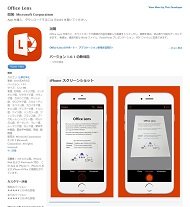 App StoreのOffice LensのWebページ《クリックで拡大》
米Microsoftの「Microsoft Office Lens」は、OCR(光学式文字読取装置)を使用して、ホワイトボードやドキュメントの写真を編集可能な「Microsoft Word」「Microsoft PowerPoint」ファイルまたは検索可能なPDFファイルに変換するアプリケーションだ。Windows Phone向けのアプリケーションは1年前から提供されていた。だが今回、米Googleの「Android OS」向けと米Appleの「iOS」向けのアプリケーションが新たに提供されるようになった。これは特に目新しい機能ではないが、いつものようにMicrosoftは幾つかの便利な機能を組み込んでおり、業務で有効活用できるアプリケーションとなっている。
併せて読みたいお薦め記事
「Microsoft Office」、iPadとAndroidタブレットでの使い心地は?
- 徹底レビュー:iPad版「Microsoft Office」を本気で使う PC版Officeはもう不要か
- 徹底比較:iPad vs. Windowsタブレット――“Office信者”にベストな選択は?
- 徹底レビュー:無料で使えるAndroidタブレット版「Microsoft Office」はPC版の代わりになるか
今どきのスマホユーザーならすぐにダウンロードしたいアプリ一覧
Office Lensでデジタル化されたテキスト
Office Lensが優れているのは、デザインと動作の両方が非常にシンプルで、洗練されていることだ。アプリケーションを起動すると、4つのボタンが表示されたカメラモードになる。用意されているボタンは下記となっている。
- フラッシュのオン/オフの切り替えボタン
- 「ドキュメントモード」「ホワイトボードモード」「標準写真モード」の切り替えボタン
- 写真のインポートや最近の履歴へのアクセス、写真の解像度の設定などのオプションのドロップダウンリストを表示するボタン
- ディスプレイの下部に表示されているシャッターボタン
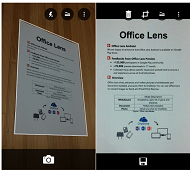 Office Lensで撮影した写真と自動調整したあとの画像(出典:Office Blogs)《クリックで拡大》
直観的なデザインのおかげで、Office Lensは簡単に操作できる。標的にカメラを向けると、自動的にテキストを識別し、その標的の周りに最適な白い枠を描画する機能が起動する。Office Lensのもう1つの優れた機能は、どの角度からの構図で撮影しても構わないことだ。テキストはトリミングや修正、傾きの調整などが自動的に行われ、真っすぐ均一に表示される。
納得できる画像をOffice Lensで撮影できたら、最終処理の前に手動でトリミングすることも可能だ。その後、接続しているMicrosoftの「OneNote」または「OneDrive」アカウントに、Word、PowerPointファイルまたはPDFファイルの形式で画像を保存できる。画像はWordまたはPowerPoint形式に変換すると編集可能になり、PDF形式に変換すると検索可能になる。Microsoftアカウントをお持ちでない場合は、スマートフォンのローカルメモリに画像を保存することもできる。
Office Lensのもう1つのセールスポイントは、名刺を撮影して、その情報をスマートフォンの連絡先リストに転送できることだ。テストしたところ、上手く行くこともあったが、複雑なデザインの名刺だと上手く行かないこともあった。この機能については改善の余地があるだろう。既存の写真をアプリケーションにインポートする機能は便利だが、残念ながらインポートした画像にはOCRも傾きの調整も適用できない。
Office Lensは議事録を撮影し、簡単に共有/検索できるデジタル形式に変換してチームの時間を節約できるアプリケーションとして提供されている。だが、Office Lensの機能を活用できるのは仕事だけではない。経年劣化の恐れがある重要な文書や領収書を撮影して永久保存版のデジタルコピーを作成することも可能だ。Office Lensは、AndroidとiOSで2015年6月26日現在、無料でダウンロードできる。なお、このアプリケーションを使用するには、Android 4.1以降のモバイル端末またはiOS 8.0以降の「iPhone」「iPad」が必要だ。
Copyright © ITmedia, Inc. All Rights Reserved.


この記事の著者

関連記事
新着ホワイトペーパー PR
-
製品資料
[株式会社うるる] 「入札市場」攻略ガイド:効率的に落札するためのポイントを徹底解説 -
製品資料
[株式会社うるる] 入札情報に特化した「販路拡大」「効率化」のためのサポートツールとは? -
市場調査・トレンド
[株式会社うるる] 公共入札に成功する企業と失敗する企業の「5つの違い」 -
製品資料
[日本ビジネスシステムズ株式会社] 専門家が教える、Microsoft 365の「テナント統合/分離」を成功に導く秘訣 -
製品資料
[rakumo株式会社] Microsoft 365での情報埋没を防ぐ、社内ナレッジを資産化する情報ポータル活用
こんなメディアも見られています
TechTargetジャパンに関連する情報をお探しであれば、こちらのメディアもお役に立てるかもしれません。




ベンダーコンテンツ PR
From Informa TechTarget
SpecialPR
アクセスランキング
-
1
PHP脆弱性「PHP2Shell」で2260万件に影響 情シスの緊急チェックリスト
-
2
「Microsoft 365」が乗っ取られる MFAを破る“本物の画面”の恐怖
-
3
「テザリング依存」に潜む落とし穴 “遅いVPN”を解消するネット構築術
-
4
なぜ「Gemini 4 Argon」は出遅れたのか? Googleが狙う“逆転のシナリオ”
-
5
「Windows」の不要なファイルを安全に消して容量を空ける方法
-
6
「IT運用・情報システム業務」に関するアンケート
-
7
AI導入が失敗する“真犯人”は現場のマニュアル 7割が陥る「標準化」のわな
-
8
被害額は過去最高額 それでも「サイバー犯罪者が捕まらない」3つの理由
-
9
Claude利用8割のGMO、AI人材の評価軸が「トークン管理」に変わった
-
10
ChatGPTは“検索しまくり”でGeminiは“淡泊”? データが明かすAIの裏側
ホワイトペーパーランキング PR
-
1
AI駆動攻撃にどう対抗する? 超速の攻撃からエンドポイントを保護する方法
-
2
2026年のサイバーセキュリティには何が必要か? 最新データに学ぶ傾向と対策
-
3
経験豊富な即戦力人材に直接アプローチできる、「攻めの採用」への転換術
-
4
「IT史に名を残すシステム障害」8選
-
5
最速72分でデータが流出? 最新の脅威トレンドや侵入手法から分かった防衛策
-
6
不審メールの経路や見せ方に変化? 2026年夏の3事例から見えた動向と対処方法
-
7
AI駆動開発のスピードと安全性を両立 「品質・セキュリティ管理」の実践ガイド
-
8
HDDを使わない「SSDオンリー」が無謀なのはなぜ?
-
9
「標的型攻撃メール」事例・サンプル集
-
10
Microsoft 365のメールセキュリティ、3つの“死角”と追加で検討すべき対策とは
TechTargetジャパン SNS
 @techtarget_itmをフォロー
インフォメーション
注目情報をチェック
TechTargetジャパンをフォロー