




















もうプラットフォームの違いに悩まされない
徹底レビュー:無料で使えるAndroidタブレット版「Microsoft Office」はPC版の代わりになるか
「Microsoft Office for Android Tablet」は、モバイル端末での操作に最適化された最新のバージョンだ。リリースされてまだ日が浅く解決すべき問題が幾つかあるものの、Officeのフル機能を使用することができる。
米Microsoftは、米Googleの「Android」搭載タブレット向けに「Microsoft Office for Android Tablet」の提供を開始した(基本機能は無料、Office 365の有料サブスクリプションがあれば全ての機能が使えるようになる)。これは、タブレットの重要性が高まっているという時流に合わせて行われた「Office」を大きく変える動きの1つだ。OfficeはAndroidタブレットでどれほど便利に使えるようになっているのだろうか。本稿では、それを検証したい。

新しいOfficeで重視されていること
そもそもOfficeはPC向けのアプリケーションスイートで、マウスとカーソルで操作するように設計されていた。そのため画面上のボタンは小さくても問題なかった。だが、指先で操作するタブレットの登場により、大きな画面要素が求められるようになった。
Microsoftが驚くべき柔軟な対応でOfficeの設計を変更したことは称賛に値する。2014年にはタッチ操作しやすい「Microsoft Office for iPad」をリリース。それに続いて2015年にはAndroidタブレット向けバージョンであるOffice for Android Tabletをリリースした。Microsoftの「Windows」搭載タブレット向けのバージョンはこれからリリースされる予定だ。Windowsタブレットの市場占有率は、米Appleの「iOS」タブレットとAndroidタブレットに及ばないのが現状である。Microsoftは同社の「Microsoft Word」「Microsoft Excel」「Microsoft PowerPoint」でビジネス界との関係を保とうとする戦略の一環として、iOSタブレットとAndroidタブレット向けのOfficeアプリをリリースしている。
この戦略の大きなポイントは、どのOSでOfficeアプリを実行した場合でも見た目と操作性が変わらないので、すぐに使用できることだ。例えば、Office for iPadを使用したことがあれば、Office for Android Tabletのレイアウトは知っているも同然である。
Windowsタブレット向けバージョンのOfficeアプリの見た目と操作性も同じになるとされている。これは重要なポイントだ。この状況から、Office for Android TabletとOffice for iPadは機能を限定した「簡易」なエディションではなく、フル機能を搭載したエディションであることが見て取れる。
ただし、裏を返せば、Office for Android Tabletには追加機能がないことを表している。既存の機能が新しいプラットフォーム用に再構成されて移植されただけの製品ともいえる。
リボンツールバー
Windows版のOfficeを長年使用していれば、タッチ操作に最適化されたOfficeに戸惑うことはないだろう。Office for Android Tabletでも、Officeでおなじみのリボンツールバーが採用されている。ただし、デスクトップ版でずらりと並んでいたアイコンは減り、使用頻度の高い機能のアイコンのみが表示されるシンプルなデザインになっている。
この変更により、見た目がすっきりした。また、画面要素の間には十分な空間が確保され、必要な画面要素だけを指先で操作しやすくなった。使用頻度の低い機能は削除されたわけではなく、アイコンをタップしたときに表示されるポップアップウィンドウに移動されている。
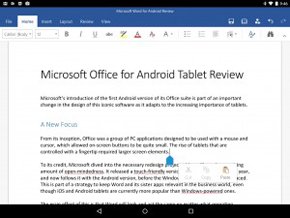 Microsoft Word for Android Tablet
この配置は、これまでのOfficeでも採用されており、新しいバージョンでさらに活用されているにすぎない。これまでMicrosoftは、リボンツールバーにできる限り多くのコントロール要素を詰め込むことで、クリック回数を減らすことを試みていた。このちょっとした利便性は、タッチ操作向けのアプリでは実現できない。
機能の重複を減らすために、タブレット向けOfficeでは他にも簡素化がなされている。例えば、Windows搭載PC向けの「Word 2013」では、マウスでテキストを選択すると、書式設定を行うための小さなアイコンが多数配置された分かりにくいポップアップウィンドウが表示される。これらのアイコンはリボンツールバーにもある。Office for Android Tabletのポップアップウィンドウに表示されるのは「切り取り」「コピー」「貼り付け」アイコンだけで、シンプルなデザインになっている。書式設定は常にリボンツールバーで行う。
Android版はWindows版とほぼ同じ
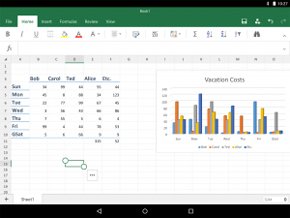 Microsoft Excel for Android Tablet
Office for Android Tabletの見た目は、Office for iPadと完全に同じわけではない。むしろ、Office for iPadよりも、今後リリースされるタッチ操作対応のWindowsタブレット向けバージョンに近いものになっている。例えば、Office for Android TabletとWindowsタブレット向けのOfficeには、どちらもリボンツールバーに「ファイル」メニューがある。だが、Office for iPadにはこのメニューがない。これはAppleがMicrosoftに「ファイル」メニューの代わりとなるメニューを求めた結果だ。
この違いは各バージョンの利便性を左右するものではない。3つのバージョンはほぼ同じで、別のバージョンのOfficeに切り替えても操作に戸惑うことはない。
職場でOfficeを使用する
AndroidタブレットでWord、Excel、PowerPointを使用するユーザーの多くは、異機種混在環境でOfficeアプリを使用することになるだろう。そのような環境では、WindowsやiOSなど、異なる種類のOSを搭載したデバイスとファイルを共有する。そのため、Androidタブレットでファイルを編集した場合に変更されるのは編集した箇所だけで、他の箇所は変更されないことが重要になる。
米TechTargetがOffice for Android Tabletをテストしたところ、このプロセスはシームレスに処理された。Windows、iOSおよびAndroidを搭載したデバイスで実行しているWordで編集したドキュメントを何回もやりとりしたが、問題は起こらなかった。
このプロセスは、Officeに統合されているMicrosoftのクラウドストレージ「Microsoft OneDrive」を使用して処理される。そのため、処理がプラットフォームに左右されることはない。
未解決の問題
Office for Android Tabletはリリース間もないため、幾つかの問題がある。
現時点で、「Android 4.4」(KitKat)は完全にサポートされているが、「Android 5.0」(Lollipop)はサポートされていない。Word、Excel、PowerPointはLollipopでも動作するが、幾つかの小さな不具合が発生している。
また、現在Office for Android Tabletは、ARMベースプロセッサ搭載のタブレットしかサポートしておらず、Intel x86チップ搭載のタブレットでは動作しない。
Office for Android Tabletはタブレット向けのバージョンであるため、スマートフォンにはインストールできないことにも留意されたい。また、ディスプレーサイズが7インチ以上であることが要件となっているため、6インチディスプレーのファブレットにもインストールできない。そのため、ディスプレーが小さいデバイスでは、「Microsoft Office Mobile」を使用する必要がある。
結論
Word、ExcelおよびPowerPointのフル機能が使用できるAndroid向けのOfficeアプリがリリースされたことは、ノートPCに代わる携帯性の高いコンピュータを求めていたユーザーにとって大きな一歩だ。AndroidタブレットでもOfficeが使用できるようになったことで、ファイルをやりとりする相手のタブレットに搭載されているOSについて気にする必要はなくなる。そのため、Windowsデバイスを使用していないことにAndroidユーザーが引け目を感じることも少なくなくなるだろう。
とはいうものの、Office for Android Tabletはリリースされてまだ日が浅く、解決すべき問題が幾つかある。そのため、Officeを使用するためにAndroidタブレットの購入を考えているユーザーは、導入を決める前に現状を確認して、ニーズに合うかどうか調査することをお勧めする。
Copyright © ITmedia, Inc. All Rights Reserved.


この記事の著者

関連記事
新着ホワイトペーパー PR
-
製品資料
[株式会社MatrixFlow] 「物流リソース最適化」ガイド:人員・配車・傭車を出庫依頼の確定前に決めきる -
製品資料
[株式会社キーエンス] なぜRPA導入は頓挫する? シナリオ作成の壁を乗り越える解決策とは -
製品資料
[株式会社セールスフォース・ジャパン] 「CRMは設計と無関係」は本当か? PLMとの融合で実現する高速開発 -
事例
[日本ヒューレット・パッカード合同会社] AIエージェントの時代にどう備える? 「新たな働き手」を支える3要素とは -
製品資料
[日本ヒューレット・パッカード合同会社] “横並びの自動化”から脱却、AI活用で生産性と競争力を高める秘訣
こんなメディアも見られています
TechTargetジャパンに関連する情報をお探しであれば、こちらのメディアもお役に立てるかもしれません。




ベンダーコンテンツ PR
From Informa TechTarget
SpecialPR
アクセスランキング
-
1
法務と開発者で「言葉が通じない」問題 トヨタやソニーが語るOSS管理の真実
-
2
なぜ「全社配布Copilot」は使われないのか? 失敗に学ぶAI定着
-
3
なぜ「Gemini 4 Argon」は出遅れたのか? Googleが狙う“逆転のシナリオ”
-
4
ChatGPTは“検索しまくり”でGeminiは“淡泊”? データが明かすAIの裏側
-
5
損保ジャパンはなぜ「COBOL」を捨てなかったのか? 脱メインフレームの真相
-
6
情シスの約8割が転職や退職を意識 調査で分かった“辞めたくなる最大の理由”
-
7
「結局使わなくなる」Microsoft 365 Copilotを半年で定着 キリンの3施策
-
8
「Wi-Fi 7」経由でWindowsが乗っ取られる? 最高権限奪取の恐怖
-
9
「中堅・中小企業のネットワーク・セキュリティ運用実態」に関するアンケート
-
10
情報漏えいはなぜ繰り返されるのか 今すぐ見直すべき「境界」
ホワイトペーパーランキング PR
-
1
不審メールの経路や見せ方に変化? 2026年夏の3事例から見えた動向と対処方法
-
2
家庭用Wi-Fiルーターの業務利用は危険? 避けるべき理由と具体的な対策
-
3
Microsoft 365を安全に運用 うっかりミスやサイバー攻撃に備えるデータ保護術
-
4
財務部門がAIを最大限に活用する方法 無駄のない戦略的リーダーシップへの道
-
5
LLMが兵器化? 元FBI高官が鳴らす警鐘とセキュリティツール統合のポイント
-
6
「オンプレミス回帰」せざるを得ない“合理的な理由”
-
7
なぜRPA導入は頓挫する? シナリオ作成の壁を乗り越える解決策とは
-
8
生成AIを開発に導入しても効果が見えない? 実証実験で分かった成果と課題
-
9
経産省DX指針から読み解く、受発注業務デジタル化ロードマップ
-
10
HDDを使わない「SSDオンリー」が無謀なのはなぜ?
TechTargetジャパン SNS
 @techtarget_itmをフォロー
インフォメーション
注目情報をチェック
TechTargetジャパンをフォロー