




















Oracle VMの実像に迫る!【後編】
運用・管理面から見るOracle VMの「実用度」
Oracle VMの仕様やアーキテクチャが理解できても、本当に使えるかどうかは評価してみないと分からない。今回はセットアップや機能・性能面など、実際にOracle VMを動かす際のポイントを解説する。
前編「Oracleの仮想化戦略を担うOracle VM、そのアーキテクチャとは?」では、Oracle VMの概要とアーキテクチャ、ライセンス体系などについて解説した。今回は、Oracle VMのセットアップと実際の機能、および簡単な性能面について説明する。
Oracle VMのセットアップ
Oracle VMのセットアップは、基本的にはインストールガイドを参照することで問題なく行えるはずだ。従ってここでは詳細は割愛し、幾つかのポイントのみを挙げる。
Oracle VM Serverのセットアップ
Oracle VM ServerのインストールCDをCD-ROMドライブにセットしてインストーラを起動する。後は基本的にインストーラの指示通り進めていけば、問題なくインストールが完了する。
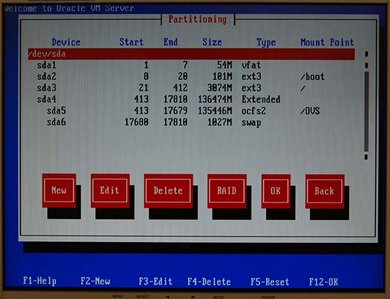
ただし、各メーカーのサーバ独自の管理パーティションなどがある場合には、パーティション選択のところで“Use free space in selected drives and create default layout”を選択する必要がある。
また、パーティションタイプとしてocfs2(Oracle Cluster File System 2)を選択できるのも特徴的な点の1つである(画面1)
Oracle VM Managerのセットアップ
インストール前の準備
Oracle VM Manager自体のインストール作業を行う前に、まずはOS(Linux)をマシンにインストールしておく必要がある。また、「Oracle VM Manager Installation Guide」の「Troubleshooting」の項目には、インストール時に起きる可能性のあるトラブルについて記載されている。事前に目を通しておくといいだろう。
ovm-consoleプラグインについて
Oracle VM Managerでは、仮想マシン(VM)のコンソールを表示するのにTightVNCが使われている。Linuxマシン上のMozilla FirefoxからOracle VM Managerにアクセスしてコンソールを表示するには、Firefox用のプラグイン(ovm-console)をそのマシンにインストールする必要がある。
ovm-consoleプラグインはOracleからRPMパッケージとして提供されており、http://oss.oracle.com/oraclevm/manager/RPMSからダウンロードすることができる。CPU種別に応じた以下2種類のRPMパッケージがあるので、インストールするマシンに適切な方を選んでダウンロードする。
| CPU | RPMパッケージ |
|---|---|
| i386 | ovm-console-1.0.0-2.i386.rpm |
| x86_64 | ovm-console-1.0.0-2.x86_64.rpm |
Oracle VM Managerのインストール
インストーラ起動後、「Oracle VM Manager Installation Guide」の手順に従って作業を行えば、基本的には問題なくインストールが完了するはずだ。ただし、Linuxマシン上のFirefoxからOracle VM Managerを使用する場合には、ovm-consoleプラグインをインストールする必要がある。
先ほどダウンロードしたovm-consoleプラグインのRPMパッケージを、以下の手順でインストールする。
- rpmコマンドでパッケージをインストールする(例:rpm -i ovm-console-1.0.0-2.i386.rpm)
- インストールされたファイルの中から、ovm-console-mozplugger.soを探す
- ovm-console-mozplugger.soをFirefoxのプラグインフォルダにコピーするか、もしくはシンボリックリンクを張る
上記手順が完了したら、Firefoxを起動してURL欄に「about:plugins」と入力し、ovm-consoleプラグインが正しく認識されていることを確認する。
Orace VM Managerへの接続とOracle VM Serverの登録
次に、インストールしたOracle VM Managerを使ってOracle VM Serverの設定と登録を行う。Webブラウザでhttp://(Oracle VM ManagerのマシンのIPアドレス)/OVS/へアクセスし、“admin”ユーザーでOracle VM Managerにログインする。
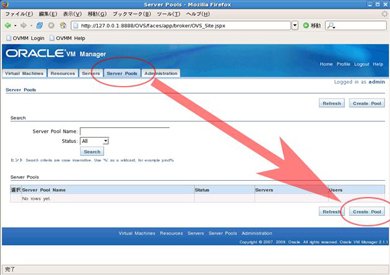
まずは、サーバプールにOracle VM Serverを追加するため、[Server Pools]タブ画面で[Create Pool]ボタンを押す。
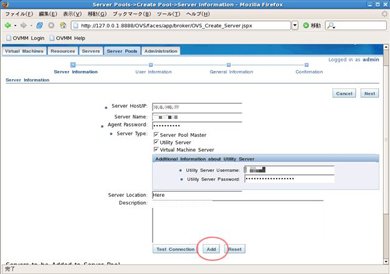
サーバ名、IPアドレスなどサーバに関する諸情報を入力する。1台のサーバでServer Pool Master、Utility Server、Virtual Machine Serverを兼ねる場合は、それぞれのチェックボックスをすべて選択する。必要に応じてUtility Serverが使うアカウントを入力したら、[Add]ボタンを押す。
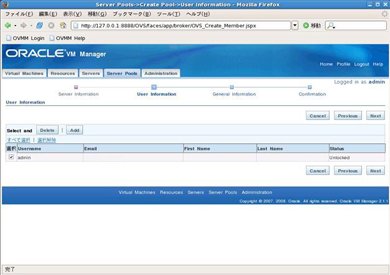
利用ユーザーのアカウント情報を設定し、[Next]ボタンを押す。
サーバプール名を指定して、[Next]ボタンを押す。
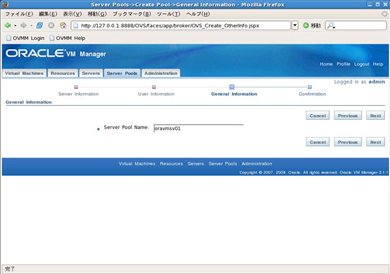
これまでの手順で指定した内容を確認する画面が表示される。[Confirm]ボタンを押し、設定内容を保存する。
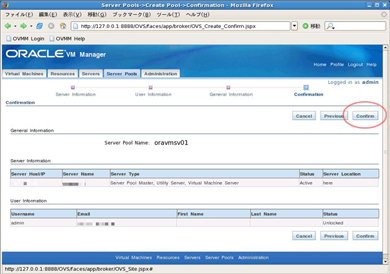
以上で、Oracle VM Serverがサーバプールに追加される。
Oracle VMセットアップの特徴
以上のように、Oracle VM Managerに関連する各種セットアップ作業はXenにはない、Oracle VM独自のものである。そのため、手順としてもその分がプラスアルファで増える形となる。
ただし、ハイパーバイザー(Oracle VM Server)についてはインストール作業時に各種設定も同時に行うため、非常に簡単にセットアップできるようになっている。また、不要なサービスを停止する必要がないのも便利な点といえるだろう。
ゲストOSの作成
ここでも詳細な手順は割愛し、完全仮想化と準仮想化、それぞれの場合の違いについて簡単に触れることにする。
完全仮想化ゲストの作成
完全仮想化環境でVMを作成すると、ゲストOSとしてLinuxに加えてWindowsも使用することができる。
完全仮想化環境でゲストOSをインストールするには、まずはゲストOSインストール用のISOイメージを「プール」(Oracle VM Managerが認識できる領域)にコピーする。そして、VMを起動する際に実機と同様にCD(イメージ)ブートを行うことで、ゲストOSをインストールできる。
ゲストOSとしてLinuxをインストールする場合、カーネルのインストール状況の表示は以下の通り、実機にインストールする場合と同じだ。すなわち、実機の場合と同じカーネルがゲストOSとしてインストールされる。
[表示例]
[root@localhost ~]# uname -r
2.6.18-53.el5
[root@localhost ~]# rpm -qa |grep kernel
kernel-devel-2.6.18-53.el5
kernel-headers-2.6.18-53.el5
kernel-2.6.18-53.el5
……
……
準仮想化ゲストの作成
準仮想化環境でのVM作成は、現在のところLinuxがゲストOSの場合にのみ可能となっている。このタイプの仮想化では、ゲストOS(Linux)のカーネルがハイパーバイザー用に最適化されており、完全仮想化よりもパフォーマンスが向上することが多い。
準仮想化環境でゲストOSをインストールするには、ゲストOSのインストールCDの中身をあらかじめNFS、HTTP、FTPなどでアクセス可能な領域に展開しておいてから、インストールを行う。
ちなみにLinuxカーネルのインストール状況の表示を見ると、完全仮想化の場合とは異なり、仮想化環境用に最適化されたカーネルが適用されていることが分かる。
[表示例]
[root@localhost ~]# uname -r
2.6.18-53.el5xen
[root@localhost ~]# rpm -qa |grep kernel
kernel-xen-devel-2.6.18-53.el5
kernel-headers-2.6.18-53.el5
kernel-xen-2.6.18-53.el5
……
……
テンプレートからのVM作成
Oracleが配布している“VMのテンプレート”を利用することで、CDなどの媒体からインストールするよりも簡単にVMを作成することができる。また、ユーザーが一から作成したVMをテンプレート化して保存することもできる。
実際の環境構築・運用を考えた場合には、まずはベースとなるVMをCD媒体などからインストールして一から作成し、後にそれをテンプレート化してほかの環境のインストール時に利用するという流れになるだろう。
機能および性能について
Oracle VM Managerの操作性
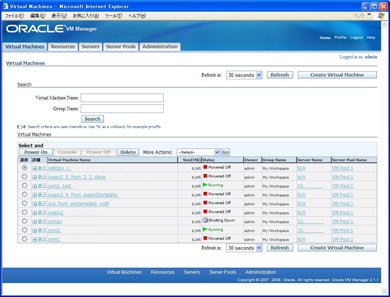
インストール後のOracle VMに対する操作は、基本的にはOracle VM ManagerにWebブラウザでアクセスして行う。Oracle VM Managerの機能はOracle VM独自のもので、Xenとの差別化が図られている部分である。データの管理にOracle Database Express Editionを利用していることもあってか、今回触った限りでは非常にレスポンスが良く、快適であった。ただし、メニューを含めて表示はすべて英語であり、日本語への表示変更などは行えない。
また、Oracle VM ManagerからはゲストOSの基本的な設定変更までしか行うことはできない。例えば複雑なネットワーク構成を組みたい場合などは、直接設定ファイルを修正する必要がある(詳細は次項で述べる)。そのため、Oracle VMの管理者はOracle VM Managerのインタフェースを操作できるだけでなく、LinuxやOracle VM(Xen)についてある程度深い知識が必要となる。
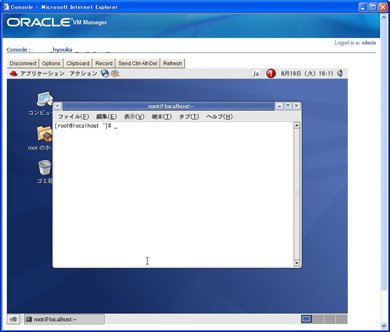
Oracle VM Managerの画面では、ゲストOSのコンソールを表示することも可能だ(画面8)。ただし、非Linuxマシンでコンソールを表示させるには、前述したOracle VM Managerセットアップ手順に加えて、tightvnc-javaパッケージをOracle VM Managerが動いているマシンに追加インストールする必要がある。tightvnc-javaパッケージは、http://oss.oracle.com/oraclevm/manager/RPMSからダウンロードすることができる(今回追加したパッケージは、tightvnc-java-1.3.9-3.rpm)。
Oracle VM Managerの機能
VMの作成や設定変更は、Oracle VM Managerの画面より該当メニューを選択して行う。設定できるのは、以下のような項目である。
- VMの設定変更
メモリ容量
コア数
NIC(ネットワークインタフェースカード)の追加、設定変更(ブリッジとの対応、有効/無効)
仮想ディスクの追加
仮想共有ディスクの割り当て - Oracle VMリソースの管理(テンプレート、ISOファイル、仮想共有ディスクなど)
- Oracle VM Serverの管理
- サーバプールの管理
上記以外の設定を行いたい場合には、/etc/xenディレクトリ下などにある設定ファイルを直接編集する必要がある。例えば、以下のようなネットワーク設定を行うには、/etc/xen/xend-config.sxpや/etc/xen/scriptsの下の設定ファイルを編集する必要がある。
- 仮想NICのeth0を物理NICのeth1(peth1)に対応させる(netdevの指定)
- ブリッジ形式で仮想NICを直接外部ネットワークにつなげるのではなく、NAT変換を行う方式にする(NAT設定の追加)
性能の比較
実機、完全仮想化、および準仮想化のパフォーマンスの違いを調査するために、単独起動中のOS(仮想化環境ではゲストOS)に対して幾つかのOSベンチマークテストを実施した。
その結果、CPU、メモリ、I/Oいずれのリソースについても、“実機≒準仮想化>完全仮想化”という測定値が得られた。ごく簡単なベンチマークテストの結果からではあるが、特に準仮想化環境で実装されたゲストOSは、実システムでも活用できるレベルにあると推測される。
しかし一部のミドルウェアなどには、OSのカーネルにフックをかける形で機能を実装しているものがある。準仮想化環境上のゲストOSは仮想化環境用に最適化されたカーネルを使用するため、そのようなミドルウェアが正しく動作しない可能性がある。その場合には、ミドルウェアベンダーの対応を待つ必要がある。準仮想化の場合、こうした点に注意する必要がある。
Oracle VMの今後
以上、前後編に分けてOracle VMの機能や特徴について見てきた。Oracle VMはハイパーバイザーの機能的にはXenとほぼ同一であり、異なる点はハイパーバイザー部分以外のOracle VM Managerの管理機能や、Oracleが提供するサポートサービスといったところになる。
Oracle VMが今後、企業システム基盤としての使用に耐え得るようになるには、例えばハイパーバイザー自体の可用性の確保や、Oracle VM ManagerのOracle Enterprise Managerへの統合といった幾つかの課題をクリアする必要があるだろう。しかし、Oracle VM ManagerとOracle Enterprise Managerの連携については既に発表されており、ほかの課題についても徐々に解決されていくようだ。
このように1つひとつ課題をクリアしていくことで、将来的には企業システム基盤としての運用にも耐え得るソフトウェアになる可能性があると考える。
<筆者紹介>
伴野泰弘
NECネクサソリューションズ株式会社 技術開発事業部 主任
入社以来、データベースを利用したシステムの開発や構築などを担当。
現在は上記に加えて、主にデータベースを中心としたOracle製品の社内技術支援や技術評価なども担当する。
Copyright © ITmedia, Inc. All Rights Reserved.


この記事の著者

関連記事
新着ホワイトペーパー PR
-
製品資料
[株式会社MatrixFlow] 「物流リソース最適化」ガイド:人員・配車・傭車を出庫依頼の確定前に決めきる -
製品資料
[株式会社キーエンス] なぜRPA導入は頓挫する? シナリオ作成の壁を乗り越える解決策とは -
製品資料
[株式会社セールスフォース・ジャパン] 「CRMは設計と無関係」は本当か? PLMとの融合で実現する高速開発 -
事例
[日本ヒューレット・パッカード合同会社] AIエージェントの時代にどう備える? 「新たな働き手」を支える3要素とは -
製品資料
[日本ヒューレット・パッカード合同会社] “横並びの自動化”から脱却、AI活用で生産性と競争力を高める秘訣
こんなメディアも見られています
TechTargetジャパンに関連する情報をお探しであれば、こちらのメディアもお役に立てるかもしれません。




ベンダーコンテンツ PR
From Informa TechTarget
SpecialPR
アクセスランキング
-
1
なぜ「全社配布Copilot」は使われないのか? 失敗に学ぶAI定着
-
2
法務と開発者で「言葉が通じない」問題 トヨタやソニーが語るOSS管理の真実
-
3
なぜ「Gemini 4 Argon」は出遅れたのか? Googleが狙う“逆転のシナリオ”
-
4
損保ジャパンはなぜ「COBOL」を捨てなかったのか? 脱メインフレームの真相
-
5
情シスの約8割が転職や退職を意識 調査で分かった“辞めたくなる最大の理由”
-
6
ChatGPTは“検索しまくり”でGeminiは“淡泊”? データが明かすAIの裏側
-
7
情報漏えいはなぜ繰り返されるのか 今すぐ見直すべき「境界」
-
8
「Wi-Fi 7」経由でWindowsが乗っ取られる? 最高権限奪取の恐怖
-
9
「結局使わなくなる」Microsoft 365 Copilotを半年で定着 キリンの3施策
-
10
「中堅・中小企業のネットワーク・セキュリティ運用実態」に関するアンケート
ホワイトペーパーランキング PR
-
1
不審メールの経路や見せ方に変化? 2026年夏の3事例から見えた動向と対処方法
-
2
家庭用Wi-Fiルーターの業務利用は危険? 避けるべき理由と具体的な対策
-
3
Microsoft 365を安全に運用 うっかりミスやサイバー攻撃に備えるデータ保護術
-
4
財務部門がAIを最大限に活用する方法 無駄のない戦略的リーダーシップへの道
-
5
LLMが兵器化? 元FBI高官が鳴らす警鐘とセキュリティツール統合のポイント
-
6
「オンプレミス回帰」せざるを得ない“合理的な理由”
-
7
なぜRPA導入は頓挫する? シナリオ作成の壁を乗り越える解決策とは
-
8
生成AIを開発に導入しても効果が見えない? 実証実験で分かった成果と課題
-
9
経産省DX指針から読み解く、受発注業務デジタル化ロードマップ
-
10
HDDを使わない「SSDオンリー」が無謀なのはなぜ?
TechTargetジャパン SNS
 @techtarget_itmをフォロー
インフォメーション
注目情報をチェック
TechTargetジャパンをフォロー