




















4つのステップで電源設定の不満を解消
無料でできる、「WindowsモバイルPC」のバッテリーをより長持ちさせる方法
自分のノートPCの使用習慣を最も適切に理解しているのは、メーカーではなくユーザー自身だ。標準の電源設定では満足できない人のために、Windowsの電源設定方法を紹介する。
Windows 7/8/8.1を搭載するノートPCは、出荷時に電源プランが構成されている。Windowsに組み込まれているプランを使用するメーカーもあれば、中国Lenovoのように独自の電源プランを設定するメーカーもある。どちらも適切なパフォーマンスとバッテリー寿命のバランスを取ることを目的としている。だがこの設定は、大多数のユーザーがノートPCを使用する方法を推測した結果に基づいたものだ。
「大多数のユーザー」に当てはまらず、ノートPCのパフォーマンスを上げたり、バッテリー寿命を延ばす必要がある場合はどうしたらよいだろうか。本稿では、メーカーよりもユーザーの方が各自のニーズを適切に把握しているという仮説の下に話を進めたい。この仮説が正しければ、本稿を読み終えるころにはノートPCの使い勝手が良くなっているだろう。
ステップ1:ニーズを分析する
筆者も含めた大半のユーザーが求めている利便性は、1つの電源プランで実現可能だ。この1つのプランで、電源に接続しているときと接続していないときのどちらのシナリオにも対応できる。
電源プランの設定を構成するときには、自分がノートPCをどう使っているかをよく考える必要がある。ノートPCの使い方には、分かりやすいものもあれば、少し考えなければ分からないものもある。例えば、電源を入れたままノートPCを放置している時間は把握しやすい。だがノートPCを操作していない状態が続いたときに、画面の表示を維持するようにしたい時間については、少し考えなければ分からないだろう。それでは、具体的な設定について説明しよう。
ステップ2: Windowsの電源プランを表示する
Windowsの電源プランは「電源オプション」ウィンドウで管理できる。電源オプションウィンドウを表示する手順は次の通りだ。
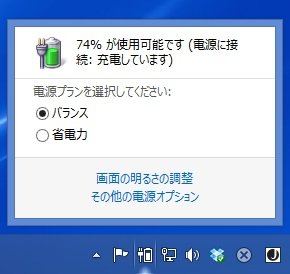 画面1 「その他の電源オプション」をクリックすると電源プランを設定できる
- Windowsタスクバーの右端にあるプラグ/バッテリーのアイコンをクリックし、「その他の電源オプション」をクリックする(画面1)。
- 「ファイル名を指定して実行」ウィンドウ(「Windows」キー+「R」キー)を開いて「powercfg.cpl」と入力し、「OK」をクリックする。
上記の手順を踏むと電源オプションウィンドウが開き、中央に現在構成されている電源プランが表示される。
ステップ3:自分専用の電源プランを作る
まず電源オプションウィンドウの左側に表示されている「電源プランの作成」をクリックして、電源プランに名前を付ける必要がある。
Windowsが標準で用意する「バランス」プランを選択し、これをたたき台として使用したい。最終的には、ほぼ全ての設定を変更することになる。そのため、どちらのプランを選択するかはそれほど重要でない。準備ができたら「次へ」をクリックしよう。
ここでは基本的な項目を設定する。詳細な設定については、次のセクションで変更する予定だ。この画面には2つのオプショングループがある。1つはバッテリー駆動時のもので、もう1つは電源接続時のものだ。
個人的に、筆者は次のように設定している(画面2)。
| バッテリ駆動 | 電源に接続 | |
|---|---|---|
| ディスプレイの電源を切る | 5分 | 10分 |
| コンピューターをスリープ状態にする | 20分 | なし |
| プランの明るさを調整 | 20% | 100% |
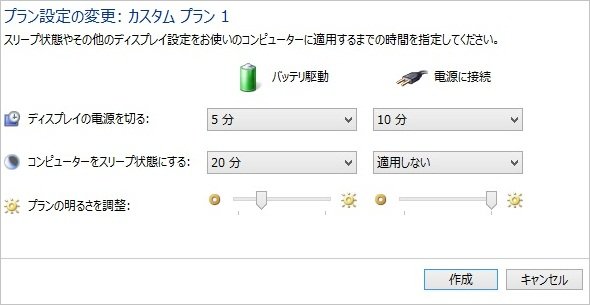 画面2 プラン設定の変更画面
各設定について詳しく説明しよう。
ディスプレイの電源を切る
ノートPCの画面で、1ページ分に相当する文字を読むのにかかる時間を考えてみてほしい。ここには、その時間を3倍にしたものを設定している。筆者の場合は約5分にした。電源接続時には、ディスプレーの設定はそれほど重要ではない。そのためバッテリー駆動時の2倍の数値を設定している。
コンピューターをスリープ状態にする
コンピュータの「スリープ」モードは、全ての情報がメモリに保存された低電力の状態だ。人間の睡眠と同じようなものだと考えることができる。アイドル状態では、スリープ状態よりもはるかに多くの電力を消費する。そのため、使用しない状態でノートPCを放置しているときには、スリープ状態にした方が効率的だ。
「20分」という時間を設定したのには理由がある。筆者は、会議中にノートPCを操作しない時間が最大15分程度あることを把握している。スリープ状態を何度も解除するよりも、画面が表示されたままにしておいた方が都合がよい。この設定は後でいつでも変更できる。よく分からない場合は、15~20分に設定することをお勧めする。
一方、電源接続時は「なし」に設定している。
プランの明るさを調整
この設定は使用するノートPCによって異なるが、どのノートPCでも最も電源を消費するのはディスプレーだということに留意したい。筆者は倹約指向なので、画面に表示されているものが辛うじて判別できるレベルに設定している。文字を読めるだけの明るさがあれば十分だ。この設定については、できる限り控えめな数値を採用することをお勧めする。また、設定内容はいつでも変更できる。
設定が完了したら「作成」をクリックしよう。
ステップ4:プランを詳細に調整する
作成したプランは、さらに詳しく調整することが可能だ。新しく作成した電源プランの横に表示されている「プラン設定の変更」をクリックし、次の画面で「詳細な電源設定の変更」をクリックしよう。
こうして現れる「電源オプション」ウィンドウには、変更すると使い勝手が良くなる設定が用意されている(画面3)。以下で説明する設定の横に表示される「+」アイコンをクリックして、各設定を展開してみてほしい。
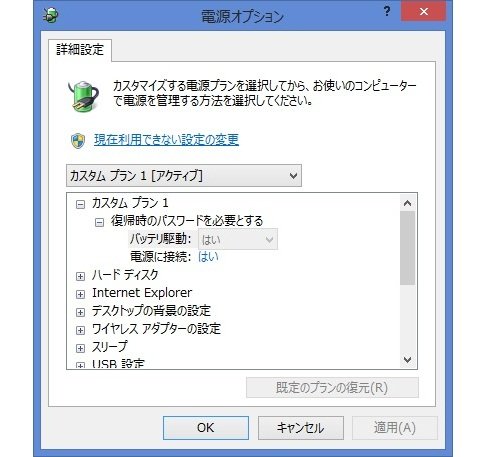 画面3 電源オプションウインドウでは詳細な設定が可能
「ハード ディスク」>「次の時間が経過後ハード ディスクの電源を切る」
ストレージデバイスは、使用していないときにはスリープ状態にできる。筆者は、バッテリー駆動時でも電源接続時でもこの設定は「なし」に設定している。従来型のHDDをスリープ状態から動作可能な状態に遷移するには、最大で数秒かかる。そのため、この設定を従来型のHDDが搭載されているノートPCで使用すると、かなり面倒な思いをすることになるだろう。
また、ストレージデバイスを繰り返し動作可能な状態にすると、電源を入れたまま放置するよりも多くの電力を消費することになる。つまり、この設定を使用しても、バッテリー寿命への現実的なメリットはほとんどない。
「ワイヤレス アダプターの設定」>「省電力モード」
電源接続時は「最大パフォーマンス」(デフォルト)を使用する。筆者の場合、バッテリー駆動時は「中」または「低」に設定する傾向が強い。シグナルの強さが基本的に良好な(3本以上のバーが表示される)状態で、電源接続時以外にダウンロードをしたり、多くの帯域幅を使用することはめったにない(動画のストリーミングもしない)からだ。
バッテリー駆動時に接続の問題が発生した場合は、この設定を1つ上のレベルに変更するとよいだろう。例えば、「低」から「中」に変更するなどだ。
「スリープ」>「ハイブリッド スリープを許可する」
この設定は無効にしている。手短に言えば、ハイブリッドスリープは主にデスクトップPCで役立つ機能である(だが、この点も疑問の余地がある)。
「電源ボタンとカバー」>「カバーを閉じたときの操作」、「電源ボタンの操作」、「スリープ ボタンの操作」
これらの設定は、カスタマイズすると絶大な効果を発揮する。普段、ノートPCをどのように使用しているかを考えてみてほしい。ノートPCのカバーを閉じたときに期待する動作は何だろうか。筆者の場合は、これらの設定を全て「スリープ状態」にしている。以前は、1~2秒の時間が節約できるという理由で、電源ボタンを操作したときにコンピュータをシャットダウンするように設定していた。だが誤って電源ボタンを押すことが非常に多く、最終的に現在の設定に落ち着いた。
「プロセッサの電源管理」>「システムの冷却ポリシー」
電源接続時は「アクティブ」に設定することをお勧めする。バッテリー駆動時は「パッシブ」を試してみてほしい。ただし、この設定では冷却ファンの速度が上がることがある。パッシブモードでは、ノートPCの冷却ファンは可能な限り停止される。だがそれと引き換えに、ノートPCの発熱量が増える場合がある。パッシブに設定していても、プロセッサが高温になるとファンが動作することに注意したい。
「バッテリ」(セクション全体)
この設定の機能については説明するまでもないだろう。筆者が特に気に入っているのは、「バッテリ低下のレベル」だ。古いバッテリーを使用している場合、バッテリーには新品のときほどの電力保持能力はない。そのため、10%になったときに通知するのでは警告にならない。筆者の場合は、電力が空になる約30分前に当たる25%に設定している。
本稿では、15分の時間と少しの“頭”を使って、ノートPCの電源に関連する動作を自分の使用状況に合わせて調整する方法を紹介した。ノートPCに設定されている電源プランの大半は、推測に基づいてメーカーが事前に構成したものだ。一方、本稿では、「ノートPCメーカーよりも、ユーザーの方が各自の使用習慣を適切に把握している」という仮説の下に話を進めた。
電源接続時とバッテリー駆動時の両方のシナリオに対応した電源プランの作成に関する基本事項(コンピュータがスリープ状態になるまでの時間、画面の明るさ、ディスプレーの電源が切れるタイミングなど)を説明し、詳細な設定についても確認した。Windowsには、ワイヤレスアダプターの動作、カバーを閉じたときの動作、コンピュータの冷却方法、バッテリーレベル低下時のWindowsの動作など、さまざまな詳細設定が用意されている。バッテリーレベル低下時の設定は、バッテリーが以前ほど電力を保持できなくなっている場合に特に重宝する。
最終的に読者が1つでも設定を変更していれば、「メーカーよりもユーザーの方が各自の使用習慣を適切に把握している」という仮説は正しかったことになるだろう。
Copyright © ITmedia, Inc. All Rights Reserved.


この記事の著者

関連記事
新着ホワイトペーパー PR
-
製品資料
[株式会社MatrixFlow] 「物流リソース最適化」ガイド:人員・配車・傭車を出庫依頼の確定前に決めきる -
製品資料
[株式会社キーエンス] なぜRPA導入は頓挫する? シナリオ作成の壁を乗り越える解決策とは -
製品資料
[株式会社セールスフォース・ジャパン] 「CRMは設計と無関係」は本当か? PLMとの融合で実現する高速開発 -
事例
[日本ヒューレット・パッカード合同会社] AIエージェントの時代にどう備える? 「新たな働き手」を支える3要素とは -
製品資料
[日本ヒューレット・パッカード合同会社] “横並びの自動化”から脱却、AI活用で生産性と競争力を高める秘訣
こんなメディアも見られています
TechTargetジャパンに関連する情報をお探しであれば、こちらのメディアもお役に立てるかもしれません。




ベンダーコンテンツ PR
From Informa TechTarget
SpecialPR
アクセスランキング
-
1
なぜ「全社配布Copilot」は使われないのか? 失敗に学ぶAI定着
-
2
法務と開発者で「言葉が通じない」問題 トヨタやソニーが語るOSS管理の真実
-
3
なぜ「Gemini 4 Argon」は出遅れたのか? Googleが狙う“逆転のシナリオ”
-
4
損保ジャパンはなぜ「COBOL」を捨てなかったのか? 脱メインフレームの真相
-
5
情シスの約8割が転職や退職を意識 調査で分かった“辞めたくなる最大の理由”
-
6
ChatGPTは“検索しまくり”でGeminiは“淡泊”? データが明かすAIの裏側
-
7
情報漏えいはなぜ繰り返されるのか 今すぐ見直すべき「境界」
-
8
「Wi-Fi 7」経由でWindowsが乗っ取られる? 最高権限奪取の恐怖
-
9
「結局使わなくなる」Microsoft 365 Copilotを半年で定着 キリンの3施策
-
10
「中堅・中小企業のネットワーク・セキュリティ運用実態」に関するアンケート
ホワイトペーパーランキング PR
-
1
不審メールの経路や見せ方に変化? 2026年夏の3事例から見えた動向と対処方法
-
2
家庭用Wi-Fiルーターの業務利用は危険? 避けるべき理由と具体的な対策
-
3
Microsoft 365を安全に運用 うっかりミスやサイバー攻撃に備えるデータ保護術
-
4
財務部門がAIを最大限に活用する方法 無駄のない戦略的リーダーシップへの道
-
5
LLMが兵器化? 元FBI高官が鳴らす警鐘とセキュリティツール統合のポイント
-
6
「オンプレミス回帰」せざるを得ない“合理的な理由”
-
7
なぜRPA導入は頓挫する? シナリオ作成の壁を乗り越える解決策とは
-
8
生成AIを開発に導入しても効果が見えない? 実証実験で分かった成果と課題
-
9
経産省DX指針から読み解く、受発注業務デジタル化ロードマップ
-
10
HDDを使わない「SSDオンリー」が無謀なのはなぜ?
TechTargetジャパン SNS
 @techtarget_itmをフォロー
インフォメーション
注目情報をチェック
TechTargetジャパンをフォロー