




















「Microsoft Office」といってもいろいろある
徹底比較:iPad vs. Windowsタブレット――“Office信者”にベストな選択は?
タブレットでMicrosoft Officeを使うなら、iPadとWindowsタブレットのどちらが適しているのだろうか。iPad版のOfficeと、Windowsタブレットで動かすクライアントPC版Officeを比較した。その結果を紹介しよう。
米Microsoftが「Microsoft Office」製品の完全なスイートを「iPad」向けにリリースしたことは、タブレット用のオフィスソフト市場に大きなインパクトを与えた。「Microsoft Word」「Microsoft Excel」「Microsoft PowerPoint」を仕事で使い慣れている人には、この「Microsoft Office for iPad」(以下、Office for iPad。国内で未提供)の登場はまさに朗報だった。Microsoftが、iOSユーザー向けに機能を必要最低限に絞った軽量版Officeを投入することはしなかっただけになおさらだ。
実際、Office for iPadを使う方が、WindowsタブレットでPC版のOfficeを使うよりも快適な面もある。ただし、Office for iPadは完璧というわけではない。その機能をフルに活用するには、「Office 365」のサブスクリプションを購入しなければならない。また、生産性に関してはWindowsタブレットが威力を発揮する。
微妙な違いが多々
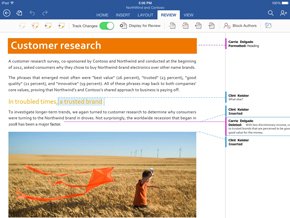 Microsoft Office for iPad《クリックで拡大》
iPadとWindowsタブレットのどちらでOfficeを実行しても、実際の使い勝手は昼と夜ほど違うわけではない。使用するデバイスにかかわらず、ほとんど同じエクスペリエンスが得られる。
例えば、リボンツールバーは画面上の同じスペースを占めており、基本的な機能も同じだ。Excelでは複雑な数式を作成でき、「OneDrive」によるクラウドバックアップは申し分なく機能し、コマンドは全て、名前の付け方が完全に統一されている。期待通りだ。
だが詳しく見てみると、微妙な違いがあることに気付く。その違いは、どのデバイスを使っているかや、好みによって、操作性の若干の向上(または低下)につながる可能性がある。
この微妙な違いと、それらがユーザーにどのような影響を与えるかを理解していただけるように、米TechTargetでは、iPad版のOfficeと、Windows OSがインストールされたWindowsタブレットで稼働するPC版のOfficeを比較した。その結果を紹介しよう。
Windowsとの混在環境でのiPad版Officeの利用に難
iPadでOfficeを使う難点の1つは、Windowsとの混在環境でコラボレーションをする際に浮上する。例えばiPadは、ファイル共有の際にサードパーティーアプリケーションが必要になる。これに対し、Windowsタブレットは標準でファイル共有ができるように設計されているため、Microsoftプラットフォームに構築した既存データインフラをすぐに利用できるメリットがある。
この問題はiPadユーザーにとって、Officeを仕事で使う上で直面しそうな最大の障害だ。
iPadではマクロが使えず
マクロは、時間を節約できる便利な機能だが、サイバー攻撃に悪用されると、破滅につながりかねない。いずれにしても、愛用しているか、嫌っているかはさておき、マクロを使っている人は必ず一定数いる。
あなたがOfficeの基本的な機能しか使っておらず、“パワーユーザー”と呼ばれたことがないなら、iPad版Officeではマクロがサポートされていないものの、それで不満が募ることはないだろう。一方、定型作業を自動化する効果的な手段としてマクロに頼っている場合は、iPadでOfficeを実行すると、がっかりする羽目に陥りそうだ。
これはMicrosoftの大きな怠慢(または意図的な機能削除)と考えられるだろうが、「Windows RT」版のOfficeでもマクロはサポートされていないことに注意すべきだ。
タッチ操作とマウス操作の切り替え
WindowsタブレットでOfficeを使うときにデスクトップと同じ操作性を得たい場合、外部キーボードとマウスを接続すれば、簡単に実現できる。外部キーボードを使えば、画面に占める面積が大きいスクリーンキーボードに頼らずに済み、好都合だ。マウスをつないで、Officeの機能でタッチ操作とマウス操作を切り替えることもできる。そのためには、上部のツールバーからドロップダウンコマンドにアクセスし、タッチモードかマウスモード(それぞれ手とマウスカーソルのアイコンで示されている)を選ぶ。
マウスモードに切り替えると、プログラムオプションの標準のリボン全体が表示される。タッチモードにすると、コマンドのタップミスを軽減する目的で、画面内のコマンドの間隔がわずかに広がる。このちょっとした工夫はiPad版Officeには見られない。もっとも、iPad版全体がもともとタッチ操作に最適化されているため、これは実は取るに足らないことだ。
iPadの場合、Bluetooth経由で無線キーボードを接続することはできるが、今のところまだマウスはサポートされていない。これはOfficeをiPadで使う上で致命的な問題ではないかもしれないが(なお、マウス非対応はもちろんMicrosoftではなくAppleの判断)、従来の生産性の観点からは最良のシナリオでもない。
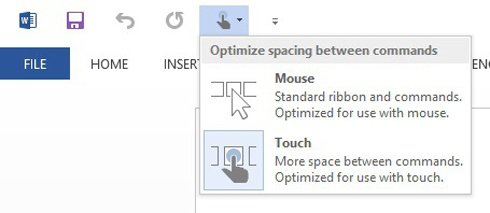
文字の拡大表示

iPadユーザーには、画面内の目的の場所を長押しすると表示される拡大鏡で、小さな文字を拡大表示する機能はおなじみだろう。Officeでこの拡大鏡オプションを使えば、目的の位置にカーソルが来るまで何度もタップし直すという、タッチデバイスにありがちな煩わしさに悩まされずに、カーソルをドキュメント内の任意の位置に簡単に合わせられる。
この機能はiPad版のWordでは使えるが、Windowsタブレット版にはない。拡大鏡オプションはiPadの機能であり、Windowsタブレット用のOfficeでは提供されないのは当然だ。
幸い、Windowsタブレットでも文字を拡大表示でき、その方法はいろいろある。従来提供されてきた方法として、画面右下隅のスライダーを使うやり方がある。スライダーを左に動かすと文字が縮小表示され、右に動かすと拡大表示される。同様に、ピンチとストレッチ(※)によって文字表示をそれぞれ縮小/拡大できる。
※ 2本以上の指で画面または項目をタッチし、指を互いに近づける操作がピンチ、遠ざける操作がストレッチ。
iPad版Officeではこのスライダーは提供されておらず、表示の縮小/拡大はピンチとストレッチで行うしかない。残念ながら、iPadでの最大拡大率はWordが200%、Excelが300%、PowerPointが200%にとどまる。Windowsタブレットでは、Wordが500%、Excelが400%、PowerPointが400%となっている。
スクリーンキーボードの違い
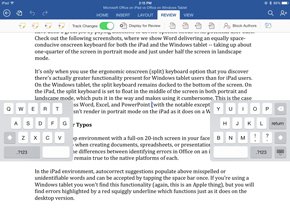 iPadのスクリーンキーボード《クリックで拡大》
限られたサイズのタブレット画面の有効活用に関しては、AppleとMicrosoftは、タブレットユーザーならではのニーズに対応している。最近のバージョンのiOSとWindowsは、いずれも広いスペースを用いるスクリーンキーボードを提供している。これは縦向きモードでは画面の4分の1程度、横向きモードでは画面の半分弱を占める。
iPadとWindowsタブレットのスクリーンキーボード機能は優劣つけがたいが、分割キーボードオプションだけはWindowsタブレットに軍配が上がる。Windowsタブレットでは、分割キーボードは通常のキーボードと同じく画面最下部に配置される。だがiPadでは、分割キーボードは縦向きモードでも横向きモードでも、画面中央部に移動する。この配置では邪魔になるし、分割キーボード自体も使いにくい。このことは、iPadでWord、Excel、PowerPointのどれを使う場合にも当てはまる。ただし、PowerPointについては、限定的にしか当てはまらない。iPad版のPowerPointは、Windowsタブレット版とは異なり、縦向きモードに対応していないからだ。
タイプミスの自動修正
20インチモニターと向き合うデスクトップ環境でも、タイプミスは起こりやすい。タブレットの小さな画面でドキュメントやスプレッドシート、プレゼンテーションを作成するときはなおさらだ。iPad版のOfficeとWindowsタブレットのOfficeでは、ユーザーにミスを知らせる方法が異なっており、これはそれぞれのOSの機能の違いに起因している。
iPadでは自動修正機能により、スペルミスのある単語や不明な単語の下に修正候補が表示され、スペースバーを1回タップすれば候補を受け入れることができる。Windowsタブレットを使っている場合は、この機能は見つからない(これもiPadの機能であるため)。だが、デスクトップ版Officeと同様にWindowsタブレットでも、スペルミスのある単語は、下に赤い波線が表示される。
結論
Windowsベースのコラボレーション環境にiPadを統合しにくいこと(一部の人にとっては大きな問題になる可能性がある)を除けば、WindowsタブレットとiPadのどちらでOfficeを実行しても、一方のユーザーが受ける恩恵の方が他方のユーザーよりも大きいだろうと思わせるほどの違いはない。
それでも、あなたの技術的な専門知識のレベルや、特定の機能、利便性への依存度によっては、以上の比較結果の中から、どのようなタイプのタブレットデバイスを使うのが得策かの判断材料が見つかるだろう。
Copyright © ITmedia, Inc. All Rights Reserved.


この記事の著者

関連記事
新着ホワイトペーパー PR
-
製品資料
[株式会社MatrixFlow] 「物流リソース最適化」ガイド:人員・配車・傭車を出庫依頼の確定前に決めきる -
製品資料
[株式会社キーエンス] なぜRPA導入は頓挫する? シナリオ作成の壁を乗り越える解決策とは -
製品資料
[株式会社セールスフォース・ジャパン] 「CRMは設計と無関係」は本当か? PLMとの融合で実現する高速開発 -
事例
[日本ヒューレット・パッカード合同会社] AIエージェントの時代にどう備える? 「新たな働き手」を支える3要素とは -
製品資料
[日本ヒューレット・パッカード合同会社] “横並びの自動化”から脱却、AI活用で生産性と競争力を高める秘訣
こんなメディアも見られています
TechTargetジャパンに関連する情報をお探しであれば、こちらのメディアもお役に立てるかもしれません。




ベンダーコンテンツ PR
From Informa TechTarget
SpecialPR
アクセスランキング
-
1
なぜ「全社配布Copilot」は使われないのか? 失敗に学ぶAI定着
-
2
法務と開発者で「言葉が通じない」問題 トヨタやソニーが語るOSS管理の真実
-
3
なぜ「Gemini 4 Argon」は出遅れたのか? Googleが狙う“逆転のシナリオ”
-
4
損保ジャパンはなぜ「COBOL」を捨てなかったのか? 脱メインフレームの真相
-
5
情シスの約8割が転職や退職を意識 調査で分かった“辞めたくなる最大の理由”
-
6
ChatGPTは“検索しまくり”でGeminiは“淡泊”? データが明かすAIの裏側
-
7
情報漏えいはなぜ繰り返されるのか 今すぐ見直すべき「境界」
-
8
「Wi-Fi 7」経由でWindowsが乗っ取られる? 最高権限奪取の恐怖
-
9
「結局使わなくなる」Microsoft 365 Copilotを半年で定着 キリンの3施策
-
10
「中堅・中小企業のネットワーク・セキュリティ運用実態」に関するアンケート
ホワイトペーパーランキング PR
-
1
不審メールの経路や見せ方に変化? 2026年夏の3事例から見えた動向と対処方法
-
2
家庭用Wi-Fiルーターの業務利用は危険? 避けるべき理由と具体的な対策
-
3
Microsoft 365を安全に運用 うっかりミスやサイバー攻撃に備えるデータ保護術
-
4
財務部門がAIを最大限に活用する方法 無駄のない戦略的リーダーシップへの道
-
5
LLMが兵器化? 元FBI高官が鳴らす警鐘とセキュリティツール統合のポイント
-
6
「オンプレミス回帰」せざるを得ない“合理的な理由”
-
7
なぜRPA導入は頓挫する? シナリオ作成の壁を乗り越える解決策とは
-
8
生成AIを開発に導入しても効果が見えない? 実証実験で分かった成果と課題
-
9
経産省DX指針から読み解く、受発注業務デジタル化ロードマップ
-
10
HDDを使わない「SSDオンリー」が無謀なのはなぜ?
TechTargetジャパン SNS
 @techtarget_itmをフォロー
インフォメーション
注目情報をチェック
TechTargetジャパンをフォロー