




















Windowsシステムの空き容量確保に役立つ視覚化
SSDを最大限に生かすためのディスク解析ツール3選
SSDは、膨大な容量を持つ一般的なHDDと比べて相対的に容量が小さいため、ディスク容量を最大限に活用する必要がある。そんなときに役立つディスク容量解析ツールを紹介する。
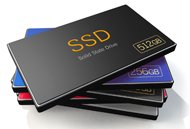
現在のディスク容量解析ツールは、ファイルやフォルダのディスク使用量、空きディスク容量の視覚的な把握を可能にし、ディスクのクリーンアップと最適化を容易にしてくれる。こうしたユーティリティは、SSD(ソリッドステートドライブ)内のデータの管理に特に便利だ。SSDは一般的にタブレットPCに搭載されているが、ノートPCやさらにはWindowsデスクトップPCでも、従来のHDDの代替として採用が広がっている。
SSDは、膨大な容量を持つ一般的なHDDと比べて相対的に容量が小さいことから、ディスク容量を最大限に活用する必要がある。そこで本稿では、われわれのお気に入りのディスク容量解析ツールを幾つか紹介しよう。皆さんもお好みのツールがあればお知らせいただきたい。
WinDirStat:ツリーマップでディスクの使用状況がビジュアルに分かる
「WinDirStat」は、米MicrosoftのWindowsに対応するオープンソースのディスク容量解析ツール。ファイルとフォルダを表すツリーマップを表示する。WinDirStatをセットアップするには、最新のインストーラファイルをダウンロードし、ダブルクリックしてインストールを実行する。
 WinDirStat
WinDirStatで“Unknown”(不明)と表示されるファイルの数を最小限に抑えるには、プログラム名を右クリックし、ショートカットメニューから「管理者として実行」を選択する。
WinDirStatを起動すると表示される「Select Drives」(ドライブを選択)ウィンドウは、このWindowsディスクツールが検出したドライブを一覧表示する。このウィンドウでスキャン対象として「All Local Drives」(全てのローカルドライブ)または「Individual Drives」(特定のドライブ)を選択するか、「A Folder」(フォルダ)オプションを選び、フォルダツリーをたどって特定のフォルダを選択する。「A Folder」オプションでは、「Dropbox」や「Microsoft OneDrive」といったクラウドストレージを含むネットワークドライブを指定したり、UNC(Universal Naming Convention)パスを入力したりすることもできる。「OK」をクリックすると、スキャンが開始される。
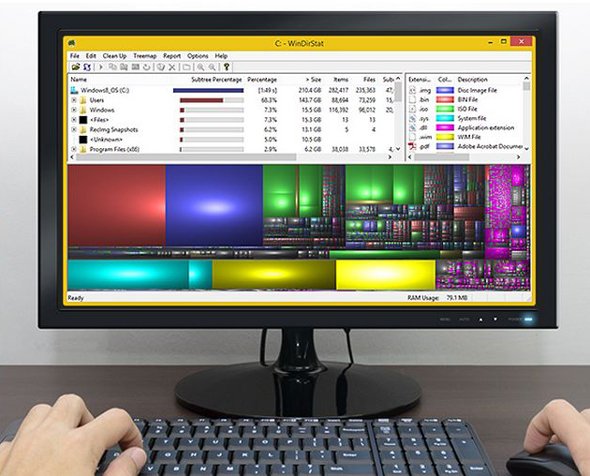
われわれのテストでは、WinDirStatが450Gバイトのディスクをスキャンし、結果を表示するのにかかった時間は2分未満だった。上の写真はその際の表示画面を示している。
下のペインに表示されるディスクのツリーマップは、拡張子ごとに色分けされた四角いマスでファイルを表しており、これらのマスはフォルダごとにまとめて配置されている。それらのサイズは実際のサイズに比例している。
左上のペインのディレクトリリストは、デフォルトではフォルダをサイズの大きい順に表示している。右上のペインには、ツリーマップの凡例が示されている。
ディレクトリリストで、フォルダの左にあるプラス記号「+」をクリックすると、フォルダが展開し、サブフォルダとファイルが表示される。
ファイルをクリックすると、ツリーマップで該当するマスが四角い枠で示される。同様にフォルダをクリックすると、ツリーマップでは、そのフォルダに含まれるファイルやフォルダに該当するマスが四角い枠で囲んで示される。
また、ツリーマップで色付きのマスをクリックすると、ディレクトリリストで該当するファイルがハイライト表示される。
ファイルを削除する場合、ディレクトリリストで目的のファイルを右クリックし、ショートカットメニューから「Delete」(削除)を選択する。ディレクトリリストからファイルを開いたり、ファイルのプロパティを表示したりすることもできる。ファイルやフォルダを右クリックして、そのファイルを含むフォルダや、そのフォルダ自体をそれぞれエクスプローラで開くことも可能だ。
1つ注意点がある。ツリーマップやディレクトリリストにはシステムファイルも表示されることだ(このツールに加え、本稿で取り上げた他のツールでも)。このため、ファイルを削除するときは、システムファイルを選択しないように気を付ける必要がある。
Glary Utilities:ディスク占有状況を可視化する便利ツールを提供
もう1つの優れたディスク容量解析ツールが「Glary Utilities」スイートに含まれている。Glary Utilitiesは、クライアントPCの管理やメンテナンスを行うためのツール集として高く評価されている。米Glarysoftから無料版と有償の「Pro」版が提供されている。
 Glary Utilities
まずGlary UtilitiesをPCにダウンロードしてインストールしよう。起動したら、メインウィンドウの下部に並ぶアイコンのうち「ディスク領域の解析」をクリックする。
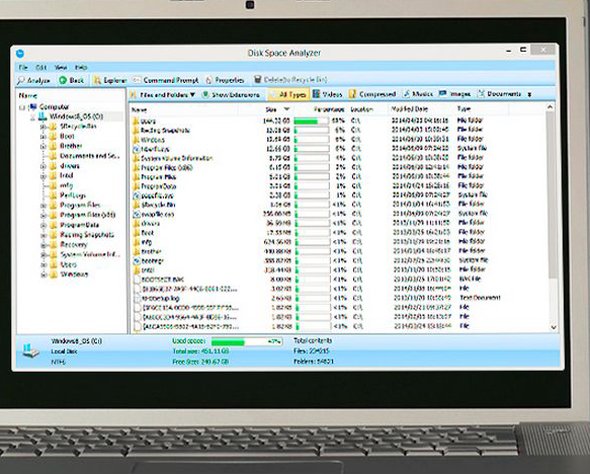
WinDirStatと同様にこの解析ツールも、スキャン対象として全てのローカルドライブか特定のドライブを選択するか、あるいはフォルダツリーをたどってローカルフォルダかネットワークフォルダを選択できるようになっている。このツールは非常に高速だ。30秒もかからずに450GバイトのHDDをスキャンし、結果を表示した。結果の画面は上の写真の通りだ。
結果の画面にはツリーマップはないが、ディレクトリリストが表示され、左のナビゲーションペインで選択されているドライブまたはフォルダの内容が示される。デフォルトでは、フォルダとファイルがサイズの大きい順に並んでいる。この「ディスク領域の解析」ユーティリティでは、ディレクトリリストの上にあるツールバーから主な機能を利用する。ツールバーの一番左にあるドロップダウンリストで「すべてのファイルを表示」を選ぶと、ディレクトリリストでファイルだけが表示される(デフォルトではサイズの大きい順に)。
また、ツールバーで「拡張子を表示」をクリックすると、拡張子のリストが表示され、拡張子別に、その拡張子を持つファイルの数や合計サイズなどが示される。ツールバーで「ビデオ」「圧縮」「ミュージック」「イメージ」「ドキュメント」をクリックして、ディレクトリリストに表示されるファイルのタイプを絞り込むこともできる。
 Glary Utilitiesはアプリケーションのアップデートも自動的に確認
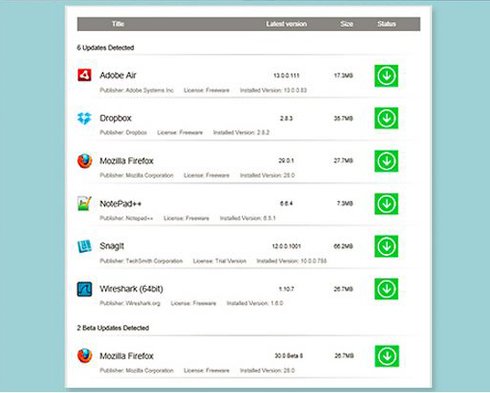
また、「ディスク領域の解析」ユーティリティの最初のスキャンが完了した後、Glary Utilitiesの「Software Update」(ソフトウェア更新)機能によるポップアップ通知が表示された。そのウィンドウ内の「続きを読む...」をクリックすると、Webページが開き、PCにインストールされているアプリケーションの既に提供されているアップデートや、そのβ版が一覧表示された。
更新が可能なアプリケーションを知らせるこのリマインダー機能は、Glary Utilitiesの無料版の便利な付加価値となっている。
SpaceSniffer:操作が簡便、ファイルのタグ付けにも対応
「SpaceSniffer」は、WinDirStatとよく似た機能を提供する無料のディスク容量解析ツール。ファイルとフォルダを表す色分けされたマスでスキャン結果を表示する。われわれがこのツールの表示で気に入っているのは、マスにマウスカーソルをかざすと基本的なプロパティ情報が表示され、マウスクリックが数回省けることだ。フォルダを表すマスをダブルクリックするとズームインし、フォルダ内に入れ子になったファイルのマス目が表示される。
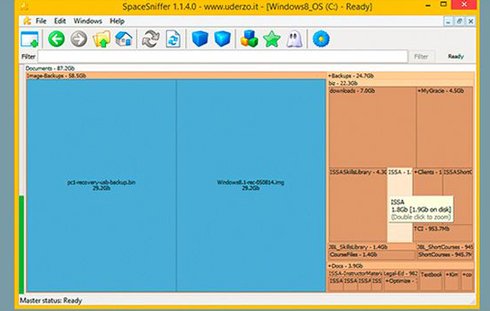 SpaceSniffer
SpaceSnifferには気の利いた機能がある。ファイルやフォルダにタグを付けることで、これらの一括削除(または他の一括操作)が簡単に行えることだ。また、このユーティリティではフィルタリング機能も提供されており、名前、サイズ、作成日、最終アクセス日、最終変更日、タグ、属性などでアイテムを検索できる。
SpaceSnifferは、セットアップファイルをダウンロードして解凍し、.exeファイルを実行するだけで利用できる。
ディスクに不要なファイルが散らからないようにするプロセスは、必ずしも面倒とは限らない。WinDirStat、Glary Utilities、SpaceSnifferを定期的に使って、ディスクの最適化を1回数分で済ませよう。
Copyright © ITmedia, Inc. All Rights Reserved.


この記事の著者

関連記事
新着ホワイトペーパー PR
-
製品資料
[株式会社MatrixFlow] 「物流リソース最適化」ガイド:人員・配車・傭車を出庫依頼の確定前に決めきる -
製品資料
[株式会社キーエンス] なぜRPA導入は頓挫する? シナリオ作成の壁を乗り越える解決策とは -
製品資料
[株式会社セールスフォース・ジャパン] 「CRMは設計と無関係」は本当か? PLMとの融合で実現する高速開発 -
事例
[日本ヒューレット・パッカード合同会社] AIエージェントの時代にどう備える? 「新たな働き手」を支える3要素とは -
製品資料
[日本ヒューレット・パッカード合同会社] “横並びの自動化”から脱却、AI活用で生産性と競争力を高める秘訣
こんなメディアも見られています
TechTargetジャパンに関連する情報をお探しであれば、こちらのメディアもお役に立てるかもしれません。




ベンダーコンテンツ PR
From Informa TechTarget
SpecialPR
アクセスランキング
-
1
なぜ「全社配布Copilot」は使われないのか? 失敗に学ぶAI定着
-
2
法務と開発者で「言葉が通じない」問題 トヨタやソニーが語るOSS管理の真実
-
3
なぜ「Gemini 4 Argon」は出遅れたのか? Googleが狙う“逆転のシナリオ”
-
4
損保ジャパンはなぜ「COBOL」を捨てなかったのか? 脱メインフレームの真相
-
5
情シスの約8割が転職や退職を意識 調査で分かった“辞めたくなる最大の理由”
-
6
ChatGPTは“検索しまくり”でGeminiは“淡泊”? データが明かすAIの裏側
-
7
情報漏えいはなぜ繰り返されるのか 今すぐ見直すべき「境界」
-
8
「Wi-Fi 7」経由でWindowsが乗っ取られる? 最高権限奪取の恐怖
-
9
「結局使わなくなる」Microsoft 365 Copilotを半年で定着 キリンの3施策
-
10
「中堅・中小企業のネットワーク・セキュリティ運用実態」に関するアンケート
ホワイトペーパーランキング PR
-
1
不審メールの経路や見せ方に変化? 2026年夏の3事例から見えた動向と対処方法
-
2
家庭用Wi-Fiルーターの業務利用は危険? 避けるべき理由と具体的な対策
-
3
Microsoft 365を安全に運用 うっかりミスやサイバー攻撃に備えるデータ保護術
-
4
財務部門がAIを最大限に活用する方法 無駄のない戦略的リーダーシップへの道
-
5
LLMが兵器化? 元FBI高官が鳴らす警鐘とセキュリティツール統合のポイント
-
6
「オンプレミス回帰」せざるを得ない“合理的な理由”
-
7
なぜRPA導入は頓挫する? シナリオ作成の壁を乗り越える解決策とは
-
8
生成AIを開発に導入しても効果が見えない? 実証実験で分かった成果と課題
-
9
経産省DX指針から読み解く、受発注業務デジタル化ロードマップ
-
10
HDDを使わない「SSDオンリー」が無謀なのはなぜ?
TechTargetジャパン SNS
 @techtarget_itmをフォロー
インフォメーション
注目情報をチェック
TechTargetジャパンをフォロー