




















単なるiPhoneのアクセサリではない
徹底レビュー:「Apple Watch」が狙うウェアラブルの“脱マニア化”、やるべきことは明白だ
ウェアラブルデバイスの本命「Apple Watch」が登場した。洗練されたデザインと、他社製品にはない技術が光る。だが、具体的に使い道はあるのか。徹底検証する。
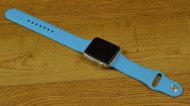 Apple Watch《クリックで拡大、以下同じ》
米Appleは、スマートウオッチを定義したいと考えている。タブレットやスマートフォンを定義したときのように、「Apple Watch」を見た消費者に、「ウェアラブルはこうでなければ」と思わせようとしている。
予想通りの展開だ。Appleはこの市場では後発組。米GoogleのスマートウオッチOS「Android Wear」は正式版が1年近く前にリリースされており、韓国Samsung Electronicsや米Pebble Techなど数社がそれ以前からスマートウオッチを提供している。だが、2007年時点でカナダのBlackBerryがスマートフォンについてそう考えていたように、Googleは、自らがスマートウオッチの概念をほぼ確立したと考えている。
われわれはAndroid Wearのレビュー記事で、次のように述べた。「GoogleはAndroid Wearについて明確なビジョンを持っている。そのビジョンとは、ユーザーが必要なときに簡明で役立つ情報をひと目で把握できる状態で提供するというものだ。
Android Wearがあれば、ユーザーは時間を節約し、スマートフォンを操作しないで、現実世界と向き合えるようになるとGoogleは考えている。また、つながりを維持しながら、スマートフォンに気を取られることが少なくなるだろう」
だが、Googleにとっては残念なことに、Android Wearはまだそこまでの域に達していない。ユーザーインタフェース(UI)があまりに使いにくく、Google Nowの通知の信頼性があまりに低く、アプリが奇をてらい過ぎで、デバイス、とりわけバッテリーとディスプレーについては、妥協しなければならない点が多過ぎる。
Apple Watchにとっては大きなチャンスだ。Appleにしてみれば、やるべきことははっきりしている。以下の通りだ。
- Android Wearデバイスより優れたバッテリーを搭載するスマートウオッチを作る
- 直感的なスマートウオッチOSを生み出す
- アプリ開発者に呼び掛けて必携アプリ(スマートウオッチのフォームファクタを十分に利用し、ユーザーの生活をより良いものにするようなアプリ)を開発してもらう
では、Appleはわれわれに、スマートウオッチを持つ理由を与えてくれたのだろうか。
仕上がりとデザイン
Apple Watchには3つのエディション(Appleは「コレクション」と呼んでいる)があり、いずれも文字盤の高さが42ミリ、38ミリの2種類のモデルがある。われわれは3つのエディションのうち「Apple Watch Sport」の42ミリモデルをレビューした。Apple Watch Sportは酸化皮膜処理されたアルミニウムケース(色はシルバーまたはやや暗いスペースグレーの2色から選べる)が採用され、ディスプレーが強化Ion-Xガラスで保護されている。より高価な「Apple Watch」は光沢のあるステンレススチールケース(ブラックステンレススチールまたはステンレススチール)で、ディスプレーはより強度が高そうなサファイアクリスタルで保護されている。ハイエンドの「Apple Watch Edition」は、イエローまたはローズの18Kゴールドから作られたケースで、ディスプレーは同じくサファイアクリスタルで保護されている。
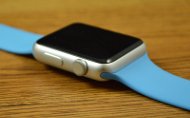 Apple Watchのデジタルクラウン
Apple Watchのどのモデルも、細長いサイドボタンのすぐ上にデジタルクラウン(竜頭)が配置されている。反対側の縁には小さなスピーカーとマイクホールがある。表面は全体がディスプレーだが、裏面は最上部と最下部にハンドリリースボタンが配置され(これを押すと、バンドを横にスライドして外せる)、その間に黒い円形部分がある。そこにはマグネットが埋め込まれており、マグネット充電コネクタを近くに持っていくだけで磁力で吸着し、充電ができる。円形部分の内部の小さな4つの円形部は、緑色LEDライトと感光性フォトダイオードを組み合わせて心拍数を測定するセンサーとなっている。
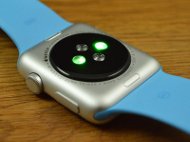 Apple Watchの裏側
Apple Watchのバンドは簡単に取り外せる。42ミリモデル用と38ミリモデル用に分けて用意されており、サイズが合っていれば、エディションの違いにかかわらず、Apple Watchのどのモデルにも使える。ゴム素材の「スポーツバンド」が最も安く、49ドル(税別5800円)。ステンレススチールアロイを使った「リンクブレスレット」が最も高価で、449ドル(税別5万4800円)。
ゴム製バンドが49ドルというのは値段が高過ぎることはひとまず置く(449ドルのバンドについては言うまでもない)。スポーツバンドはソフトで快適で、バックルにピンをはめ込む方式ですっきり装着できる。走っていて手首がきつく締め付けられる感覚はなく、かといって落ちてしまうほど緩くもなく、しっかりフィットする。
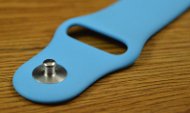 Apple Watch Sportのバンド
Apple Watch Sportは、長さの異なる3つのバンドが同梱されているが、他のエディションは、標準的な2つのバンドしか同梱されていない。
Apple Watchを着けると、手首に快適になじむ。縁が丸みを帯びたデザインもソフトな印象だ。われわれがレビューしたApple Watch Sportの42ミリモデルは30グラムで、他のモデルは25~69グラムとなっている。42ミリモデルのケースのサイズは縦42.0×横35.9×厚さ10.5ミリ。38ミリモデルは縦38.6×横33.3×厚さ10.5ミリだ。
Apple Watchは耐水性能と防沫性能を備えているが、防水性能は備えていない。具体的には、Apple Watchを着けたまま手を洗ったり、雨の中を歩いたりしても構わないが、泳ぐのは禁物だ。Apple Watchを水に浸すことも推奨されていない。
Appleは、少なくともハイエンドモデルについては宝飾品として売ろうとしているが、市場に出回っている他のスマートウオッチに負けず劣らず、Apple Watchは“オタク向け”だ。実際、デジタルクラウンがなければ、Android Wearデバイスと見分けがつきにくいだろう。
それでも、Apple Watchは、優れた品質のデバイスを売るメーカーというAppleの評判を裏切らない出来だ。非常にしっかりした仕上がりで、きめ細かなコントロールができるデジタルクラウンが特に印象的だ。また、われわれのレビューでは、Apple Watchの耐久性も確認できた。何度も着用して走り、何回か落とし、デスクやパーティションに1~2カ所、小さな傷をつけてしまったが、Apple Watch Sportの見た目はまだ新品同様だ。
Apple Watchには丸いマグネット充電コネクタが付属する。Appleの通常の電源アダプターにUSBで接続して使うものだ。これは洗練された充電ソリューションだが、充電コネクタを平らな面に置き、その上にApple Watchの裏面を置かなければ、マグネットの吸着があまり安定しない。われわれが充電したときは、Apple Watchがコネクタからしょっちゅう外れてしまった。
ディスプレー
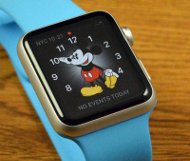 Apple Watchのディスプレー
Apple Watch Sportの42ミリモデルは、解像度が312×390のOLED(有機EL)ディスプレーを搭載する(38ミリモデルは272×340)。その表示は素晴らしい。これはOLEDディスプレーを搭載する初のApple製品かもしれない。iPhoneや「iPad」のユーザーは、より大きな自分たちのデバイスにも同じ画面技術を採用してほしいと期待しそうだ。
Apple Watch Sportのディスプレーを保護している強化Ion-Xガラスは光を反射するが、その余計な光の問題はあまり目立たない。OLEDディスプレーの特徴である画面の明るさ、くっきりしたコントラスト、鮮やかな発色のおかげだ。Apple Watchは周辺光センサーも備えており、これも直射日光下での見やすさに貢献している。ディスプレーには指紋や汚れが付いていくが、長袖シャツの袖口で簡単に拭い取って画面をきれいにすることができた。
Apple Watchのタッチ操作の感度と認識精度は、ディスプレーの素晴らしさにはとても及ばない。Apple Watchは、ユーザーの軽いタップと深いプレスの違いを判別できる「感圧タッチ」機能を備えている。タップすると、アプリを開くことなどができ、プレスすると、そのアプリ内で設定や他のオプションを開くことができる。タップとプレスを使いこなすには少し練習が必要だ(プレスは、画面を強く押す操作であり、強くタップする操作ではないことを覚えることが必要)が、タップとプレスの判別は正確に行われる。
残念ながら、タップとスワイプではそうはいかない。Apple Watchはスワイプの認識に時間がかかることが多く、ミスタップが発生することもある。4桁のパスコードを設定または入力する場合は特に顕著だ。自分が選んだ数字の上や下の数字を誤って押して、ドタバタしてしまうことを覚悟しなくてはならない。だが、アプリグリッドからアプリを選択するときもミスタップが起こりがちだ。
その一因は画面が小さいことにある。画面が小さいとタップをミスしやすいため、操作の認識精度がそもそも判断しにくい面がある。しかし、「認識の補正に問題があるためにミスタップが発生している場合もある」という観点から、将来のアップデートでこの問題が改善され、ミスタップの減少につながることも期待せずにはいられない。
ディスプレーはデフォルトではオフになっており、画面を表示するには、「画面をタップする」「デジタルクラウンかサイドボタンを押す」「画面を自分の方に向けて手首を上げる」のいずれかの操作を行う。少なくとも、そうすることになっている。画面のタップやデジタルクラウン、サイドボタンを押す操作では、ほぼ確実に画面が表示される。だが、手首を上げる動作は、正常に認識されるためには、かなり大きく行う必要がある。実のところ、要求される動作が大きかったので、ストレスがたまってしまった。なお、ディスプレーは、手のひらで覆って手動でオフにすることもできる。
バッテリー
Appleは、さまざまな使い方を組み合わせたテスト結果として、Apple Watchはバッテリー持続時間が最大18時間で、1日中使えるとしているが、「実際の結果は異なる場合がある」とも説明している。
われわれが最初にApple Watchの電源を入れたときは、バッテリー持続時間は6時間程度にとどまった。このデバイスを調査し、さまざまなアプリを試したからだ。使い方が固まってからは、Apple Watchのバッテリーは日中はもとより、夜もかなり遅くまで持つようになった。この点で、Apple WatchはAndroid Wearデバイスと互角の勝負をしていることになる。両者とも毎日充電する必要があるからだ。
Apple Watchには、時刻表示以外の機能を無効にする省電力モードも用意されている。このモードでは、Apple Watchのバッテリー持続時間は最大72時間まで延びる。われわれのレビュー機は充電が遅く、完全充電に約3時間、80%程度の充電に2時間かかった。
セットアップ
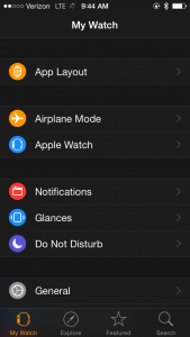 iPhone用のApple Watchアプリ
Apple Watchを使うには、iOS 8.2以降が動作するiPhone 5以降が必要になる。iPadや「iPod touch」のユーザーは蚊帳の外だ。Apple Watchのセットアップと管理を行うには、iPhone専用の「Apple Watch」アプリを使わなければならないからだ。
Apple Watchのセットアップは簡単だ。数回タップし、Bluetooth接続をオンにし、QRコードとiPhoneのカメラを使ってペアリングを行うという手順を踏む。所要時間は10分程度だ。
Apple Watchは一連のコアアプリ(「アクティビティ」「カレンダー」「メール」「マップ」「メッセージ」「PassbookとApple Pay」「電話」「写真」「リマインダー」)を自動的にインストールする。次にユーザーは、iPhone上のサポートされているアプリ(「ESPN」「Facebook」「Twitter」など)を全てApple Watchにインストールするか、あるいは後でアプリを選んでインストールするかを選択する。Apple Watchには、オンボードの「ミュージック」「カメラ」「Remote」(Apple TVの制御用)「文字盤」「株価」「アクティビティ」「ワークアウト」「電話」「設定」といったアプリも搭載されている。
Apple Watchをフルに活用するには、iPhoneに接続し続けなければならない。Bluetoothでは、約9メートル以内の距離で接続が可能だが、Apple WatchはWi-Fiもサポートしている。単独で無線ネットワークに接続することはできないが、iPhoneと同じWi-Fiネットワーク上では、BluetoothなしでもiPhoneとの接続を維持できる。これは、「家で仕事をしているときにiPhoneを充電したいが、そうすると無線通信ができなくなるので、充電できない」という場合に特に便利だ。ただし、Apple Watchは5GHz帯のWi-Fiをサポートしていないため、安全な企業Wi-Fiなどでは利用しにくい。
Apple Watchアプリは、Apple Watchを効果的に管理できることが分かった。ユーザーはApple Watchアプリからアプリの再配置、設定の変更、通知の設定、新しいアプリ探しを行える。後述するように、通知などをはじめ、管理が厄介になることもあるが、Apple Watch管理の大部分が1つのアプリから行われるようにしているのは、適切なアプローチだ。
ユーザーインタフェース
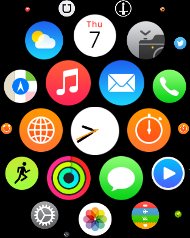 Apple Watchアプリのショートカット機能
スワイプ、タップ、プレス、デジタルクラウン、その下のサイドボタンといった要素を持つApple Watchのユーザーインタフェース(UI)の枠組みは、複雑で一貫性がない。率直に言って、イライラが募ってしまう。
サイドボタンには3つの機能がある。1回押すと「Digital Touch」が開く。Digital Touchは、最も頻繁に連絡を取る相手のビジュアルな連絡先リスト。Digital Touchからこれらの相手に電話をかけたり、メッセージを送ったりできる他、相手がApple Watchを持っている場合は、スケッチを送ったりハートビートを共有したりすることもできる。また、サイドボタンをダブルクリックするとApple Payが起動し、長押しすると電源がオン/オフになる。Apple Payに素早くアクセスできるのは素晴らしいアイデアだが、Digital Touchはほとんど役に立たなかった。ユーザーがお気に入りのアプリを素早く起動できる設定を行えるようにした方がよいだろう。
デジタルクラウンは、指でスワイプする代わりに、画面をスクロールするのに利用したり、一種の“ホーム”ボタンとして押したり、ダブルクリックして、最後に使ったアプリに戻ったりできる。ただし、これらは、「そうなる場合もある」という理解をしなければならない。
デジタルクラウンは、「Apple WatchのコンテキストベースのUIは混乱を招く」ということをあらためて強調するのがふさわしい代物だ。例えば、デジタルクラウンを押すと、「文字盤またはアプリページが表示される」か、あるいは「文字盤のインタラクティブ操作の画面から文字盤に戻る」かのいずれかだ。また、ダブルクリックすると、「文字盤が表示される」か、あるいは「文字盤または別のアプリから、最後に使ったアプリに戻る」かのいずれかだ。
感圧タッチ機能でタップと区別されるプレスについても、同じことがいえる。プレス操作は、「メールアプリでメッセージをマークする」「メッセージアプリで新規メッセージを開始する」「マップアプリで検索を行う」ためにそれぞれ使われる一方、プレスをサポートしないアプリでは、プレスしても何も起こらない。
アプリ間で分かりやすい一貫性がなく、そのために、あるアプリがどう動くかは、実際にスワイプ、タップ、プレスして使ってみるまで分からない。ストレスがたまる状況だ。これでは、Apple製品のエレガントなシンプルさに引きつけられた多くのユーザーが、そっぽを向いてしまうだろう。
一方、文字盤から使えるアプリショートカットもある。文字盤を上にスワイプすると、アプリから提供される重要な情報をまとめた「グランス」が表示される。ユーザーは、グランスを表示したいアプリをiPhone上のApple Watchアプリから設定できる。デフォルトでは、「設定」「再生中」「ハートビート」「バッテリー」「アクティビティ」「カレンダー」「天気」「マップ」「世界時計」といったグランスが用意されている。グランスをタップすると、それぞれのアプリが開く。
SiriとHandoff
もちろん、ユーザーはこうした混乱を避けることもできる。「Siri」を使ってアプリを起動したり、アラームを設定したり、機内モードの有効化、ワークアウトの開始といったシンプルなコマンドを実行すればよい。Apple WatchでもSiriのおなじみの生意気さは健在で、可能な場合は「Wikipedia」の情報を取り込むこともできる。ただし、音声応答機能はない。Apple WatchのSiriはテキストベースとなっている。
Siriは、デジタルクラウンを長押ししてから、あるいは「Hey Siri」と話し掛けてから、リクエストを伝えると応答する。だが、Siriの起動には時間がかかりがちで、われわれはしばしば、コマンドを何度も繰り返した。しかし、タイミングが合えば、Siriは言葉やコマンドを的確に認識する。ただし、ユーザーは、頼みたいことを明確にしておくとともに、Apple Watchにできることを理解しておく必要がある。
Siriは、Apple Watch上では何もできない場合、「Handoff」機能に頼る。このHandoffにより、Apple Watchで開始したタスクをiPhoneで継続できる。例えば、Apple Watchでは電子メールを作成できない。Siriにメール作成を頼むと、Siriは、iPhoneでメッセージを開いて音声入力を受け付けられるようにして、作業を引き継ぐ。
Handoffは、Siri以外にも幾つかのアプリで利用できる。例えば、Apple Watchでメールメッセージを読んでいる場合、iPhoneのロック画面の左下隅にもメールアイコンが表示される。このアイコンを上にスワイプすると、メールアプリで同じメールを読める。
通知
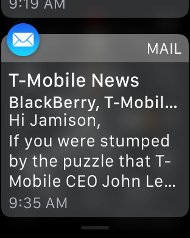 メールのお知らせ
他のスマートウオッチと同じように、通知はApple Watchユーティリティのカギとなる。Android WearがGoogle Nowを利用してさまざまな通知を行うが、Apple Watchはアプリとメッセージに依存する。
通知は音と物理的なタップによって行われる。単に振動するだけでなく、Appleが“テクノロジーを一段と人間味を持って伝える方法”とうたう「Taptic Engine」は、アラートを微かなタップやバイブレーションで伝える。タップの強さは調節でき、その感覚は心地よく、高性能デバイスにふさわしい。
タップの種類と通知を関連付けるのは難しいが、そこにコンテキストアラームの可能性を見いだすことができる。例えば、天気アプリは嵐が近づいてきたら突然激しくタップするといったことが可能だろう。現状でも、Apple Watchオーナーは他のApple Watchオーナーに自分の心拍を伝えることができる。もちろん、これには仕掛けがあるが、そこに大きな可能性がありそうだ。
通知は、文字盤を上から下にスワイプすることでアクセスできる。通知は蓄積され、個別にアクセスでき、スワイプで個別に消去することも、タップとプレスで一括消去することも可能。いったん消去すると、それっきりだ。未読の通知には赤い点が示され、文字盤の中央に表示される。
iPhoneに通知を行うアプリはApple Watchでも、専用バージョンであるかないかに関わらず、同様の通知ができる。例えば、ポッドキャスティングアプリの「Stitcher」はApple Watch向けに提供されていないが、iPhoneに通知を有効にしてインストールしていれば、『This American Life』(訳注:米公共ラジオ放送Chicago Public Media製作のラジオ番組)の最新エピソードを知らせてくれるはずだ。
ただ、のべつ幕なしの通知とタッピングの繰り返しでは、そのうち頭に血が上るかもしれない。揚げ句の果てに、何かApple Watch上で行っている別の作業を中断させたり、他のアプリとかぶるようなことが頻繁にあるなら困りものだ。しかし、ありがたいことに、それらの通知はiPhoneのApple Watchアプリで管理できる。Appleは、アクティビティ、カレンダー、メール、マップ、メッセージ、PassbookとApple Pay、電話、写真、そしてリマインダーなど、コアアプリの通知に関して一定のコントロールを許している。その他のアプリについては、「iPhoneを反映」するか、非通知のどちらかを選択できる。特定の通知に関して、もう少しきめ細かくコントロールしたいときは、iPhoneの設定でアプリごとに対応しなければならない。
この辺りは多少面倒だ。Apple Watchは無価値の情報を送り出すたくさんのアプリで、すぐに散らかってしまう。ESPN(米スポーツ専門チャンネル)による野球の結果速報は本当に必要か? Cupcake Dungeonゲームをもっとパワーアップする必要は本当にあるのか? 間違いなく役に立つアクティビティアプリでさえ、いつも口うるさく進捗状況をアップデートするのには閉口する。
それでも、われわれは自分の手で何とかコントロールしたいと考える。電子メール通知は多くのユーザーにとって重要なものだが、受信箱にせわしなくメールが届くと、Apple Watchは常に通知を繰り返すことになる。特定の送り手からのメッセージを優先する方法はない。もちろん、われわれは上司や同僚からのメッセージが届いたら通知してもらいたいが、スパムニュースレターが届いても通知してもらいたくはない。
ありがたいことに、グランスの設定で全ての通知をオフ(おやすみモード)にすることが可能だ。この段階では、まだ通知のタップを感じることができる。その他、冗長的な「わかりやすい振動」オプションがあり、より強めのタップで通知の到着を知らせることができる。
メッセージと通話
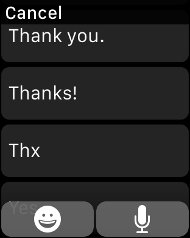 プリセットされたフレーズ
Apple Watchのメッセージ機能は特に問題ない。iPhoneとペアリングしていれば、テキストやiMessageをやりとりすることができる。キーボードがないのでメッセージは口述となるが、これがまた驚くほど正確だ。テキストの代わりにオーディオファイルを送ることもできる。また一連のプリセットされたフレーズ(OK、ありがとう、折り返し電話します、など)、アニメ化された絵文字、標準の絵文字を選択することも可能。イメージやビデオファイルは送れず、グループメッセージも送れないが、返信することは可能だ。Apple Watchはオーディオメッセージ、イメージ、音声付きビデオクリップを受け取ることができる。
ただ、今回のテストで、一部の制約が日常使用の妨げになることはほとんどなかった。Apple Watchのメッセージ機能に問題はなく、手早い意思疎通にはパーフェクトである。
Apple Watchは内蔵のスピーカーとマイクロホンで通話ができる。ただし、ここでもiPhoneとのペアリングは不可欠だ。音声品質はスピーカーやマイクロホンが小さい故の限界はあるが(Bluetoothヘッドセットとペアリングできても、通話には使えない)、会話には十分なものである。いずれにせよ、Apple Watchによる通話は奇特ではあっても、間抜けな体験といわざるを得ない。Apple Watchオーナーは恐らく1度か2度試した後、iPhoneを使わずに電話をかけようなどとは思わないだろう。
アプリ
この原稿の執筆時点で、Apple Watchのアプリは3500種を超えている。それらの多くはジャンクアプリで、まったく役に立たない。Apple Watchがあまりにも多くの問題を抱えているか、それとも開発者が行儀のよいアプリを作成する方法を知らないかのどちらかだ。
例えば、ESNPアプリはお気に入りのチームのスコアや膨大なありきたりのヘッドラインを配信してくれる。Twitterアプリはタイムラインのつぶやきを1度に5つ、トップ10トレンドトピック、そしてリプライ、お気に入り、リツイートに加え、テキスト、絵文字、ロケーションを小さく表示する。Apple WatchはWebブラウザを搭載していないので、ほとんどのツイートはただのテキストの山になってしまう。
一方、幾つか特筆すべきアプリもある。「Uber」はシンプルで、ほぼパーフェクトだ。タップ1つで自分の居場所まで配車してくれる。まさに文句なし。「OneNote」と「Evernote」はノートへ簡単にアクセスでき、新しいノートを作成できる。「Wunderlist」はさらに1歩先へ進んで、編集可能なTo-Doリストを作成できる。
恐らく、より多くのアプリ開発者たちがApple Watchと今後長く付き合えば、何かが見えてくるはずだ。もっとも、それほど大きな期待にいま胸膨らませるわけにはいかない。Android Wearは登場から1年以上になるが、いまだに同じようなアプリ問題を抱えている。
コアアプリに関しては、少し話が違ってくる。このデバイスの可能性を大いに示しているからだ。まずナビゲーション(移動)機能がすばらしい。曲がり角ごとに方向が示され、その地点に近づくとタップしてくれる。自転車に乗っているときや、身体の不自由な人と一緒に街を歩き回る場合など、計り知れないほどの価値があるだろう。自動車を運転しているときも、常に携帯の画面を確認する煩わしさを減らしてくれる。
アクティビティとワークアウトも優れている。アクティビティはカロリー消費量、歩数、運動時間、立っている時間を記録してくれる。ワークアウトはさらに進んで、さまざまなタイプの有酸素運動の計測を行うことが可能だ。
この2つのアプリはいずれも、アラーム、タイマー、ストップウオッチなどで、iPhoneとペアリングしている必要はない。ユーザーはApple Watchに最大2Gバイトまで音楽を保存できる。ビットレートと楽曲の長さにもよるが、最大でおよそ500曲程度の計算になる。
Apple Watchに曲を同期するプロセスは面倒だ。また内蔵スピーカーで再生することはできない。音楽を聞くためにはBluetoothヘッドセットとペアリングする必要がある。
そうした点は不便ではあるが、エクササイズと音楽アプリの組み合わせにより、Apple Watchは市場で最も高機能なフィットネストラッカーになっている。記録された歩数と計測された心拍数の精度については確認できていないが、Googleマップ上の距離データと近所のスポーツジムで計測したさまざまな心拍数モニターの数値には一致していた。
その他のコアアプリには、世界時計、株価動向チェック、iPhoneカメラコントロール、iTunesとApple TVのリモートコントロール、Apple PayとPassbookなどがある。Apple WatchはNFC(近距離無線通信)を搭載しているので、Apple Payは問題なく使え、サポートするカードで決済が可能。操作は楕円形のボタンを2度強く押し(プレスし)、Apple Watchの表面をApple Payリーダーに押し当てるだけだ。
Apple Watchには、この原稿の執筆時点で、10種類の異なる文字盤がある。Appleはまだサードパーティーの開発者に公開していないので、ユーザーは同社が提供するものに縛られる。しかし幸運なことに、アニメの「ミッキーマウス」やインタラクティブな「アストロノミー」(天体)風の文字盤、カレンダーの予定、天気、バッテリー残量などの情報を詰め込んだ「モジュラー」など、素晴らしい文字盤オプションが用意されている。
結論
Apple Watchは、さまざまなレベルでストレスがたまる製品だ。スマートウオッチ特有の方法で比喩的にクリックし、機能する。しかしそれ以上に、実際にクリックして無意味な通知とともにビープ音が鳴ることもしばしばだ。引き締まったデザインや作りなどから、外見は洗練されている。しかし、タッチの正確性が犠牲になっている。そしてOSとUIに一貫性がなく、非合理的なところがある。
視野を広げて考えると、スマートウオッチの未来を想像するのは容易だ。スマートロックの開錠、スマートカーの始動、スマートライトの調節、スマートサーモスタットの設定が可能になり、財布、コンサートチケット、飛行機の搭乗券として機能する。未来のスマートウオッチは、われわれに興味深い場所、天候、渋滞など、さまざまな情報を伝えながら、見知らぬ土地をガイドしてくれるだろう。
Apple Watchは、Android Wearと同様、既にその幾つかを実現している。しかし、GoogleのウェアラブルOSはコンテキストアラートに「Google Now」を活用し、このプラットフォームをサポートする十分な信頼性はまだないが、それでも確固とした可能性を提供している。Appleはその点でGoogleに追い付いていない。
その他はAppleがコントロールできない領域だ。専門家によると、“モノのインターネット”(IoT)がもたらすスマートな未来はもうすぐそこまで来ており、そこで実現されるインフラストラクチャの中でスマートウオッチは必要不可欠な製品になるという。
しかし、それはまだ先の話だ。現段階でスマートウオッチは、マニア専門のアイテムにすぎない。Apple Watchもまた、高価なiPhoneアクセサリの1つというところだろう。
いや、Appleはここでスマートウオッチを定義したわけではなく、購入するに足る理由をまだ誰にも提示していない。Appleが提供するユーティリティは必ずしもコストに見合うものではなく、また現段階でほとんどのアプリ開発者がこのフォームファクタで何をするべきかというアイデアを持ち合わせていないことは明らかである。
長所
- しっかりした仕上がり
- 素晴らしいディスプレー
- ナビゲーションとメッセージングが便利
短所
- UIに一貫性がなく、混乱させられる
- 及第点のアプリがほとんどない
- 通知の表示が煩わしく、管理が面倒
Copyright © ITmedia, Inc. All Rights Reserved.


この記事の著者

関連記事
新着ホワイトペーパー PR
-
製品資料
[株式会社キーエンス] なぜRPA導入は頓挫する? シナリオ作成の壁を乗り越える解決策とは -
製品資料
[株式会社セールスフォース・ジャパン] 「CRMは設計と無関係」は本当か? PLMとの融合で実現する高速開発 -
事例
[日本ヒューレット・パッカード合同会社] AIエージェントの時代にどう備える? 「新たな働き手」を支える3要素とは -
製品資料
[日本ヒューレット・パッカード合同会社] “横並びの自動化”から脱却、AI活用で生産性と競争力を高める秘訣 -
製品資料
[サイボウズ株式会社] AIが「わざわざ使うツール」になっていない? 業務で自然に使う導線にする秘訣
こんなメディアも見られています
TechTargetジャパンに関連する情報をお探しであれば、こちらのメディアもお役に立てるかもしれません。




ベンダーコンテンツ PR
From Informa TechTarget
SpecialPR
アクセスランキング
-
1
なぜ「全社配布Copilot」は使われないのか? 失敗に学ぶAI定着
-
2
法務と開発者で「言葉が通じない」問題 トヨタやソニーが語るOSS管理の真実
-
3
ChatGPTは“検索しまくり”でGeminiは“淡泊”? データが明かすAIの裏側
-
4
なぜ「Gemini 4 Argon」は出遅れたのか? Googleが狙う“逆転のシナリオ”
-
5
「中堅・中小企業のネットワーク・セキュリティ運用実態」に関するアンケート
-
6
損保ジャパンはなぜ「COBOL」を捨てなかったのか? 脱メインフレームの真相
-
7
「Wi-Fi 7」経由でWindowsが乗っ取られる? 最高権限奪取の恐怖
-
8
情報漏えいはなぜ繰り返されるのか 今すぐ見直すべき「境界」
-
9
情シスの約8割が転職や退職を意識 調査で分かった“辞めたくなる最大の理由”
-
10
【漫画付き】ひとり情シス協会が明かす、RAG導入でしくじる企業「2つの共通点」
ホワイトペーパーランキング PR
-
1
不審メールの経路や見せ方に変化? 2026年夏の3事例から見えた動向と対処方法
-
2
家庭用Wi-Fiルーターの業務利用は危険? 避けるべき理由と具体的な対策
-
3
Microsoft 365を安全に運用 うっかりミスやサイバー攻撃に備えるデータ保護術
-
4
財務部門がAIを最大限に活用する方法 無駄のない戦略的リーダーシップへの道
-
5
LLMが兵器化? 元FBI高官が鳴らす警鐘とセキュリティツール統合のポイント
-
6
「オンプレミス回帰」せざるを得ない“合理的な理由”
-
7
なぜRPA導入は頓挫する? シナリオ作成の壁を乗り越える解決策とは
-
8
生成AIを開発に導入しても効果が見えない? 実証実験で分かった成果と課題
-
9
経産省DX指針から読み解く、受発注業務デジタル化ロードマップ
-
10
HDDを使わない「SSDオンリー」が無謀なのはなぜ?
TechTargetジャパン SNS
 @techtarget_itmをフォロー
インフォメーション
注目情報をチェック
TechTargetジャパンをフォロー