





















主要アプリを調査
「iPad」をMacやPCの外部ディスプレイにするアプリはどこまで使える?(2/2 ページ)
iOS用モニターアプリ3種
Duet Display
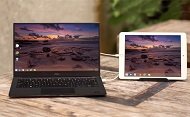 Duet Display《クリックで拡大》
開発:Duet
価格:1900円(セール時は960円)
iPadをノートPCの外部モニターに変える選択肢の1つとして最近多くの注目を集めているのがDuetの「Duet Display」だ。このアプリはAppleの「iOS 7.0」以降を実行しているものであれば、iPadでも「iPhone」でも使用できる。ただし、iPad Proのような大きな画面の方がずっと便利だろう。
このアプリはワイヤレス接続には対応していないため、ノートPCとiPad(またはiPhone)はAppleの「Lightning」ケーブルまたは30ピンケーブルを使用して有線で接続しなくてはならない。必要な設定は、「すべての設定」「システム」「ディスプレイ」の順に移動して、モニターを準備するだけだ。
Windows 10搭載のSurface Pro 2でテストしたところ、まあまあの結果となった。遅延はあるものの、その時間は約0.25秒と短い。動画の視聴時に画像と音声が完全に同期されていないとやや気は散るが、生産性向上アプリの使用に影響はない。iPad Proの大画面でMicrosoftの「Microsoft Word」で文章を作成したり、「Microsoft Excel」のスプレッドシートを閲覧したりしても快適に動作する。その間、Surfaceの画面にはメールなどのアプリを表示できる。
MacBook ProにDuet Displayをインストールして設定する手順は簡単だ。行うべき構成はほとんどない。「システム環境設定」「ディスプレイ」「調整」の順に移動して、外部モニターをMacBook Proと上手く並ぶように配置すれば完了である。iPad Proを接続すると、解像度が1366×1024ピクセルに設定される。これは変更できない。
残念ながら、Windows版のアプリと同じ遅延がOS X版のアプリでも突然発生する。その時間は短く、恐らく0.25秒だが、はっきりと分かるため動画視聴時には集中を乱される。とはいえ、この遅延は生産性向上アプリの使用には影響がないくらい短いものだ。
米TechTargetでは商業デザイナーにテストを依頼し、Duet Displayを実行中のiPad ProでAdobeの「Adobe Photoshop」を表示して作業してもらった。このテストでは、遅延が原因で、Appleの「Apple Pencil」で引いた線が必ずペン先と画面の接触点よりも若干後ろに現れる結果となった。「Apple Pencilで作業するのは難しく、このアプリを使用するのはどうしようもない場合に限られるだろう」とデザイナーは評価している。
Splashtop Wired XDisplay - Extend & Mirror
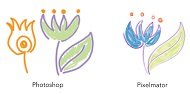 PhotoshopとPixelmator《クリックで拡大》
開発:Splashtop
価格:360円
Splashtopの「Splashtop Wired XDisplay - Extend & Mirror」(XDisplay)でサポートしているのは有線接続のみだ。そのため、WindowsのテストではSurface Pro 2とiPadをLightningケーブルでつないだ。とはいえ、この後に紹介するアプリのテスト結果を見ると、有線で接続するのが最善策であることが分かるだろう。
iPad ProでWired XDisplayを使用するときには、さまざまな画面解像度が用意されている。2048×1536(ネイティブ)、1536×1152、1360×1024、1024×768から選ぶことができる。外部モニターをメインモニターにすることも可能で、縦向きと横向きを切り替えると画面は自動で回転する。Wired XDisplayにはLow、Medium、Highのフレームレートに加え、品質もNormalとHighが用意されている。品質に関する設定を使用すると、Windows PCをバッテリー電源で使用しているときに、プロセッサの負荷を減らすことができる。
最高設定で動画を視聴しても遅延はごくわずかだった。とはいえ、遅延がないわけではない。この状況は、遅延を意識すると気になるかもしれないが、そうでなければ気になることはないだろう。入力など、基本的なMicrosoftの「Microsoft Office」の機能を使用する分には影響ない。
米TechTargetでは、Microsoftの「Microsoft OneNote」を使って、Surface Pro 2のペンタブレットとしてiPadを使用するテストを実施した。このような使い方が可能であることは分かったが、Appleの「iOS」版のOneNoteの方が使いやすい。
2015年に発売されたMacBook Proを使用したテストでは、Wired XDisplayの方がDuet Displayに比べて遅延が少ないことが判明した。動画視聴時の同期は完璧ではないものの、映像に対する音声の遅れはほんの一瞬だ。遅延を意識しなければ気が付かない可能性もあるくらい映像と音にズレはなかった。つまり、電子メールの作成やスプレッドシートでの作業といった作業では十分過ぎるレベルの同期が確保されている。
Wired Xdisplayについても、Wired Xdisplayを使用してiPad ProにPhotoshopを表示し、商業デザイナーにPhotoshopに直接描き込んでもらい、このような使い方をする価値があるかどうかを訊ねた。デザイナーが試してみたところ、遅延は著しく増加し、引いた線がモニターに表示されるのはApple Pencilをタッチスクリーンに置いてから約1秒後というありさまだった。これには非常にフラストレーションがたまったようだ。
比較のために、Wired XDisplay経由で表示したPhotoshopと、iOSのスケッチツールであるPixelmator Teamの「Pixelmator」を使用して同じように簡単なスケッチをしてもらった。分かったのはPixelmatorの方がはるかに使いやすいということだ。これは完成したスケッチの出来にも反映されている。ほんの数秒で仕上げたものについても同じことがいえる。
Air Display 3
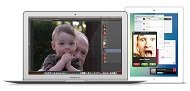 Avatron SoftwareのAir Display 3《クリックで拡大》
開発:Avatron Software
価格:1800円
本稿執筆時点では、Avatron Softwareの「Air Display」の最新版である「Air Display 3」でWindowsはサポートされていなかった。そのため、Surface Pro 2はテストできなかった。
本稿で紹介した他のアプリと異なり、Air Display 3は有線接続と無線接続の両方をサポートしている。だが、後者については用途が限定される。MacBook ProとiPad ProをWi-Fi経由で接続したところ、少なく見積もっても1秒の遅延が生じた。セカンドモニターは頻繁にフリーズし、リフレッシュに数秒かかった。そのためメール作成に外部モニターを使った場合でもストレスがたまる状態だった。
ただし、MacBook ProとiPad ProをLightningケーブルで接続したところ、Air Display 3は今回テストしたどのアプリよりも優れたパフォーマンスを発揮した。遅延については、ないと断言できるほど短いものだった。
Air Display 3には、外部モニターで全画面表示を使用して動画視聴をスピードアップする仕掛けがある。それは、MacBook Proのメインモニターを非表示にすることだ。これがセカンドモニターにより多くのリソースを割けるようにするための措置であるのは明らかだ。この措置により、動画と音声はほぼ完璧に同期される。
Duet DisplayおよびWired XDisplayとは異なり、Air Display 3ではiPadのキーボードを使うことができる。使えるのは、BluetoothキーボードまたはAppleの「Smart Keyboard」だ。
このアプリについても商業デザイナーにiPad Proをペンタブレットとして使用してPhotoshopでスケッチを試してもらった。このテストではApple Pencilとスクリーン上のカーソルとの遅延が非常に小さかった。本稿で紹介した3つのアプリの中で定期的に使用することを考えられるのは、このAir Display 3のみとデザイナーは評価している。
ただし、デザイナーが非常に便利だと感じた機能は、多くのユーザーの環境で一時的に使用できなくなっている。Appleの「iOS 8」を実行しているデバイスならAir Display 3で感圧式のスタイラスを使用できるが、「iOS 9」を実行しているデバイスではスタイラスを使用できない(訳注:バージョン3.0.3でこの問題は修正された)。
最新バージョンのAir Display 3はiPadのネイティブ解像度をサポートしている。iPad Proの場合、解像度は2048×1536だ。さらに素晴らしい点は、Air Display 3が、複数のiPadに接続して追加モニターとして使用できることだ。ただし、本稿では、この機能のテストはしていない。
結論
Windowsユーザーには、Wired X Displayを使用することをお勧めする。Duet Displayよりもパフォーマンスが優れているだけではなく価格も安い。
OS XユーザーがiPadをセカンドモニターとして使用したい場合は、Air Display 3が最善の選択肢であることは明らかだ。価格は他のアプリよりも高いが、最高のパフォーマンスが発揮される。
Copyright © ITmedia, Inc. All Rights Reserved.


この記事の著者

関連記事
新着ホワイトペーパー PR
-
製品資料
[横河レンタ・リース株式会社] 「PCレンタル」活用ガイド:リースや購入との違いも徹底解説 -
事例
[横河レンタ・リース株式会社] グロップに学ぶ「PC運用見直し」 情シスの負荷を軽減する秘訣とは? -
事例
[横河レンタ・リース株式会社] 年間約2000件の問い合わせを削減 カルビーに学ぶヘルプデスク業務改善 -
製品資料
[横河レンタ・リース株式会社] 「PC調達」の最適解は? 価格高騰と供給不安をスマートに乗り切る調達戦略 -
製品資料
[テクマトリックス株式会社, F5ネットワークスジャパン合同会社] “判断の猶予が消えていく”AI時代、セキュリティ対策に今求められる進化とは?
こんなメディアも見られています
TechTargetジャパンに関連する情報をお探しであれば、こちらのメディアもお役に立てるかもしれません。




ベンダーコンテンツ PR
From Informa TechTarget
SpecialPR
アクセスランキング
-
1
「Windows 10」延長料金は予定どおり2倍に PC高騰でも払うべき端末は
-
2
SAP移行で1900億円の赤字 「ベンダー任せ」が招くERP崩壊と回避策
-
3
サーバ高騰で強いられる「Linux延命」 IT部門が恐れる“最大の課題”とは?
-
4
「Microsoft 365」障害はなぜ拡大? “安全装置”フェイルオーバーのわな
-
5
IBM iのブラックボックス化を打破 資産継承と進化を実現する「IBM Bob」の実力
-
6
単なる自動化なら導入するな フィジカルAIのコスト判断基準
-
7
M365障害で広がる「脱Microsoft」論 なぜ乗り換えでは解決しないのか?
-
8
「Excel至上主義」と“謎マクロ”の限界 属人化リスクを断つ業務移行の勘所
-
9
Outlookでゼロデイ悪用、ChromeはXSLT停止――今朝の情シスニュース
-
10
Claudeを使い続けて大丈夫か? IPOで見えるAnthropicの財務と新機能
ホワイトペーパーランキング PR
-
1
Microsoft 365 Copilotを安全&効果的に活用するために必要な「2つの準備」
-
2
AI活用で激化する外部・内部リスク、取引先へ波及する脅威から守る対策とは?
-
3
「IT史に名を残すシステム障害」8選
-
4
「PCが動きません」で情シスが負担する“隠れコスト”はどれほどか?
-
5
「Microsoft 365」徹底解説ガイド テレワーク時代のセキュリティ対策編
-
6
すぐ分かる「AWS WAF」ガイド:特徴・運用課題・メリットを解説
-
7
「Copilot Cowork」でこう変わる AIエージェント時代の新たな働き方とは
-
8
SSL VPNの脆弱性を起因としたランサムウェア攻撃が増加、今求められる対策とは
-
9
Microsoft 365のメールセキュリティ、3つの“死角”と追加で検討すべき対策とは
-
10
「AIエージェント」は業務でどう役立つのか? 現場で進む活用例“10選”
TechTargetジャパン SNS
 @techtarget_itmをフォロー
インフォメーション
注目情報をチェック
TechTargetジャパンをフォロー