





















Windowsの印刷設定を解説【後編】
「Windowsの印刷」でエラーが起きたらどうする? よくあるトラブルへの対処法
印刷トラブルは企業や従業員の生産性を低下させる。IT部門が印刷の待ち時間やエラーを素早く解決するための方法を、「Windows」の設定を例に説明する。
ペーパーレスの動きが広がる中でも、依然として企業ではさまざまな文書が印刷されている。いざ印刷する際にエラーが発生したり、処理に時間がかかったりすることは珍しくない。そのためIT部門は、エラー発生時にスムーズにトラブルに対処して事態を解決する必要がある。本稿は印刷のトラブルシューティング手順について、MicrosoftのクライアントOS「Windows」を例に解説する。
Windowsで印刷ができないときの対処法は?
併せて読みたいお薦め記事
連載:Windowsの印刷設定を解説
Windowsの最新活用テクニック
印刷ジョブでエラーが発生して印刷が実行されない場合、その理由は幾つかある。ユーザーがアプリケーションで「印刷」をクリックし、印刷ジョブを送信してもドキュメントが印刷されないときに直面する一般的な問題と、その問題をトラブルシューティングするための手順が幾つかある。印刷の問題を解決する際には印刷キューを開いておいて印刷ジョブを監視するのが有効だ。その後、次の手順を一通り実行する。
- プリンタの電源が入っていることを確認する。基本的なことだが、最初にこれを確かめることが大切だ。
- 「プリンタとスキャナー」ページを開き、プリンタのアイコンを確認する。「オフライン」になっていないこと、または他のエラーメッセージが表示されていないことを確認する。
- プリンタの電源が入っている場合、次の手順に従う。
- 印刷キューを開いて印刷ジョブを削除する。この操作によりエラーが表示される場合がある。
- プリンタの電源を切り、再度オンにする。
- 再度印刷を試す。
- オフラインと表示される場合はトラブルシューティングツールを実行する。
- 印刷キューをクリアし、プリンタの電源を切り、PCを再起動する。その後、プリンタの電源を再度オンにする。
- スプーラーサービスが実行中であることを次の操作で確認する。
- タスクバーを右クリックし、「タスクマネージャー」をクリックしてタスクマネージャーを開く。
- 「サービス」タブをクリックする。「印刷スプーラー」が表示されるまでスクロールし、このサービスを右クリックする(図1)。
- 実行中になっていない場合は、このサービスを開始する。
- 実行中になっている場合は、「停止」をクリックする。15秒待ってから再開する。
- それでもジョブの印刷が失敗し、既に何度も試行を繰り返している場合は、デバイスを削除して追加し直すか、プリンタドライバを更新することを検討する必要がある。
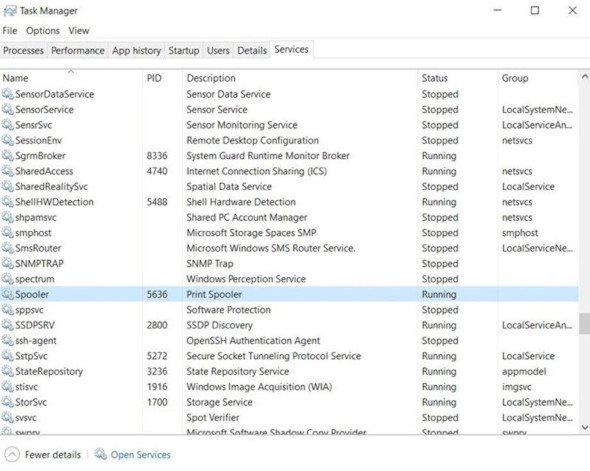 図1 印刷スプーラーが「実行中」と表示されアクティブになっているWindows 10のタスクマネージャー(画像は筆者が取得した英語版)《クリックで拡大》
プリンタが「プリンタとスキャナー」ページに表示されない場合は、「プリンタまたはスキャナーを追加します」をクリックし、前述のようにプリンタをインストールする。
「Windows 10」の印刷管理のヒントとベストプラクティス
トラブルシューティングではさまざまな問題に対処することになる。一般的なトラブルシューティングの流れは次の通りだ。
- ネットワークにインストールされている全てのプリンタとプリンタドライバを表示するなど、管理者が一部の状態報告タスクに使用できる「印刷の管理」スナップインがある。管理者はクライアントOS「Windows 10」の検索バーに「printmanagement.msc」と入力することで「印刷の管理」メニューが開く(図2)。
- プリンタがローカルネットワークに存在し、適切なIPアドレスが割り当てられていることを確認する。
- プリンタが複数台ある場合は、場所を含む名前を付ける。例えば、単に「HPプリンタ」とするのではなく「HP Envy 7640営業所B室」のように名付ける。こうすることでユーザーが正しいプリンタを見つけやすくなり、サポートへの問い合わせやサポートチケットを作成せずに済むことがある。
- 利便性のためにユーザー、部門、場所ごとに通常使うプリンタを指定する。
- 構成変更後やトラブルシューティングのテストのために、印刷管理からテストページを印刷する。
- ユーザーがアプリケーション内で印刷オプションを選択すると使用可能なプリンタが表示されるはずだ。表示されない場合はプリンタの構成が間違っている可能性があるため、前述のトラブルシューティング手順を確認する。
- 「プリンタとスキャナー」の右ペインに表示されているWebのヘルプはいざという時に役立つ。
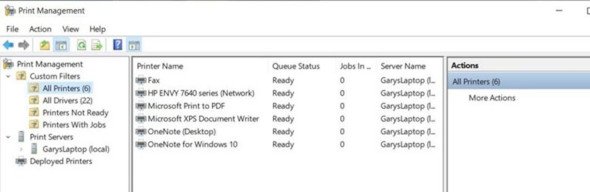 図2 全ての使用可能なプリンタとその状態が表示されたWindows 10の「印刷の管理」メニュー(画像は筆者が取得した英語版)《クリックで拡大》
TechTarget発 世界のインサイト&ベストプラクティス
米国Informa TechTargetの豊富な記事の中から、さまざまな業種や職種に関する動向やビジネスノウハウなどを厳選してお届けします。
Copyright © ITmedia, Inc. All Rights Reserved.


TechTarget発 世界のインサイト&ベストプラクティス
米国TechTargetの豊富な記事の中から、さまざまな業種や職種に関する動向やビジネスノウハウなどを厳選してお届けします。
この記事の著者

関連記事
新着ホワイトペーパー PR
-
事例
[フォーティネットジャパン合同会社] 複雑化しがちな「SASE運用」 IT・医療・金融などの事例に見る導入成功の秘訣 -
製品資料
[フォーティネットジャパン合同会社] 「SD-WAN」導入で失敗しないための5つの重要事項 -
技術文書・技術解説
[フォーティネットジャパン合同会社] VPNの代替候補「ZTNA」を理解できるようになる“3大要素”とは? -
事例
[フォーティネットジャパン合同会社] すぐ分かる「SD-WAN」選定のポイント 成功企業はどんな成果を出した? -
製品資料
[SCSK株式会社] 「Dropbox」管理・運用の困りごと解決ガイド
こんなメディアも見られています
TechTargetジャパンに関連する情報をお探しであれば、こちらのメディアもお役に立てるかもしれません。




ベンダーコンテンツ PR
From Informa TechTarget
SpecialPR
アクセスランキング
-
1
半数がブルーカラー転向を視野に? ベテランエンジニアを追い込む“54歳の壁”
-
2
PHP脆弱性「PHP2Shell」で2260万件に影響 情シスの緊急チェックリスト
-
3
みずほ証券が「液冷サーバ」を採用 1日3.6億件の計算を支えるための要件
-
4
Microsoft月例パッチ1400件超で過去最多 「限界点」を迎えたパッチ管理
-
5
被害額は過去最高額 それでも「サイバー犯罪者が捕まらない」3つの理由
-
6
米国防総省で300万人分の個人情報が流出 その「意外な原因」と教訓
-
7
いまIBM iエンジニアが直面する「5つの技術的課題」とその解決策
-
8
Microsoft 365の「テナント統合・分離」問題 手戻りのない道を選ぶ秘訣とは?
-
9
AI時代のITインフラ戦略とは? 販売代理店が知っておきたい最新トレンド
-
10
巨大組織の「アジャイル」を加速させる オリックス生命が選んだ、開発状況を見える化する戦略的ツールとは?
ホワイトペーパーランキング PR
-
1
AI駆動攻撃にどう対抗する? 超速の攻撃からエンドポイントを保護する方法
-
2
2026年のサイバーセキュリティには何が必要か? 最新データに学ぶ傾向と対策
-
3
経験豊富な即戦力人材に直接アプローチできる、「攻めの採用」への転換術
-
4
「IT史に名を残すシステム障害」8選
-
5
最速72分でデータが流出? 最新の脅威トレンドや侵入手法から分かった防衛策
-
6
AI駆動開発のスピードと安全性を両立 「品質・セキュリティ管理」の実践ガイド
-
7
不審メールの経路や見せ方に変化? 2026年夏の3事例から見えた動向と対処方法
-
8
HDDを使わない「SSDオンリー」が無謀なのはなぜ?
-
9
「標的型攻撃メール」事例・サンプル集
-
10
Microsoft 365のメールセキュリティ、3つの“死角”と追加で検討すべき対策とは
TechTargetジャパン SNS
 @techtarget_itmをフォロー
インフォメーション
注目情報をチェック
TechTargetジャパンをフォロー