





















Office 2010導入の問題とその解決方法【第2回】
Office 2010への移行におけるExcel 2010、Word 2010の注意点
Microsoft Officeは、当然だがバージョンアップごとにさまざまな機能追加、変更がなされている。しかし、「あれば便利な」機能と「必要な」機能を混同しないようにしたい。
連載の第1回「絶えず変更されるUI、それでもOffice 2010に移行しますか?」では、Microsoft Office(以下、Office)にまつわる筆者の実体験を交えつつ、変更され続けるユーザーインタフェース(UI)の問題を指摘した。第2回では、Office 2010に移行するかどうかを考える上での基本的な検討事項を挙げるとともに、Excel 2010、Word 2010の導入で注意すべきポイントを整理する。
下位互換性
常に問題になるのが、Office2003または2007で2010のファイルを読み取れないことだ。古いバージョンでOffice 2010のファイルを開くには、たとえ書式設定に影響が出ても、古い形式で保存しなければならない。筆者としては、組織全体で使用するOfficeのバージョンをそろえてから、新しいバージョンを導入することをお勧めする。綿密に計画を立てて、全ユーザーが使用するバージョンを統一してから新版を導入することで、下位互換性問題の発生を抑えられる。
ExcelおよびExcelのマクロ
Excelではセキュリティ機能の強化がなんとしても必要だ。以下、ポイントを挙げる。
- ユーザーに応じて使い分けができる複数のセキュリティレベルが必要だ。例として、財務報告用の複雑なスプレッドシートについて考えてみよう。財務アナリストは、このExcel文書に、給与などの機密データを含むビジネスインテリジェンス(BI)を組み込んでいるとする。これらのExcel文書は、財務アナリスト以外に、予算を任されている管理者たちも使用するが、機密データは管理者たちの目に触れてはならない。Excelのデータが外部データベースにエクスポートされる場合、この点は特に重要だ
- 各セキュリティレベルとActive Directoryのユーザー権利とを関連付けられる
- ワークシートの保護はセキュリティ機能ではない。一例を挙げよう。私は、多数のBIを組み込んで、セルを保護したスプレッドシートを使っている。データ入力用のセルではなく、保護されたセルの1つにデータを入力しようとしたところ、このセルにデータを入力するにはシート全体の保護を解除する必要があるという趣旨の警告メッセージが表示された。そこで、シートの保護を解除し、データを入力したのだが、保護されていた数式が消えてしまった。結局、このExcelファイルは削除して、最初から作り直すことになった
私の会社ではExcelの新バージョンに移行するたびに、開発者が数カ月かけてExcelのマクロを更新する。時間がかかるし、計画策定やテストの手間も発生する。これは、他のOfficeアプリケーションのマクロやプラグイン、ひょっとしたらWordテンプレートでも同じだろう。新しいソフトウェアのテストに必要な時間によって、Office 2010を導入できるタイミングが決まる。ただし、Office 2010はスイート全体を導入する必要はないため、例えば、WordやOutlookは2010にアップグレードし、Excelは2007を維持することもできる。
Excel 2010関連記事
Word
「変更履歴」機能で、変更を行ったユーザーのイニシャルが消され、現在の編集者のイニシャルに置き換わる場合がある。原因は定かではないが、Word 2007からWord 2010に移行したことが原因の可能性がある。
お騒がせなOfficeボタンを経て、再び原点へ
筆者は、Officeのオンラインヘルプにある「[ファイル]メニューは、Officeボタンに置き換えられています」という一文が好きだ。
それが今度は、「Officeボタンは、[ファイル]メニューに置き換えられています」と書き換えられるのだから、結局、元に戻ったようだ。
図1と2は、それぞれOffice 2010のOutlookとWordの画面を示している。がらりと趣を変えて、以前の“タブ”型のUIに戻り、機能を編成し直している。Word(図2)では、「ファイル」タブに「最近使用したファイル」という項目が組み込まれている。また、頻繁に使用する項目は、最上部にあるクイックアクセスツールバーに追加できる。
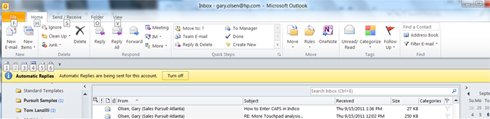 図1:Outlook 2010のリボンメニュー《クリックで拡大》
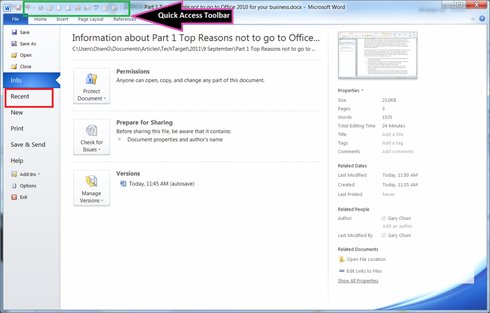 図2:Word 2010。緑の枠部分がクイックアクセスツールバー《クリックで拡大》
ソフトウェアのアップグレードに踏み切る決め手の1つは、新機能に対するニーズだ。例えば、Excel 2010のPowerPivotなど特定の機能をユーザーが必要とするのであれば、Excelを早期に導入することもあるだろう。ただし、くれぐれも「あれば便利な」機能と「必要な」機能を混同しないようにしたい。
Windows 7の新規導入に続いてOffice 2010を導入する場合、ユーザーが適応しなければならない変化は大きい。ユーザーが特定の機能の操作を習得できた矢先に、機能が変わる。長い目で見れば負担は少ないかもしれない。また、ヘルプデスクに届くユーザーの不満の声以外では、実際に生産性がどれだけ落ちるかを数量化することは難しいが、操作を習得するために時間と労力が割かれるのは必至だ。
「最新で最高の」バージョンという理由で、Office 2010をユーザーに押し付けてはならない。機能の中には、他の機能と比べて組織に与える影響が大きいものがある。テスト環境でOfficeを十分にテストし、一部の上級ユーザーを対象に試験導入を実施することが重要だ。試験導入では、各自のペースで新しいアプリケーションを実際の業務に取り入れられるだけでなく、サポートに問い合わせをしなくても、問題を解決できるだけの知識を持ち合わせているユーザーを対象にする。この手順を踏むことで、評価プロセスの期間を短縮できるだろう。
次回は、Outlookの機能、ユーザーのトレーニング、解決が必要な問題について説明する。
Copyright © ITmedia, Inc. All Rights Reserved.


Office 2010導入の問題とその解決方法
この記事の著者

関連記事
新着ホワイトペーパー PR
-
製品資料
[株式会社オプティム] サプライチェーンセキュリティ解説:「SCS評価制度」で押さえるべきポイント -
プレミアムコンテンツ
[アイティメディア株式会社] AI活用を成功に導く「オブジェクトストレージ」 NAS/SANの限界を突破するには -
プレミアムコンテンツ
[アイティメディア株式会社] 「性能ならSSD」「大容量ならHDD」はもう古い? 変わるストレージの常識 -
プレミアムコンテンツ
[アイティメディア株式会社] 「オンプレミス回帰」がまさかの失敗に クラウドをやめずに安くする最適化手法 -
事例
[発注ナビ株式会社] AI活用を成功させる企業とそうでない企業の違いとは?
こんなメディアも見られています
TechTargetジャパンに関連する情報をお探しであれば、こちらのメディアもお役に立てるかもしれません。




ベンダーコンテンツ PR
From Informa TechTarget
SpecialPR
アクセスランキング
-
1
テレビとノートPCをつないだのに映らない――Dellが解説する正しい接続方法
-
2
企業が「Microsoft Azure」を選ばざるを得ない理由
-
3
「Active Directory」復旧で“詰む”企業が続出 ランサムウェアに備える4対策
-
4
“アジャイルの壁”に挑むオリックス生命がIBMの開発管理ツールを選んだ理由
-
5
積水化学工業が「SAP S/4HANA Cloud」の“全グループ導入”に踏み切った訳
-
6
データセンター事業者が「脱VMware」をした“例のライセンス問題”じゃない理由
-
7
なぜ「WSUS」を捨てない? 非推奨でも35%が使い続けるワケ
-
8
【専門家に聞く】表計算の限界を突破するロイヤリティ管理のスマートな手法とは?
-
9
巨大組織の「アジャイル」を加速させる オリックス生命が選んだ、開発状況を見える化する戦略的ツールとは?
-
10
「GPT-6.1 Terra」は半額 それでもなぜ企業はAIモデルを選べないのか?
ホワイトペーパーランキング PR
-
1
「IT史に名を残すシステム障害」8選
-
2
SCS評価制度時代の「SASE選定」ガイド
-
3
Microsoft 365 Copilotを安全&効果的に活用するために必要な「2つの準備」
-
4
パスワード管理だけで十分? 特権アクセスを脅かす暗号鍵の放置リスクとは
-
5
Microsoft 365のメールセキュリティ、3つの“死角”と追加で検討すべき対策とは
-
6
すぐ分かる「AWS WAF」ガイド:特徴・運用課題・メリットを解説
-
7
マンガで解説:情シスの負担を減らす「MDRサービスのインシデント対応」の中身
-
8
「Copilot Cowork」でこう変わる AIエージェント時代の新たな働き方とは
-
9
AI活用で激化する外部・内部リスク、取引先へ波及する脅威から守る対策とは?
-
10
「AIエージェント」は業務でどう役立つのか? 現場で進む活用例“10選”
TechTargetジャパン SNS
 @techtarget_itmをフォロー
インフォメーション
注目情報をチェック
TechTargetジャパンをフォロー