




















パスワード使い回しはもうやめよう
iPhone/iPadで使いたい本当に便利な「パスワード管理アプリ」8選
パスワードは数が増えると管理が大変。ついつい同じパスワードの使い回しも……。そんなiPhone、iPadユーザーに向けて、安全性を維持したままで管理を簡単にするパスワード管理アプリを紹介する。
パスワードがなければオンラインでは何もできない。最近のセキュリティに対する関心の高まりを受けて、パスワードのルールは厳しくなる一方だ。さらに面倒なことには、パスワードのルールはWebサイトによってバラバラである。その結果、Webサイトによって異なるパスワードを使用しなければならない(面倒だが、そのように対応すべきことは間違いない)。このようなパスワードを全て記憶するのは不可能だ。この状況に対応するには、パスワードマネジャーを使用する必要があるだろう。この記事では、「iPad」「iPhone」で利用できるお勧めのパスワードマネジャーについて詳しく説明する。
辞書に掲載されている単語、つまり、単語として認識できる文字列をパスワードとして使用することを認めていないWebサイトもある。少なくとも1つの数字と1つの大文字か記号を使うことを条件としているWebサイトもある。また、7文字以上(または8文字や9文字以上)のパスワードを使用することを義務付けているWebサイトもある。特にiPadやiPhoneなどのモバイルデバイスで、このようなパスワードをいつも入力しなければならないのは面倒だ。
そこで、現状に合った最適なパスワード管理ソリューションを紹介したい。この記事で紹介するパスワードマネジャーには、スタンドアロンのアプリもあれば、デスクトップにクライアントをインストールしなければならないものもある。この記事を読んだ後には、ぜひ、あなたのニーズに最適なものを選んで使ってみてほしい。
1Password(iTunesへのリンク、以下同じ)
価格:1000円
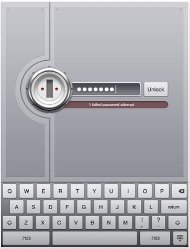
「1Password」は長年Macユーザーに愛用されているが、それには理由がある。ネットサーフィンやオンラインショッピング中にパスワードの入力が不要で、数回タップするだけでWebサイトにアクセスできたらどうだろうか。また、クレジットカード番号からソフトウェアの登録情報に至るまで、全ての個人情報を安全に保管することができたらどうだろうか。「1Password」を使うと、この全てをiPadとiPhoneで実現できる。さらに、全てのデバイスのデータは「iCloud」や「Dropbox」経由で自動的に同期される。
必要なのは、以下の6つのメインカテゴリの中から1つ選ぶだけだ。
- ログイン(Logins)
- アカウント(Accounts)
- 個人情報(Identities)
- ライセンス(Software)
- ウォレット(Wallet)
- ノート(Note)
各カテゴリには、銀行口座、クレジットカード、メールアカウント、iTunesなど、さまざまなテンプレートが用意されている。
テンプレートを選択して、必要事項を入力すれば設定完了だ。使用しないフィールドは非表示になるため、必要な情報はスクロールしなくても確認できる。
テンプレートは幅広い範囲に対応している。ただし、医療や保険などのテンプレートが用意されていない点は理解に苦しむ。特定のカテゴリに属さないものは、ノートカテゴリを使用するとよいだろう。
最近、1Passwordはアップデートされ、iOS 7でも利用できるようになった。高度な機能を備えたパスワードマネジャーが必要で、複数のプラットフォーム(モバイルとデスクトップ)で個人情報を楽に管理する必要がある場合は、Mac OSまたはWindowsのデスクトップ版を購入することをお勧めする。1Passwordは高額な部類のパスワードマネジャーだが、アプリ購入後に月額使用料や年間使用料が発生することはない。お勧めのツールだ。
DataVault Password Manager
価格:1000円
「DataVault Password Manager」をダウンロードしてインストールすると、マスターのパスワードを設定するように求められる。アプリのメイン画面にたどり着く前に、簡単なチュートリアルが表示される。検索と設定のアイコンは、それぞれアプリ上部の左端と右端に配置されている。アプリ下部のツールバーには、レコードの追加機能、パスワードジェネレーター、リストビュー/ツリービューの切り替え、ロックボタン、展開/折り畳みボタンが配置されている。
全てのレコードは、ビジネス用のBusinessフォルダとプライベート用のPersonalフォルダに振り分けられる。画面左下隅にある新しいレコードを追加するアイコンをクリックし、適切なテンプレートを選択して、必要な情報を入力すれば、新しいレコードを追加できる。テンプレートは25種類あり、クレジットカードやマイレージサービスから自宅の情報や保険に至るまで、さまざまな種類が網羅されている。フィールドごとに値をマスクするかどうかが選択可能で、検索機能は魔法のような動きをする。
このアプリではAES暗号化を使用している。iCloudとDropboxの両方とレコードを同期できる。カスタマイズ好きなユーザーのためにWebDAVとWi-Fi経由で同期するオプションも用意する。また、アイコンやテーマをカスタマイズするオプションもある。
DataVaultは使いやすい。インタフェースは分かりやすくてシンプルだが、強力な機能を隠し持っている。初期設定を使用すると、情報がうまく整理されているので、全ての個人情報を簡単に処理できるだろう。特殊な用途に対応する必要がある場合は、独自のテンプレートとカテゴリを作成して、ニーズに合わせてDataVaultをカスタマイズできる。
デスクトップ版を使い、MacやWindows端末と情報を同期することも可能だ。残念ながら、DataVaultは2013年2月以降アップデートされておらず、iOS 7には対応していない。Appleの最新OSにアップグレード済みユーザーの役には立たないかもしれないが、iOS 7以前のOSを実行しているiPadユーザーにはお勧めだ。
LastPass Wallet
価格:無料(年間使用料12ドルでPremium版にアップグレード可能)
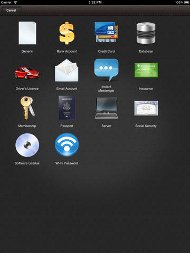
「LastPass Wallet」は無料アプリ。アプリを使い始めたときの動作は、いささか不親切である。新しいアカウントを作成するには、ログインする以外に方法はないが、エラーになった。ポップアップ表示された「戻る」ボタンをクリックすると、アプリについて説明するチュートリアルに移動し、実際にサービスを使い始められるようになる。
LastPassには必要最小限のインタフェースしか用意されていないが、適切に機能する。画面下部のボタンで、パスワードの入力(Notes)やお気に入りの表示、新規エントリの追加、LastPassサービスについての情報、アプリの設定にアクセスできる。個人情報を入力するときには、お気に入りに登録するか、全詳細を表示するためにアプリのパスワードを要求するかどうかを選択できる。
セキュリティに関しては、「アプリのPINコードを設定する」の他、「アプリを終了したときに自動的にログアウトする」「別のアプリからLastPassに表示を切り替えたときにPINコードを要求する」という設定がある。
検索機能はあるが、ニーズに合わせてエントリの種類をカスタマイズする方法はない。特殊な種類のデータを保存する場合は、
- 銀行口座(Bank Account)
- クレジットカード(Credit Card)
- 保険(Insurance)
- 会員(Membership)
- ソフトウェアライセンス(Software License)
などの事前に設定されたオプションから最も近いオプションを選択してデータを保存する必要がある。どのオプションも適切でない場合は、一般(Generic)オプションを選択して、メモ(Notes)フィールドに必要事項を全て入力できる。
このサービスをWindows端末またはMacで使用する場合は、バンドルされているインストーラから必要なWebブラウザ(Chrome、Firefox、Internet Explorer、Opera)の拡張機能を入手できる。アプリの機能の大部分は無料で使用できるが、有料のPremium版にアップグレードすると、広告が非表示になり、モバイルアプリを無制限に使用可能になる。LastPass Walletは、iOS 7を含むiOS 4.3以降のOSを実行しているデバイスで使用可能だ。
mSecure
価格:1000円
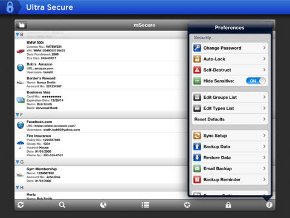
「mSecure」の基本的なレイアウトは「TravelTracker Pro」と似ている。レコードは名前または種類で並べ替えられる。アプリは1分ほど使用すれば操作方法を理解できるので、チュートリアルや詳細な説明書は必要ない。
mSecureには19個の基本テンプレートとカスタマイズ可能な無数のフィールドがある。全てを汎用的なメモフィールドにまとめることは可能だが、その必要はないだろう。
ただし、魅力的なインタフェースのアプリを探している方には、このアプリはお勧めしない。このアプリには2つのフォントサイズと2つの色テーマしか用意されていないからだ。しかし、全てのパスワードや他の重要な情報を保護する簡素でありながら優れたセキュリティ機能が多数用意されている。
見た目の魅力には欠けるかもしれないが、使いやすい。カスタマイズのオプションは多数あり、価格も手ごろだ。さらに、このアプリにはMac OSとWindowsに対応し、mSecureの情報をバックアップできる無料ソフトウェアが含まれている。
mSecureのiPadアプリでは、データベースのバックアップコピーをメールで送信できる。データベースのバックアップコピーを送信する前にはマスターパスワードを設定することが求められる。これはバックアップコピーを暗号化して、第三者からのぞかれないようにするための対策だ。
iCloudを使用してデータを同期して全てのパスワードを常に利用できるようにすることもできる。mSecureは256ビットBlowfish暗号化を使用しており、iOS 7でも利用できる。
oneSafe
価格:600円
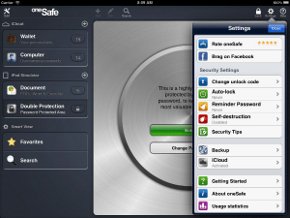
「oneSafe」は本棚を整理する要領でデータを管理する。画面のスワイプ操作で、文書、財布、お気に入り、追加のパスワードの入力が必要な二重の保護領域など、さまざまな本棚に移動できる。
テンプレートを使用すると個人情報を素早く簡単に入力できる。Facebook、Google、LinkedIn、Pinterestなどの有名なWebサービスのテンプレートも使用できるが、新規テンプレートを使用して好きな形式で情報を入力することもできる。リストビューと全画面ビューを切り替えて使用したり、アルファベット順や更新日、パスワードのレベル、ユーザー名でレコードを並べ替えたりすることもできる。
iCloudを使用すると複数のデバイスで情報を同期できる。oneSafeは、カメラを使用して名刺をスキャンしたり、iTunesのファイル共有機能を使用してファイルをインポートしたりするなど、興味深いオプションも用意する。
ユニークな機能の1つは、マスターパスワードの設定に使用できる幅広い選択肢だ。標準PIN、パスワード、パターン、ダイヤル錠に加え、3位置のレイアウトで文字や色、記号の組み合わせを使用するTRI-PINを用意する。oneSafeはiOS 7に対応しており、iOS 6以降のOSを実行している全てのデバイスで使用可能だ。
PasswordBox.com
価格:無料
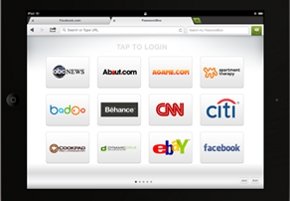
「PasswordBox.com」は月並みのアプリだが、アカウントを作成してホーム画面に移動すると見慣れたロゴがたくさん並んでいるのには驚いた。
ロゴをタップしてログイン情報を入力すると、他のサイトでも同じログイン情報を使用しているかどうかを確認するメッセージが表示される。ログイン情報を使い回すべきでないことは周知のことだが、日常的に行われているのが実情だ。
幾つかのログイン情報を登録すると、ユーザー名とパスワードを何度も入力する必要がないようにクライアントPCにもPasswordBox.comをインストールすることを推奨するメッセージが表示される。
他にも、安全メモ、組み込みブラウザ、パスワード作成機能などがある。アプリ全体は使いやすくスタイリッシュなデザインだ。パスワード管理アプリでは実用的なユーザーインタフェースが採用されているものが多い。そのため、このようなデザインは評価できる。
唯一の難点は、無料で保存できるパスワードの上限が25個という点だ。25個以上保存するには年間1200円(自動更新)のサブスクリプションへの登録が必要になる。
PasswordBox.comは無料アプリとしては非常に洗練されている。保存するパスワードの数が少ない場合にはお勧めだ。
PasswordWallet
価格:500円
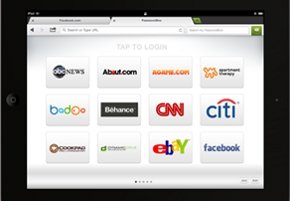
「PasswordWallet」は入力が必要な個人情報を保存するものだが、特にWebブラウジングやオンラインショッピングの利便性を高めるように設計されている。
各レコードには、タイトルに加えて、URL、ユーザー名、パスワード、カテゴリ、メモを入力するフィールドがある。各レコードを設定したら、画面右上の「訪問」アイコンをタップしてPasswordWalletの組み込みWebブラウザを起動できる。情報は自動的には入力されないが、それに近い操作が行える。例えば、ユーザー名を自動入力するのに必要な操作は、入力するフィールドをタップしてから画面右上にある人物のアイコンをタップするだけだ。同じように、パスワード用フィールドをタップして、パスワードのアイコンをタップするとパスワードが入力される。
PasswordWalletは非常に便利だ。よく耳にするセキュリティに関する警告に従って、アルファベット、数字、記号を組み合わせた強力なパスワードを設定している人には重宝するだろう。このような強力なパスワードを覚えるのは容易ではなく、必要なときに毎回正確に入力するのも難しい。片手でiPadを持って、もう一方の手でパスワードを入力している場合はなおさらだ。
独自のテンプレートを追加する機能はないが、さまざまな並べ替えや検索の機能が用意されている。また、デスクトップ版アプリ、iPhone、MobileMeなどと同期できる豊富な同期オプションもある。デスクトップ版アプリはMacとWindows端末で利用できる。
デスクトップ版アプリ(または同じ開発者の他のアプリ)を購入する場合、iOSアプリの25%オフクーポンが利用できる。
デスクトップ版を使用する必要がなくても、PasswordWalletは便利なアプリだ。ただし、このアプリの目的は、仮想財布の中身を安全に保護するというよりはオンラインパスワードとWebアカウントを管理することなので、ネーミングに若干の問題があることは否めない。
LastPass Wallet同様、PasswordWalletはiOS 4.3以上の全てのバージョンで動作するので、iOS 7にアップグレードしていないユーザーにとって有力な選択肢だ。
Safe
価格:300円
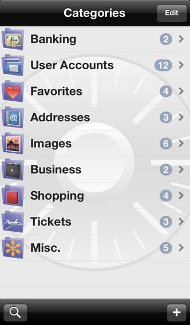
パスワードを自分で設定するのが苦にならないタイプの人、自分の思うがままに設定したいタイプの人には、「Safe」を使ってみることをお勧めする。
Safeでは、独自のカテゴリを設定したり、独自に構成したりすることができる。クレジットカードと財布の情報はまとめて1つのカテゴリに、家庭と保険情報は別のカテゴリに、Webログイン情報用にはもう1つ別のカテゴリを用意して管理したいという希望を実現可能だ。仕事、プライベート、家族など、実生活や役割を基準に情報を分類することもできる。
どのカテゴリを設定する場合にも、クレジットカード、銀行口座、Webアカウント、メモ、写真、連絡先という6種類のレコードを選択できる。どのレコードにも多数のフィールドが用意されており、独自の情報を入力可能だ。
写真のレコードでは、デバイスに保存している写真を選択してタイトルを付ける仕様になっている。何とも奇妙なカテゴリだ。このレコードの存在理由はよく分からないが、他の種類のレコードはよくできている。
Safeにはデスクトップ版アプリがない。そのためiPadを同期する場合は標準のiTunesバックアップ以外の選択肢はない。Safeは便利だが、App Storeにある他のパスワード管理アプリと張り合うには機能の増強が必要だ。幸い、このアプリはiOS 7でも使用できる。また、将来的なアップデートで同期機能とクラウドストレージのサポートの追加が計画されている。
Copyright © ITmedia, Inc. All Rights Reserved.


この記事の著者

関連記事
新着ホワイトペーパー PR
-
製品資料
[株式会社キーエンス] なぜRPA導入は頓挫する? シナリオ作成の壁を乗り越える解決策とは -
製品資料
[株式会社セールスフォース・ジャパン] 「CRMは設計と無関係」は本当か? PLMとの融合で実現する高速開発 -
事例
[日本ヒューレット・パッカード合同会社] AIエージェントの時代にどう備える? 「新たな働き手」を支える3要素とは -
製品資料
[日本ヒューレット・パッカード合同会社] “横並びの自動化”から脱却、AI活用で生産性と競争力を高める秘訣 -
製品資料
[サイボウズ株式会社] AIが「わざわざ使うツール」になっていない? 業務で自然に使う導線にする秘訣
こんなメディアも見られています
TechTargetジャパンに関連する情報をお探しであれば、こちらのメディアもお役に立てるかもしれません。




ベンダーコンテンツ PR
From Informa TechTarget
SpecialPR
アクセスランキング
-
1
なぜ「全社配布Copilot」は使われないのか? 失敗に学ぶAI定着
-
2
法務と開発者で「言葉が通じない」問題 トヨタやソニーが語るOSS管理の真実
-
3
ChatGPTは“検索しまくり”でGeminiは“淡泊”? データが明かすAIの裏側
-
4
なぜ「Gemini 4 Argon」は出遅れたのか? Googleが狙う“逆転のシナリオ”
-
5
「中堅・中小企業のネットワーク・セキュリティ運用実態」に関するアンケート
-
6
損保ジャパンはなぜ「COBOL」を捨てなかったのか? 脱メインフレームの真相
-
7
「Wi-Fi 7」経由でWindowsが乗っ取られる? 最高権限奪取の恐怖
-
8
情報漏えいはなぜ繰り返されるのか 今すぐ見直すべき「境界」
-
9
情シスの約8割が転職や退職を意識 調査で分かった“辞めたくなる最大の理由”
-
10
【漫画付き】ひとり情シス協会が明かす、RAG導入でしくじる企業「2つの共通点」
ホワイトペーパーランキング PR
-
1
不審メールの経路や見せ方に変化? 2026年夏の3事例から見えた動向と対処方法
-
2
家庭用Wi-Fiルーターの業務利用は危険? 避けるべき理由と具体的な対策
-
3
Microsoft 365を安全に運用 うっかりミスやサイバー攻撃に備えるデータ保護術
-
4
財務部門がAIを最大限に活用する方法 無駄のない戦略的リーダーシップへの道
-
5
LLMが兵器化? 元FBI高官が鳴らす警鐘とセキュリティツール統合のポイント
-
6
「オンプレミス回帰」せざるを得ない“合理的な理由”
-
7
なぜRPA導入は頓挫する? シナリオ作成の壁を乗り越える解決策とは
-
8
生成AIを開発に導入しても効果が見えない? 実証実験で分かった成果と課題
-
9
経産省DX指針から読み解く、受発注業務デジタル化ロードマップ
-
10
HDDを使わない「SSDオンリー」が無謀なのはなぜ?
TechTargetジャパン SNS
 @techtarget_itmをフォロー
インフォメーション
注目情報をチェック
TechTargetジャパンをフォロー