




















実際の使用感を基に厳選
Adobe Readerだけじゃない「iPadでPDFが読める・編集できるアプリ」8選
iPadでPDFファイルを閲覧、編集したいというビジネスパーソンは少なくないだろう。幸いなことに、使えるアプリは充実している。実際に使ってみた感想と併せて、お勧めのアプリ8種を紹介しよう。
PDF(Portable Document Format)は、現在最もよく使用されているファイル形式の1つだ。米Appleの「iPad」を持っている場合、Webで公開されているPDFファイルを閲覧するためのソフトウェアが確実に必要になる。また、PDFを他のファイル形式へ変換するアプリケーションや、同僚から受け取ったドキュメントにコメントを追加するアプリも必要になるだろう。本稿では、iPad用の8種のPDFアプリを実際に試した結果に基づいて、最新のレビューをお届けする。
アプリを紹介する前に、PDFの背景について少し説明しよう。PDFは、米Adobe Systems(以下、Adobe)が複雑なドキュメントを作成するために開発したファイル形式だ。写真や画像など多数のドキュメント要素を結合できる。Adobeは、ドキュメントの作成や他のファイル形式のドキュメント/画像の変換、PDF形式でのファイル出力用デスクトップアプリである「Adobe Acrobat」を発売。現在のバージョンは11だ。サードパーティー製の数多くのPDF関連ソフトも、Adobe Acrobatに倣っている。
他のファイル形式でも、PDFと似たようなレイアウト機能を使用することは可能だ。例えば、デスクトップアプリの「Microsoft Word」では、複数列のレイアウトを作成したり、表やグラフィック、画像などをドキュメントに含めることができる。しかし、完成したファイル(RTF、DOC、DOCXファイル)のサイズは非常に大きくなる傾向がある。また、ファイルを共有する場合は、コンパクトで、ファイル作成に使用したアプリがなくても簡単に閲覧/編集できるファイル形式の方が便利なことが多い。
充実するiPad用PDFアプリ
iPad用のPDFアプリは、数が増えているだけでなく、機能も豊富になっている。主な種類は、リーダー、コンバータ、注釈アプリの3つだ。コンバータは、さまざまなファイル形式をPDFへ変換したり、PDFを異なるファイル形式へ変換することができる。一方の注釈アプリは、PDFファイルを編集したり、メモを書き込んだり、その他の修正を加えたりできる。
本稿は、この3種類のiPadアプリを評価した。無料のものもあれば、有料のものもある。幾つかのアプリは無料版と有料版の両方があり、有料版ではより多くの機能を利用できる。全てのアプリはiOS用アプリマーケットの「App Store」経由で入手できる。また、全ての評価には、iOS 7.0.6を実行する「iPad Air」を使用した。
1つ覚えておいてほしいことがある。本稿で紹介するアプリは、何らかの方法でPDFファイルを操作できる。ただし、iPadや特定のアプリにファイルを取り込んでみると、その処理は必ずしも簡単ではないことが分かった。
評価の大半ではPDF、DOC、TXT、JPEGファイルを保存した「Dropbox」のフォルダーを使用した。本稿で紹介する一部のアプリは、Dropboxやその他のクラウドサービス(「iCloud」など)に直接接続してファイルを共有できる。WindowsやMac OS搭載のデスクトップPCやノートPCを持っている場合は、iTunesに読み込めるファイル形式がiPadアプリで認識されるため、iTunesを使用してファイルを転送することも可能だ。
PDFリーダー
最も人気のあるPDFアプリは、シンプルなPDFリーダーだ。Webからダウンロードしたり、メールで受信したりするドキュメントの多くはPDF形式である。PDFファイルを開いたりスクロールする機能を備えたPDFリーダーは必須アプリだろう。
PDFファイルを読み取るだけでよい場合にお勧めのアプリは「Adobe Reader」と「QuickSearch PDF Reader」だ。
Adobe Reader
| 製品名 | Adobe Reader |
|---|---|
| 開発 | 米Adobe Systems |
| 価格(税込) | 無料 |
| 動作条件 | iOS 6.0以降 |
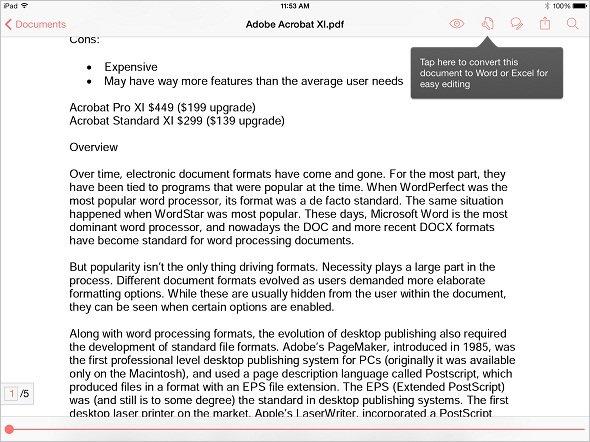
PDFはAdobeが開発したファイル形式である。そのため、Adobeは継続しているPDFの改良に対して最終的な責任を担っている。
Adobeは、MacintoshとWindows向けの初代「Adobe Acrobat」の一部として、スタンドアロンのPDFリーダー「Acrobat Reader」を開発した。Adobe Acrobatは、ドキュメントの作成や注釈、デジタル署名の機能を提供する。Acrobat Readerを同梱したAdobe Acrobat自体は有料である。Acrobat ReaderはAdobe Readerへと名称を変え、何年にもわたって利用されている。
iOS向けのAdobe Readerは、iPadに加えて「iPhone」「iPod touch」向けに設計されている。AdobeはAdobe ReaderをiPhone向けに最適化しているようだが、iPad Airでも簡単に使用できた。
App Storeのプレビューの説明を読むと、Adobe Readerの機能に間違った印象を持つ可能性が高いように思う。プレビューに記載されている多くの機能を使用するには、有料サービスの「Adobe PDF Pack」(以下参照)を契約する必要がある。Adobe Readerは無料でダウンロードできるが、使えるのはリーダーの機能だけだ。
Adobe Readerは、複数のファイルを元の形式のままで1つのPDFファイルにまとめた「PDFポートフォリオ」、パスワードで保護されたPDFファイル(パスワードを把握している場合)、入力可能な形式のPDFファイル、ドキュメント管理ソフト「Adobe LiveCycle」で管理しているPDFファイルなど、大抵のPDF形式のファイルを開いて閲覧できる。
ただし、本稿で紹介する大部分のアプリでも同様の機能が利用できる。追加で別の機能を提供しているアプリも少なくない。
Adobe Readerは無料なので、iPadのストレージ領域を占めること以外に欠点はない。ただし、第1世代のiPadで利用したい場合は状況が異なる。Adobe ReaderはiOS 6が必要だが、第1世代のiPadはiOS 5以上のバージョンにアップグレードできないからだ。
大きな欠点はないが、大きな長所もないのがAdobe Readerである。
 Adobe Reader
QuickSearch PDF Reader
| 製品名 | QuickSearch PDF Reader |
|---|---|
| 開発 | スコットランドOlive Toast Software |
| 価格(税込) | 300円 |
| 動作条件 | iOS 5.0以降 |
通常、PDFファイルを読み取ることができるPDFアプリには検索ボックスがある。だが、検索ボックスがあるからといって、迅速または効率的に検索できるわけではない。
「QuickSearch PDF Reader」(以下、QuickSearch)は、PDFリーダーの機能を提供する目的で設計されたアプリだ。特に検索の速度や柔軟性、機能が優れている。
QuickSearchは、PDFファイルの読み取りを目的とした他のアプリとほぼ同様にPDFリーダーとして機能する。QuickSearchでPDFファイルを開く方法は、他のiPadアプリと同じだ。Windows端末またはMacにインストールしたiTunes経由で開くか、「開く」機能をサポートする他のアプリから開くかのいずれかである。iCloudやDropboxなど、大抵のオンラインファイル共有・同期アプリにあるPDFファイルを開くこともできる。
QuickSearchがドキュメントを認識すると、各ドキュメントの最初のページのサムネイルがコレクションビューに表示される。ドキュメントビューへ切り替えると、特定のPDFファイルが表示される。画面の中心をタップすると、ツールバーの表示/非表示を切り替えられる。
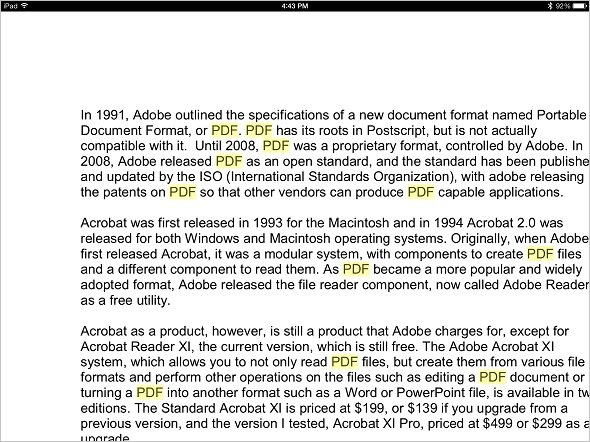
長所に気付くのは検索時だろう。特定のファイルを開いてドキュメントビューで表示する場合、単語や引用符で囲んだフレーズを入力すると、入力した文字列に一致する単語やフレーズがハイライトされる。長文のドキュメントでも、この処理速度は変わらない。
「スポットライト」の機能を有効にすることもできる。この機能を使用すると、検索条件に一致した文字列自体は黄色でハイライトされ、その周囲がスポットライトで照らされているかのように、明るく表示される。
QuickSearchで特に気に入っているのは、コレクションビューで検索するときに、コレクションに表示されている全てのドキュメントをまとめて検索できる点だ。この機能の使用頻度はそれほど高くないかもしれない。だが、この機能を初めて使用したときには、「300円を支払った価値がある」と思うこと請け合いだ。
 QuickSearch PDF Reader
PDFコンバータ
PDFファイルの読み取りは簡単な作業である。だが実際にPDFファイルを作成するとなると話は別だ。PDFファイルの作成と変換が可能なアプリの多くは有料で、もう少し複雑になる。他のファイル形式からPDFへ変換するPDFコンバータについては、お勧めのアプリを4つ紹介したい。
Adobe PDF Pack
| 製品名 | Adobe PDF Pack |
|---|---|
| 開発 | 米Adobe Systems |
| 価格(税込) | 月々プラン月額825円、または年間プラン年額6900円(1カ月当たり575円) |
| 動作条件 | Webブラウザ「Safari」 |
Adobeは最近まで、App StoreでiOS向けの「Adobe CreatePDF」を提供していた。だがApp StoreでのAdobe CreatePDFの提供は終了した。
Adobeは、Adobe Readerを無料のユーティリティとしてさまざまな形式で提供し続けるようだ。だがMicrosoft Word形式のファイルや別のファイル形式をPDFへ変換したり、PDFファイルをテキスト形式へ変換するといった処理をするには、「Adobe PDF Pack」のサブスクリプション料金を支払う必要がある。
月額料金を毎月支払うことも可能で、その場合は登録日から毎月825円掛かるシステムだ。ただし、少しコストを抑えることもできる。1年分の料金を一括で前払いすれば、月額使用料は575円になる。
App Store経由で登録したところ、月額料金の請求先はiTunesアカウントであることが判明した。この仕組みの唯一のメリットは、自動の月額請求処理を簡単にキャンセルできる点だ。月額請求をキャンセルすると、キャンセル処理をした月末にAdobe PDF Packへアクセスできなくなる。
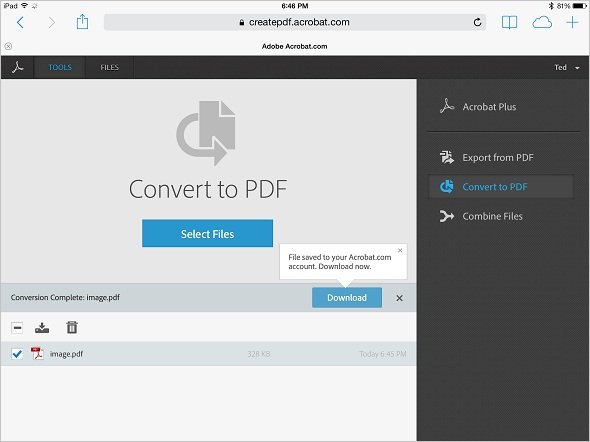
Adobe Readerは端末で実行するが、Adobe PDF Packはクラウドで実行する。Adobe PDF Packを評価したとき、Webブラウザの「Chrome」ではサービスへアクセスできず、Safariを使用する必要があった。
Adobe PDF Packをサブスクライブすると、デスクトップバージョンのAdobe Acrobatでできる幾つかのタスクが実行可能になる。Microsoft Wordや別のファイル(Microsoft Excel、PowerPointを含む)からPDFファイルを作成してエクスポートする、複数種類のファイルを1つのPDFファイルに統合する、複数のPDFファイルを1つのPDFファイルに結合する、といったことだ。
ただし、これらと同様のタスクを実行可能なiPad用アプリはごまんとある。低価格の売り切り型のアプリや無料のアプリが利用できることを考えると、毎月575円以上の使用料を支払う根拠を示すのは難しいかもしれない。
 Adobe PDF Pack
Save2PDF for iPad
| 製品名 | Save2PDF for iPad |
|---|---|
| 開発 | ニュージーランドEuroSmartz |
| 価格(税込) | 500円 |
| 動作条件 | iOS 4.3以降 |
Microsoft Wordや「iWork」「Pages」「Keynote」などのアプリで作成したドキュメントからPDFファイルを作成できる手ごろな価格のアプリを探している場合は、「Save2PDF」がお勧めだ。Save2PDFは、1つのファイルを変換したり、複数の異なる形式のファイル(別のPDFファイルを含む)を1つのファイルに結合できる。
ファイルは一覧として表示されるアプリからインポートできる。その他、DropboxやiCloud、「Box」「Googleドライブ」など、多くの主要なオンラインサービスに保存しているファイルへのアクセスが可能だ。ネットワークに接続している大部分のプリンタでドキュメントを印刷することもできる。追加ソフトウェアのインストールは不要である。
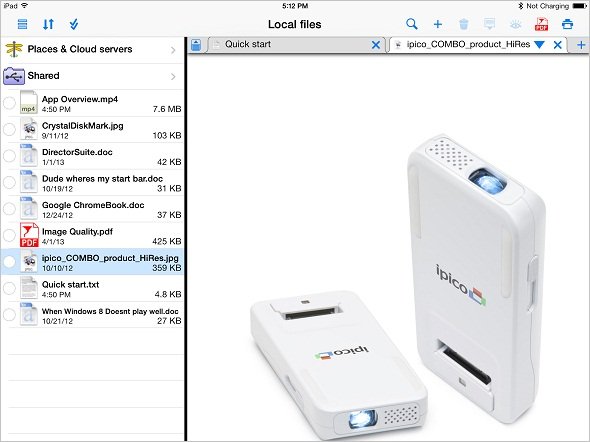
起動ウィンドウには、今までにクラウドサービスからダウンロードしたファイルや別のiPadアプリで開いたファイルの一覧を表示する。ファイル名をタップすると、ビューウィンドウにファイルを表示する。
画面上部にあるツールバーを使用すると、ファイルの検索やファイルの追加(添付)、印刷、PDFへの変換などができる。また、PDFアイコンをタッチするとウィンドウを表示しる。このウィンドウでは、用紙サイズや向き、余白の指定などが可能だ。
Save2PDFはハイセンスなアプリではないが、非常に実用的だ。簡単にファイルを取り込んでPDFを作成できる。
 Save2PDF for iPad
PDF Smart Convert
| 製品名 | PDF Smart Convert |
|---|---|
| 開発 | 台湾Kdan Mobile Software |
| 価格(税込) | 700円 |
| 動作条件 | iOS 5.0以降 |
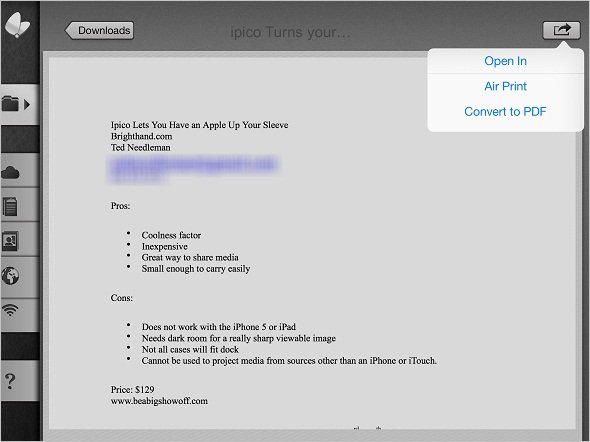
「PDF Smart Convert」は、ファイル形式をPDFへ変換するアプリだ。処理に時間はかからず、期待される処理だけを実行する。台湾Kdan Mobile Software(以下、Kdan)は、PDF Smart Convertでは200種類以上のファイル形式をPDFへ変換できると説明する。
Kdanは変換できるファイル形式の一覧は公開していない。筆者が個人的に使用するファイルの形式は、せいぜい2~3種類だが、PDF Smart Convertは、筆者のデスクトップPCにあるさまざまな画像ファイルやDOCファイル、DOCXファイル、RTFファイル、TXTファイルをPDFファイルへ変換できた。
さらに、PDF Smart Convertでは単純なファイル変換以上の処理もできる。iPadのカメラを使用してドキュメントのスナップショットを撮影し、PDFファイルへ変換することも可能だ。さらに、クリップボードからデータをインポートして、キャプチャーしたデータをPDFへ変換することもできる。
PDF Smart Convertは使いやすいアプリだが、大きな不満が1つある。ベンダーのWebサイトにはヘルプやドキュメントがなく、サポートすら提供していない。試行錯誤をしながらアプリの使い方を探ってみたが、正しく使えていない機能や見落とした機能があるかもしれない。
 PDF Smart Convert
Photo To PDF/Photo To PDF 2
| 製品名 | Photo To PDF、Photo To PDF 2 |
|---|---|
| 開発 | 米Tipirneni Software |
| 価格(税込) | Photo To PDF:300円、Photo To PDF 2:500円 |
| 動作条件 | Photo To PDF:iOS 5.0以降、Photo To PDF 2:iOS 7.0以降 |
「Photo To PDF」は2つのバージョンがある。初代のPhoto To PDFは、iOS 5.0以降で利用できる。筆者が評価したのは「Photo To PDF 2」だ。このバージョンではiOS 7が必要になる。どちらのバージョンも同じような機能を搭載しているが、ユーザーインタフェースは少し異なる。
Photo To PDF 2はシンプルなアプリだ。フォトイメージは、フォトライブラリかiPhone/iPadのカメラを使用してインポートできる。
フォトイメージをキャプチャーしてアプリのイメージライブラリに保存したら、ビューウィンドウへ移動して、各フォトイメージに対して採寸や縁取り、回転、拡大縮小の操作ができる。編集ウィンドウへ切り替えると、画像を指定のサイズで表示することも可能だ。
作業領域には複数の画像を配置できる。画像はドラッグ&ドロップで順番を変更可能だ。希望の順番に並べ替えたら、ウィンドウ下部にある小さなツールバーの「Send」(送信)をタップしよう。ファイル名の入力や画像解像度(低、中、高)の選択、メールまたは別のアプリへの送信に関する設定用の画面が表示される。「Other App」(その他のアプリ)をタップすると、ファイルを開くのに利用できるアプリが表示される。PDFファイルを開きたいアプリをタップすると、そのアプリでPDF形式に変換した画像が表示される。
Photo To PDF 2の機能は限られている。画像ファイルをPDF形式に変換できるアプリは他にもある。このアプリに500円を支払う価値があるかどうかはご自身で判断していただきたい。
App Storeでは無料版の「Photo To PDF 2 Free」が提供されている。画像に透かし模様が入るが、有料アプリの機能や仕組みを理解するのには十分だ。
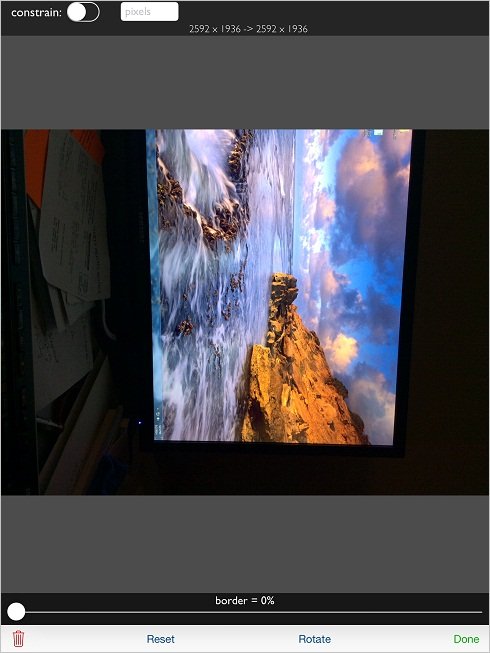 Photo To PDF 2
注釈アプリ
PDFファイルの読み取りと変換は便利な機能である。ただし、PDFファイルは共同作業で使用することもある。注釈アプリを使用すると、PDF形式のドキュメントを校正し、ハイライトやコメントなどの変更を追加できる。注釈アプリのお勧めを2種紹介する。
iAnnotate PDF
| 製品名 | iAnnotate PDF |
|---|---|
| 開発 | 米Branchfire |
| 価格(税込) | 1000円 |
| 動作条件 | iOS 6.0以降 |
米Branchfireの「iAnnotate PDF」は、本稿で紹介する中で最も高額なアプリである。だがデスクトップPCやノートPC用のPDFプログラムの金額と比較すると、1000円は大した金額ではない。
iAnnotate PDFは、特定の処理に的を絞ったアプリである。ファイルをPDF形式に変換するだけであれば他のアプリでもできる。iAnnotate PDFに固有の機能は、既存のPDFファイルの校正を簡略化することだ。
iAnnotate PDFは使いやすい。このアプリには、4ページの対話型「クイックリファレンスガイド」が用意されている。アプリの使用法に関する主なトピックを網羅した一連の短編記事もある。Webサイトに何度もアクセスして確認するのではなく、全ての記事を印刷して、ホチキスなどで閉じて自分専用の簡易マニュアルを作った方が便利かもしれない。
特にiCloudのようなクラウドベースのサービスからドキュメントをインポートするのはとても簡単だ。ただし、あらかじめ把握しておくべきことが1つある。それはMicrosoft Wordやその他のファイル形式を扱う場合は、先にBranchfireのアカウントをセットアップする必要があることだ。アカウントは無料で、セットアップはアプリ内でできる。
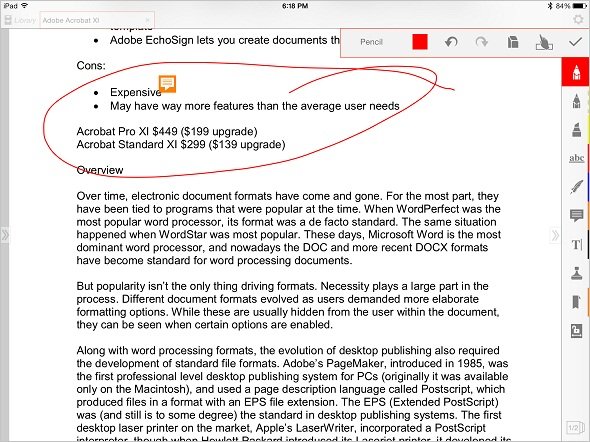
大半の操作は「Document」(ドキュメント)ビューで行う。このビューの右側には、垂直方向のツールバーが配置されている。このツールバーには、さまざまな注釈のアイコンと実行可能な操作が表示されており、簡単にカスタマイズできる。標準ツールバーにない操作のアイコン(今日の日付を挿入するスタンプなど)や使用頻度が低い操作のアイコン(ドキュメントのロックなど)の追加/削除は簡単にできる。
PDFファイルをフル活用する場合は、本稿で紹介した1種類のアプリだけでは、必要な全ての機能は手に入らないだろう。iAnnotate PDFも、例えば単純なPDFの変換処理をするのには効果的なアプリではない。また、PDFリーダーとしてとりわけ優れているわけでもない。ただし、共同作業をする場合には、ドキュメントを校正し、コメントやハイライトを追加する機能が必要になるだろう。そのような場合、iAnnotate PDFに1000円を支払う価値は間違いなくある。
 iAnnotate PDF
PDF Reader Premium
| 製品名 | PDF Reader Premium |
|---|---|
| 開発 | 台湾Kdan Mobile Software |
| 価格(税込) | 500円 |
| 動作条件 | iOS 5.0以降 |
「PDF Reader Premium」という名前は少し不適切であるように思える。確かにPDF Reader PremiumはPDFリーダーだが、それ以上の機能を備えている。
このアプリには、PDFリーダーとして特筆すべき点はない。PDFファイルを開いて閲覧したり、単純な検索をしたりできるが、これらは無料のAdobe ReaderやAppleの「iBooks」でもできる。iBooksは電子書籍リーダーアプリだが、PDFファイルの読み取りも可能だ。
PDF Reader Premiumには、他の多くのアプリにない機能がある。それは、iPadのカメラを使って画像のスナップショットをキャプチャーしたり、イメージライブラリへアクセスしたり、画像を複数ページのPDFファイルとしてエクスポートしたりすることだ。PDF Reader Premiumは、PDFの変換に関する全ての機能を搭載したアプリではないが、幾つかの変換処理はできる。
フォーム入力と注釈の機能は、期待以上の働きをする。PDFフォームに入力するときには、ハイライト、囲みけい線、フリーハンド、描画、スタンプなどで注釈を付けることができる。
PDF Reader Premiumは、本稿で紹介した台湾Kdan Mobile Softwareの別のアプリであるPDF Smart Convertの代用品ではない。PDF Reader PremiumはファイルのPDF形式への変換はできるものの、変換できるのはスキャン/撮影された画像ファイルのみであり、ドキュメントの変換はできない。この2つのアプリは競合しているというより、補完していると考えるのがよいだろう。
同じベンダーのアプリということで、PDF Reader PremiumにもPDF Smart Convertと同じ欠点が見られる。それは実質的なヘルプやドキュメントがないことだ。大半の開発者は、自分たちが開発したアプリは使いやすく説明は必要ないと考える傾向がある。この現象は、特にiPadアプリの開発者に顕著だ。iPadアプリの開発者は、類似機能を実行するデスクトップアプリでどのようなサポートが利用できるのかを調べるべきだろう。
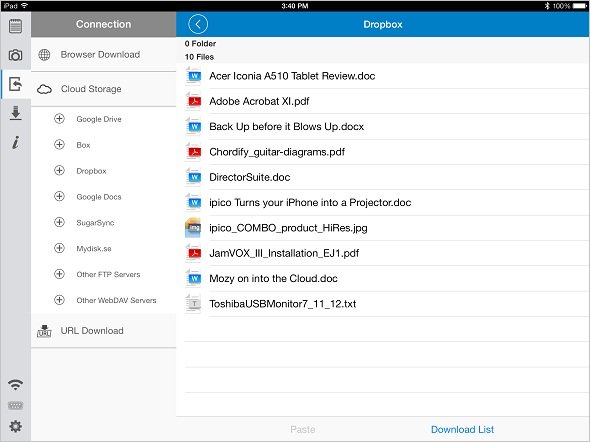 PDF Reader Premium
手頃な価格でさまざまな機能が使える
多くの人は、動画や音楽をストリーミングするためのエンターテイメントデバイスとしてiPadを購入しているだろう。一方で、タブレットでオフィスアプリを使用する場面も増えている。
PDFは、ドキュメントの転送時に使用する主要なファイル形式の1つとなっている。この現状を踏まえると、デスクトップPCと同じように、ユーザーがiPadで気軽にPDFファイルを閲覧して作成できるようになってもよい頃だろう。
本稿で評価した8種のアプリは、全てPDFの閲覧や作成に何らかの形で対応している。一般的に、WindowsとMac OS用のデスクトップPDFアプリは、本稿で紹介したアプリよりも機能が豊富だが、価格は1桁高額だ。
サブスクリプション形式のアプリ1種を除けば、本稿で最も高額なPDFアプリの価格は1000円である。デスクトップPCやノートPCで同様の機能を手に入れるには、かなりの費用が掛かっていたが、iPadではこれだけの費用で使用できるということだ。
Copyright © ITmedia, Inc. All Rights Reserved.


この記事の著者

関連記事
新着ホワイトペーパー PR
-
製品資料
[株式会社MatrixFlow] 「物流リソース最適化」ガイド:人員・配車・傭車を出庫依頼の確定前に決めきる -
製品資料
[株式会社キーエンス] なぜRPA導入は頓挫する? シナリオ作成の壁を乗り越える解決策とは -
製品資料
[株式会社セールスフォース・ジャパン] 「CRMは設計と無関係」は本当か? PLMとの融合で実現する高速開発 -
事例
[日本ヒューレット・パッカード合同会社] AIエージェントの時代にどう備える? 「新たな働き手」を支える3要素とは -
製品資料
[日本ヒューレット・パッカード合同会社] “横並びの自動化”から脱却、AI活用で生産性と競争力を高める秘訣
こんなメディアも見られています
TechTargetジャパンに関連する情報をお探しであれば、こちらのメディアもお役に立てるかもしれません。




ベンダーコンテンツ PR
From Informa TechTarget
SpecialPR
アクセスランキング
-
1
法務と開発者で「言葉が通じない」問題 トヨタやソニーが語るOSS管理の真実
-
2
なぜ「全社配布Copilot」は使われないのか? 失敗に学ぶAI定着
-
3
なぜ「Gemini 4 Argon」は出遅れたのか? Googleが狙う“逆転のシナリオ”
-
4
ChatGPTは“検索しまくり”でGeminiは“淡泊”? データが明かすAIの裏側
-
5
損保ジャパンはなぜ「COBOL」を捨てなかったのか? 脱メインフレームの真相
-
6
情シスの約8割が転職や退職を意識 調査で分かった“辞めたくなる最大の理由”
-
7
「結局使わなくなる」Microsoft 365 Copilotを半年で定着 キリンの3施策
-
8
「Wi-Fi 7」経由でWindowsが乗っ取られる? 最高権限奪取の恐怖
-
9
「中堅・中小企業のネットワーク・セキュリティ運用実態」に関するアンケート
-
10
情報漏えいはなぜ繰り返されるのか 今すぐ見直すべき「境界」
ホワイトペーパーランキング PR
-
1
不審メールの経路や見せ方に変化? 2026年夏の3事例から見えた動向と対処方法
-
2
家庭用Wi-Fiルーターの業務利用は危険? 避けるべき理由と具体的な対策
-
3
Microsoft 365を安全に運用 うっかりミスやサイバー攻撃に備えるデータ保護術
-
4
財務部門がAIを最大限に活用する方法 無駄のない戦略的リーダーシップへの道
-
5
LLMが兵器化? 元FBI高官が鳴らす警鐘とセキュリティツール統合のポイント
-
6
「オンプレミス回帰」せざるを得ない“合理的な理由”
-
7
なぜRPA導入は頓挫する? シナリオ作成の壁を乗り越える解決策とは
-
8
生成AIを開発に導入しても効果が見えない? 実証実験で分かった成果と課題
-
9
経産省DX指針から読み解く、受発注業務デジタル化ロードマップ
-
10
HDDを使わない「SSDオンリー」が無謀なのはなぜ?
TechTargetジャパン SNS
 @techtarget_itmをフォロー
インフォメーション
注目情報をチェック
TechTargetジャパンをフォロー