




















新人IT担当者のためのネットワーク機器入門【第4回】
これだけ押さえておけば十分 レイヤー3のパケット転送を担う「IP」のこと
ネットワークと関連機器に関する「今更聞けない」基礎知識をこっそりおさらいしようというこの連載。今回はレイヤー3の主要な技術である「IP」について学びます。

連載第3回の「L2スイッチの要点『MACアドレステーブル」と『VLAN』を理解しよう」では、レイヤー2(データリンク層)で動作するネットワーク機器「L2スイッチ」について説明しました。L2スイッチは「MACアドレステーブル」と「VLAN」の機能を利用して、イーサネットのネットワークを作っています。今回は、レイヤーを1つ上げて、レイヤー3(ネットワーク層)に関連する代表的なプロトコル「IP」について説明します。
連載:新人IT担当者のためのネットワーク機器入門
今回、対象とするレイヤー3は、レイヤー2で作ったネットワークをつなげて、端末と端末の通信を確保するためのレイヤーです。インターネットで海外のサイトにアクセスできるのも、たくさんのネットワークをつないでいるレイヤー3のなせる業です。
IPはたくさんのフィールドでできている
レイヤー3で、最も重要なプロトコルが「IP(Internet Protocol)」です。Webやメールなど、データ通信であれば、ほぼ間違いなくIPを使用していると考えてよいでしょう。
IPは、レイヤー4(トランスポート層)から受け取ったデータ(セグメント)にIPヘッダを付加してパケットにします。パケットは深海底から山中に至るまで、世界中のありとあらゆるネットワークを経由します。IPヘッダはその環境差を吸収できるように、たくさんのフィールドで構成されています。
 図1: IPのフレームフォーマット《クリックで拡大》
さて、IPはたくさんのフィールドを付加していますが、この全てを理解しても、実はあまり意味がありません。新人IT担当者のあなたがこの中でおさえておくべきフィールドは「IPアドレス」だけです。その他は、おいおい理解していけばよいでしょう。
レイヤー3はIPアドレスがポイント
IPアドレスは、IPネットワークに接続された各機器(ノード)の識別IDです。32ビットで構成されており、「192.168.1.1」や「172.16.1.1」のように、8ビットずつドットで区切って、10進数で表記します。ドットで区切られたグループのことを「オクテット」といい、先頭から「第1オクテット」「第2オクテット」という形で表現します。
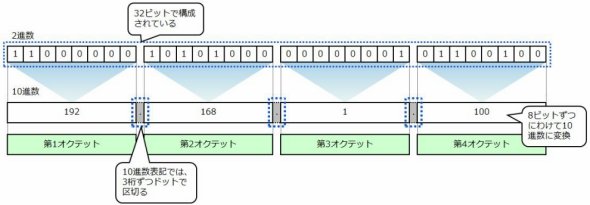 図2: IPアドレスの構成《クリックで拡大》
IPアドレスは、単体で動作するわけではありません。「サブネットマスク」という32ビットの値とセットで動作します。IPアドレスは、サブネットマスクで分割した「ネットワーク部」と「ホスト部」の2つで構成されています。ネットワーク部はネットワークそのものを表しています。つまり、ブロードキャストドメインでもありVLANでもあり、セグメントでもあります(ブロードキャストドメインについては連載第2回「まず、『イーサネット』から理解しよう」を参照)。また、ホスト部はそのネットワークに接続している端末そのものを表しています。サブネットマスクはこの2つを区切る目印のようなもので、「1」がネットワーク部、「0」がホスト部を表しています。
サブネットマスクには「10進数表記」と「CIDR表記」という2種類の表記方法があります。10進数表記は、IPアドレスと同じように、8ビットずつ4つのグループに分け、10進数に変換して、ドットで区切って表記します。CIDR表記は、IPアドレスの後にスラッシュと「1」の個数を付与して表記します。例えば「172.16.1.1」というIPアドレスに「255.255.0.0」というサブネットマスクが設定されていたら、「172.16.1.1/16」と表記することもでき、「172.16」というネットワークの「1.1」というホストであることが分かります。
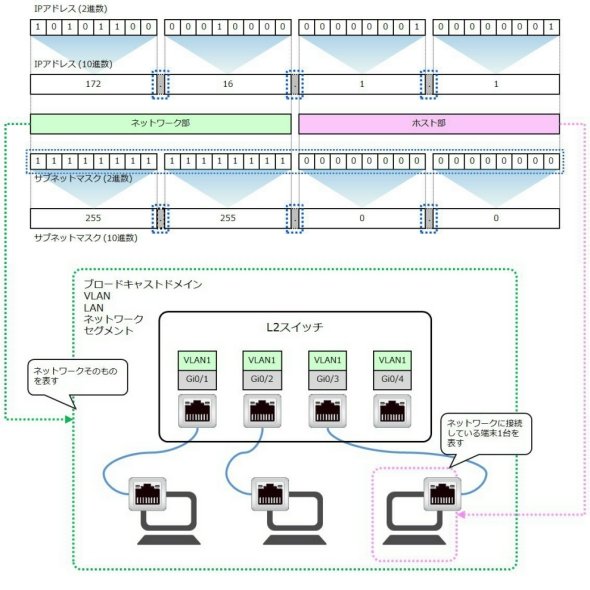 図3:サブネットマスク《クリックで拡大》
Windowsを使用している場合、IPアドレスとサブネットマスクはコマンドプロンプトで「ipconfig」と入力することで確認できます。「IPv4アドレス」がIPアドレス、「サブネットマスク」がサブネットマスクです。図4のIPアドレスは「192.168.1.22」、サブネットマスクは「255.255.255.0」です。
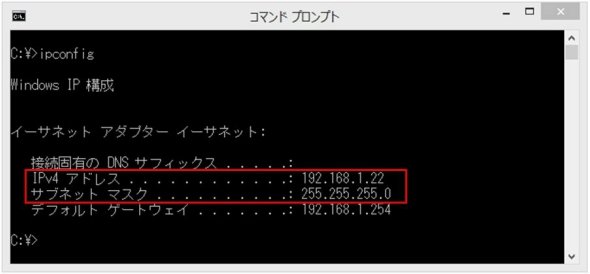 図4: WindowsのIPアドレス確認方法《クリックで拡大》
Mac OSを使用している場合、IPアドレスとサブネットマスクはターミナルで「ifconfig」と入力すると確認できます。「inet」がIPアドレス、「netmask」がサブネットマスクです。Mac OSでは例外的にサブネットマスクが16進数で表示されます。図5のIPアドレスは「192.168.1.4」、サブネットマスクは「255.255.255.0」です。
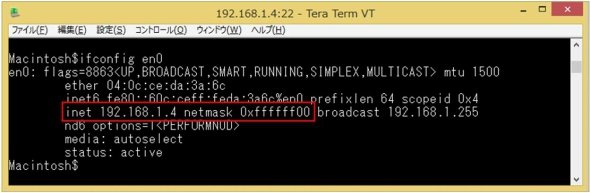 図5: Mac OSのIPアドレス確認方法《クリックで拡大》
IPアドレスは用途で分類する
IPアドレスは「0.0.0.0」から「255.255.255.255」まで、2の32乗(約43億)個ありますが、どこでも好き勝手に使っていいかといえば、そういうわけではありません。「ICANN(Internet Corporation for Assigned Names and Numbers)」という民間の非営利法人と、その下部組織によって、どこからどこまでを、どのように使うか決められています。本連載では、この使用基準を3つの分類方法を用いて説明します。
使用用途で分ける
IPアドレスは使用用途に応じて、クラスAからクラスEの5つのアドレスクラスに分類することができます。この中で一般的に使用するのはクラスAからクラスCです。これらは端末に設定し、ユニキャストつまり1:1の通信で使用します。
この3つのクラスの違いをざっくり言うと、ネットワークの規模の違いです。クラスA → クラスB → クラスCの順に規模が小さくなります。クラスDとクラスEは特殊な用途で使用し、一般的には使用しません(クラスDは特定グループの端末にトラフィックを配信するIPマルチキャストで使用し、クラスEは将来のために予約されているIPアドレスです)。
アドレスクラスの分類は先頭1~4ビットだけで行っていますので、先頭のビットによって使用できるIPアドレスの範囲も必然的に決まってきます。例えばクラスAの場合、先頭1ビットは「0」です。先頭1ビットが「0」ということは、必然的に使用できるIPアドレスは「0.0.0.0」から「127.255.255.255」になります。
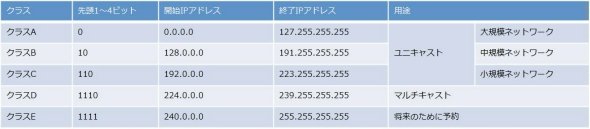 表1: アドレスクラス《クリックで拡大》
使用場所で分ける
IPアドレスは、使用場所によって「グローバルIPアドレス」と「プライベートIPアドレス」の2つに分類することもできます。前者はインターネットにおける一意な(他に同じものがない、個別の)IPアドレスであり、後者は企業や自宅のネットワークなど限られた組織内だけで一意なIPアドレスです。電話の世界でいうと、グローバルIPアドレスが外線、プライベートIPアドレスが内線ということになります。
IPアドレスはICANNによって管理されており、好き勝手に使うことはできません。しかし、例外も存在します。IPアドレスは約43億個しかありません。インターネットが爆発的な普及を遂げて、IPアドレスの在庫が枯渇してしまう日が来るのは火を見るよりも明らかです。そこで新たに作られた概念が、プライベートIPアドレスです。プライベートIPアドレスは、組織内であれば自由に割り当てていいIPアドレスで、アドレスクラスごとに決められています。例えば自宅でブロードバンドルータを使っている方は、192.168.x.xのIPアドレスが設定されていませんか? 192.168.x.xであれば、クラスCのプライベートIPアドレスということになります。
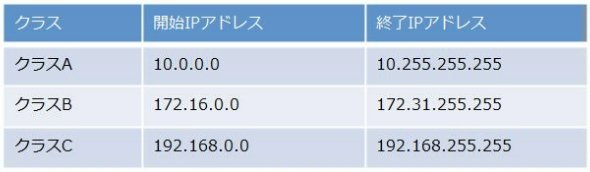 表2: プライベートIPアドレス《クリックで拡大》
プライベートIPアドレスは組織内だけで有効なIPアドレスです。インターネットに直接的に接続できるわけではありません。インターネットに接続するときは、プライベートIPアドレスをグローバルIPアドレスに変換する必要があります。自宅でブロードバンドバンドルータを使っている方は、ブロードバンドルータが送信元IPアドレスをプライベートIPアドレスからグローバルIPアドレスに変換しています。
使用できないアドレスを分別する
クラスAからクラスCの中でも、特別な用途に使用され、端末に設定できないものが幾つかあります。その中でも、よく使用するアドレスが「ネットワークアドレス」「ブロードキャストアドレス」「ループバックアドレス」の3つです。それぞれ説明します。
- ネットワークアドレス
ネットワークアドレスは、ホスト部のビットが全て「0」のIPアドレスです。ネットワークそのものを表しています。例えば「192.168.1.1」というIPアドレスに「255.255.255.0」というサブネットマスクが設定されていたら、「192.168.1.0」がネットワークアドレスです。
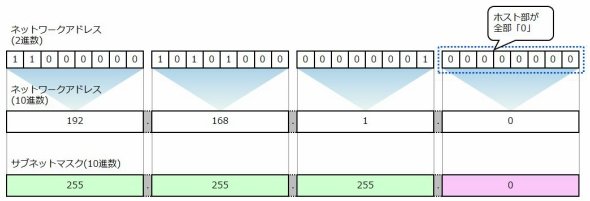 図6: ネットワークアドレス《クリックで拡大》
- ブロードキャストアドレス
ブロードキャストアドレスは、ホスト部のビットが全て「1」のIPアドレスです。そのネットワークにある全端末を表しています。例えば「192.168.1.1」というIPアドレスに「255.255.255.0」というサブネットマスクが設定されていたら、「192.168.1.255」がブロードキャストアドレスです。また、ホスト部に加えて、ネットワーク部も「1」のアドレス、つまり「255.255.255.255」もブロードキャストアドレスに分類されます。同じく、端末に設定することはできません。
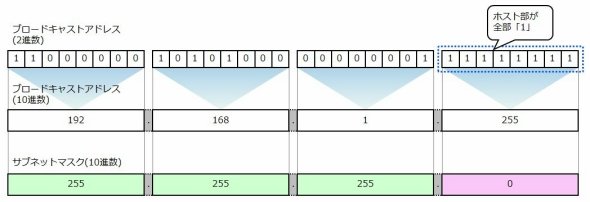 図7: ブロードキャストアドレス《クリックで拡大》
- ループバックアドレス
ループバックアドレスは自分自身を表すIPアドレスです。ループバックアドレスは、第1オクテットが「127」のIPアドレスです。第1オクテットが「127」でさえあれば、どれを使ってもよいのですが「127.0.0.1/32」を使用するのが一般的です。WindowsもMac OSも、自分で設定するIPアドレスとは別に、自動的に「127.0.0.1/32」が設定されています。
以上、IPについて解説しました。レイヤー3ではここだけ押さえておけば問題ありません。次回は、レイヤー3で動作する機器「ルータ」がどのようにしてパケットを転送しているのかを説明します。
執筆者紹介
みやたひろし
大学と大学院で地球環境科学の分野を研究した後、某システムインテグレーターにシステムエンジニアとして入社。その後、ネットワーク機器ベンダーのコンサルタントに転身。設計から構築、検証に至るまで、ネットワークに関連する業務全般を行い、今日もどこかで自己研さんを積んでいる。CCIE(Cisco Certified Internetwork Expert)。F5 Certified Technology Specialists。著書に『インフラ/ネットワークエンジニアのためのネットワーク技術&設計入門』『サーバ負荷分散入門』(いずれもSBクリエイティブ)
Copyright © ITmedia, Inc. All Rights Reserved.


関連記事
新着ホワイトペーパー PR
-
製品資料
[株式会社MatrixFlow] 「物流リソース最適化」ガイド:人員・配車・傭車を出庫依頼の確定前に決めきる -
製品資料
[株式会社キーエンス] なぜRPA導入は頓挫する? シナリオ作成の壁を乗り越える解決策とは -
製品資料
[株式会社セールスフォース・ジャパン] 「CRMは設計と無関係」は本当か? PLMとの融合で実現する高速開発 -
事例
[日本ヒューレット・パッカード合同会社] AIエージェントの時代にどう備える? 「新たな働き手」を支える3要素とは -
製品資料
[日本ヒューレット・パッカード合同会社] “横並びの自動化”から脱却、AI活用で生産性と競争力を高める秘訣
こんなメディアも見られています
TechTargetジャパンに関連する情報をお探しであれば、こちらのメディアもお役に立てるかもしれません。




ベンダーコンテンツ PR
From Informa TechTarget
SpecialPR
アクセスランキング
-
1
法務と開発者で「言葉が通じない」問題 トヨタやソニーが語るOSS管理の真実
-
2
ChatGPTは“検索しまくり”でGeminiは“淡泊”? データが明かすAIの裏側
-
3
なぜ「全社配布Copilot」は使われないのか? 失敗に学ぶAI定着
-
4
損保ジャパンはなぜ「COBOL」を捨てなかったのか? 脱メインフレームの真相
-
5
肥大化した「SFA」の沼 4カ月でBigQuery×AppSheetの新システムを構築した方法
-
6
なぜ「Gemini 4 Argon」は出遅れたのか? Googleが狙う“逆転のシナリオ”
-
7
次世代RPA「ハイパーオートメーション」が急成長か Gartnerが予測
-
8
「Wi-Fi 7」経由でWindowsが乗っ取られる? 最高権限奪取の恐怖
-
9
昭和大学病院がeICUを導入、ICUの患者情報を遠隔地で一括管理
-
10
「何から始めればいい?」 情報漏えい対策で悲鳴を上げる中小企業のリアル
ホワイトペーパーランキング PR
-
1
不審メールの経路や見せ方に変化? 2026年夏の3事例から見えた動向と対処方法
-
2
家庭用Wi-Fiルーターの業務利用は危険? 避けるべき理由と具体的な対策
-
3
プログラミング不要で誰でも実現できる、ネットワーク運用管理の自動化とは
-
4
Microsoft 365を安全に運用 うっかりミスやサイバー攻撃に備えるデータ保護術
-
5
財務部門がAIを最大限に活用する方法 無駄のない戦略的リーダーシップへの道
-
6
LLMが兵器化? 元FBI高官が鳴らす警鐘とセキュリティツール統合のポイント
-
7
なぜRPA導入は頓挫する? シナリオ作成の壁を乗り越える解決策とは
-
8
HDDを使わない「SSDオンリー」が無謀なのはなぜ?
-
9
“あのファイル転送”で暗躍するノーウェアランサム
-
10
「オンプレミス回帰」せざるを得ない“合理的な理由”
TechTargetジャパン SNS
 @techtarget_itmをフォロー
インフォメーション
注目情報をチェック
TechTargetジャパンをフォロー