




















あなたのニーズに合うのはどれ?
Android用Webブラウザ12本を比較する
数多いAndroid用のWebブラウザの中からどれを選ぶべきか。代表的なブラウザとニッチなブラウザを紹介し、機能を比較する。
もしあなたがAndroidベースのスマートフォンあるいはタブレット(もしくはその両方)を所有しているのであれば、Webブラウザの選択肢はAndroidのデフォルトブラウザに限定されない。「Google Play」には優に1ダースを超える選択肢が並んでいる。その多くが無料か安価で提供されているため、いろんなブラウザを試しても、それほどお金が掛かるわけではない。
どのブラウザを選ぶかという問題は結局、ユーザー自身のニーズと好みに基づいて判断すべきだ。具体的には、便利なアドオン、Flashのサポート、同期化機能、カスタマイズ性、タッチ操作のサポート、低速なインターネット接続環境での使い勝手などが選択基準になるだろう。一方、広告が表示されるもの、タブレットや古い端末がサポートされないといった問題があるブラウザを除外して、選択候補を絞るという方法もある。
本稿では、Android端末用の12種類のブラウザを紹介する。「Chrome」「Opera」「Firefox」といったメジャーなブラウザに加え、「Angel」「Maxthon」「Ninesky」といった比較的無名のものも取り上げた。当然ながら、各ブラウザにはそれぞれ長所と短所がある。
Chrome(開発元:米Google)
- 無償
 Chrome
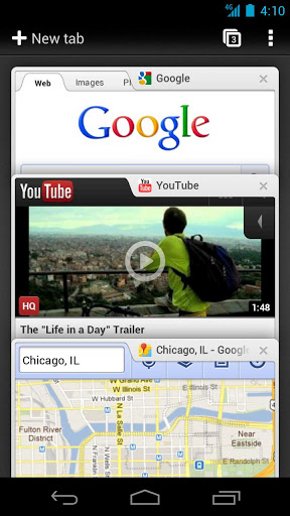
Googleのポピュラーなデスクトップブラウザのモバイル版であるChromeは、しゃれたインタフェースとタッチ操作のサポートが特徴だ。他のデバイス上のChromeとの緊密な連係機能を備えており、ノートPC、スマートフォン、タブレット(あるいはこれらの組み合わせ)と同期を取ることができる。「デスクトップPCで面白そうな記事を見つけたけれども、今は読む時間がない」という場合でも、デスクトップとモバイル端末のChromeブラウザが同期するように設定されていれば、後でモバイル端末のブラウザを立ち上げたときにデスクトップと同じタブが開いた状態で表示されるのだ。
OperaなどのブラウザもChromeと同様に同期型ブックマークをサポートするが、アクティブセッションの同期化機能を備えているのはChromeだけだ。あらゆるものを同期化する必要はないというユーザーには、「Chrome to Phone」という機能が用意されている。これはボタンを1、2回クリックするだけで、Webブラウザ上の情報(アドレス、地図、テキストなど)をスマートフォンやタブレットに転送できるというもの(この機能は「Chrome to Phone」と呼ばれるが、タブレットにも対応している)。
この機能に関しては、「Pocket」のようなアプリの方がやや優れているが(Pocketはスマートフォンやタブレットに表示されたページを後からPCで読む機能なども備える)、Chromeを標準のブラウザとして使うのであれば、Chrome to Phoneは非常に便利でクールな機能だといえる。
残念ながら、Chromeは「Android 4.0」以上が絶対要件となっているため、古い端末やアップデートされていないスマートフォンでは利用できない。Flashもサポートしていない。Googleは「今後も(Flashを)サポートする予定はない」としている。このため、表示できないコンテンツも少なくない。しかし古い端末が徐々に姿を消す一方で、Flashの役割が次第に低下しているという状況を考えると、これらの問題はそれほど大きな弱点とはいえないだろう。
Opera Mini(開発元:ノルウェーOpera Software)
- 無償
代替ブラウザとして恐らく最も有名で、最も古くから存在するのが「Opera Mini」であり、ほとんどの人々がスマートフォンの存在を知るよりも前の2006年に登場した。同製品は最も人気が高い代替ブラウザでもある。Opera Softwareによると、2013年2月の時点で、3億台の端末上でOpera Miniが動作しているという。
その人気の理由は、Opera Miniが優れたブラウジング環境を提供することにある。Opera Miniでは、Opera Softwareの特別なサーバを通じて全てのデータが“フィルタリング”される。これらのサーバは端末の画面サイズに合わせてページを圧縮処理した上で再配信する。その結果、低速な端末上でも驚くほど高速で軽快なブラウジングエクスペリエンスが実現される。巨大なWebページをスクロールするときでも、途中で止まったり、動きが遅くなったりすることはない。モバイル用のWebサイトでもデスクトップ用のWebサイトでも、最小サイズのスマートフォンの画面から10インチのタブレットに至るまで、あらゆるサイズの画面に合わせて表示を調整できる。
Webページが直接配信されず、Operaのサーバを経由して配信されるため、低速回線でネットに接続している場合やデータプランに制限がある場合にはOpera Miniが最適だといえる。2G回線や低速タイプの3G回線でもブラウジングが可能だ。受信データ量は平均で約80%も節約できる。つまり100Mバイト分のページを表示しても、実際に受信するデータは20Mバイトほどで済むということだ。Flashとアニメーションはサポートされておらず、その他の画像も非圧縮状態と比べるとやや画質が落ちる。しかしこれには、不快な広告や自動再生コンテンツがブロックされるという好都合な面もある。総合的に見れば、Opera Miniは高速で使いやすいブラウザであり、スマートフォンやタブレットの平均的ユーザーのニーズをほぼ全て満たしてくれる。
Opera Mobile(開発元:Opera Software)
- 無償
 Opera Mobile
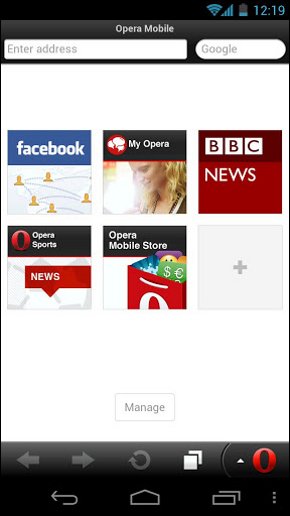
Opera Miniの上位版に相当する「Opera Mobile」には、幾つかの追加機能が盛り込まれている。Opera Miniと同じデータ圧縮機能(「Opera Turbo」と呼ばれる)も備えているが、Opera Mobileではこの機能はオプションとなっており、高速回線で接続している場合は、Opera Mobileを通常のブラウザと同じように使うこともできる。このため、Flashやアニメーション、HTML5、アクティブなページ要素、Webサイトの自動ローカリゼーションなどの動的なコンテンツをブラウザでサポートできる。リッチメディア型コンテンツを表示でき、スライドするページ要素に対してもページの書き換えを必要としないなど、これはOpera Miniよりもデスクトップ用Webブラウザに近い感覚だ。
コンテンツの表示機能を除けば、両ブラウザの機能は非常に似通っている。当初、Opera MobileはOpera Miniよりもずっと高機能なブラウザだったが、Miniバージョンが進化してブックマークの同期化、RSS、タブブラウジングなど多数の機能をサポートするようになったために、両者の機能差は縮小した。現在でもOpera Mobileの方がデスクトップブラウザの感覚に近いが、それ以外の機能については軽量版と大差がない。このため、ユーザーはどちらのバージョンでも満足できるかもしれない。とはいえ、タブレットユーザーには、少しでも機能が充実しているOpera Mobileの方が好まれそうだ。
Firefox(開発元:米Mozilla)
- 無償
人気の高いデスクトップブラウザの「Firefox」と同じく、「Firefox for Android」もMozillaが開発したブラウザで、デスクトップ版の機能をほぼ踏襲している。基本機能という点では、Firefox for AndroidはOperaやChromeといったメジャーなモバイル/PC向けブラウザとほとんど同じだ。Firefoxではモバイル端末とPCの間で設定およびブックマークを同期化する。インタフェースもデスクトップ版とよく似ているので操作に戸惑うことはない。
Firefoxの最大の売りは拡張機能システムだ。デスクトップ版と同様、Firefox for Androidでも各種のサードパーティー製の拡張機能(ブラウザの機能を追加するミニアプリケーション)をダウンロードしてインストールすることができる。その中には、大抵のブラウザに標準で組み込まれているパスワード管理機能など平凡な拡張機能もある。だが、広告をブロックするソフトウェアや、Firefoxに対応していないWebサイトを表示するために他のデスクトップ/モバイルブラウザに“なりすます”ことができるアプリなど面白いものもある。ただこれだけでは、純粋な速度とシンプルさという面でのOperaの優位性に対抗するには不十分かもしれない。しかしブラウザを自分好みにカスタマイズしたいというユーザーであれば、Firefox for Androidは検討する価値がある。
Boat Browser(開発元:Boat Browser)
- 無償版と有償版(2.99ドル、248円)
 Boat Browser
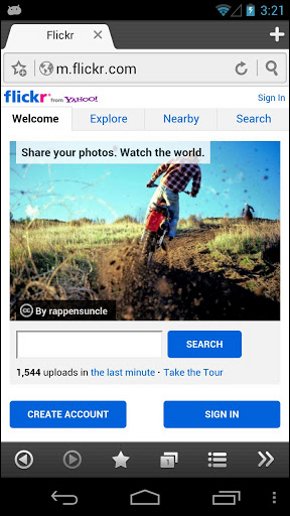
一見すると、「Boat Browser」の最大のセールスポイントは拡張性であるように思える。このブラウザはスキン(外観)を自由に変更できる他、各種の機能を追加するための無償プラグインが用意されている。しかしよく見ると、こういった機能はそれほど評価に値するものではないことが分かる。無償プラグインのほとんどは、ブックマークの同期化やパスワード管理機能など、他のブラウザでは既に組み込まれている機能なのだ。
デフォルトのインタフェースは、スマートフォンのみを対象にしたと思われるデザインとなっている。スマートフォンでは問題がないのだが、タブレット(特に10インチ画面)ではボタンが小さ過ぎて使いづらい。これは残念な欠点だ。というのも、Boat Browserでは、Webページのレンダリング(画面の幅に合わせてページを表示すること)の方法が大型画面のタブレットに最適化されており、かなり大型の画面を搭載したスマートフォンでも違和感がある。4.5インチ画面を横にして表示する分には問題はないが、それ以下のサイズではお勧めできない。また、Boat Browserでは広告が表示されるということも指摘しておく必要がある。
Boat Browserにはもう1つの重大な欠点がある。デフォルトでは、Webサイトから要求されれば、ユーザーに確認を求めずにユーザーの正確なGPS位置情報を送信してしまう。位置情報機能を設定で無効にすることはできるが、最初の時点でそのことに思い及ばなければ、個人の位置情報をWeb上にばらまいてしまい、気が付いたときにはもう遅いということにもなりかねない。Boat Browserでは自分の電話番号やシステムログを表示させるのにもユーザーに確認が求められることを考えれば、これ(位置情報の送信)についてはミスだといわざるを得ない。
Boat Browser Mini(開発元:Boat Browser)
- 無償版と有償版(2.99ドル、248円)
Boat Browserにも「Boat Browser Mini」というミニバージョンが用意されている。これは標準版のBoat Browserとはほとんど見分けがつかない。無償版ではやはり広告が表示される。インタフェースと画面配置もよく似ている。フルバージョンのBoat Browserよりもやや軽量だが、その差はわずか数Mバイト程度にすぎない。速度も変わらない。
主な違いは、Boat Browser Miniがアドオンをサポートしないのに対し、フルバージョンではWebページをPDFに変換する機能やパスワード管理機能などをアドオンという形でサポートするという点だ。ミニバージョンがフルバージョンよりも速度的に優れているわけではなく(つまり、Androidの標準ブラウザより高速なわけでもない)、また機能も少ないことを考えれば、オリジナルのBoat BrowserよりもBoat Browser Miniを選ぶ理由があるとは思えない。
結論としては、Boat Browserとそのミニバージョンはいずれも悪いブラウザではないが、Opera MobileやChromeなどの広告非表示ブラウザと比べて特に機能が充実しているわけではなく、せいぜいテーマをカスタマイズしたり、標準版のBoat Browserでちょっとしたプラグインを利用できるくらいだ。広告を表示したくないのであれば、有償版を購入しなければならない。モバイル端末でWebページをPDFに変換する機能がどうしても必要だというユーザーや、ブラウザのスキンを変更する機能が気に入っているユーザーであれば、これらのブラウザに魅力を感じるかもしれないが、ほとんどのユーザーは他の無償ブラウザの方が良いと思うだろう。
Dolphin Browser(開発元:米Dolphin Browser)
- 無償版
 Dolphin Browser
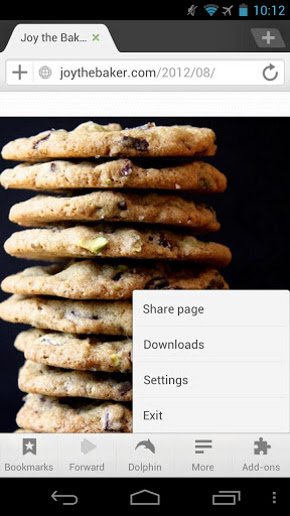
総合的に見れば、「Dolphin Browser」は筆者が試した“無名ブラウザ”の中では優秀な部類に入るが、幾つか欠点もある。カスタマイズ機能はBoat Browserよりも豊富だ。その他にも、翻訳アドオンや、ファイルをユーザーのDropboxアカウントに直接“ダウンロード”する機能に加え、端末の画面の明るさを自動的に落とす「夜間モード」など、便利な機能はたくさんある。動作も軽快で、他の本格派のブラウザと比べて速度面で劣ることはない。ユーザーインタフェースも特に斬新ではないが、使いやすい。
欠点としては、タブレットユーザーにとってはレンダリングに不満があることだ。Dolphin Browserは大型画面に合わせて自動的にページをリフローしない。例えば、Wikipediaで項目を表示させると、デフォルトではタブレットの画面サイズの半分余りの領域しか使われず、全画面で表示させるには画面をズームしなければならない。拡大表示のサイズが1つに固定されているため、さらにズームすると画面を横にスクロールする必要がある。画面に表示される文字数を増やすことはできないのだ。
Dolphin Browserが縦表示であることを考え合わせると、同ブラウザが主としてスマートフォン向けに開発され、タブレットのサポートは後付けで追加されたものと思われる。とはいえ、スマートフォンユーザー、特にブラウザのプラグイン機能を重視するユーザーにとっては、Dolphin Browserは品質の高いアプリケーションだといえよう。
ICS Browser +(開発元:Beansoft)
- 無償版と有償版(1.28ドル、102円)
「ICS Browser +」はどの点から見ても、全く新しいブラウザというよりは、Androidに搭載された標準のWebブラウザの“焼き直し”といった方がよさそうだ。「Android 4.0」(コードネーム:Ice Cream Sandwich)のオリジナルブラウザをベースとして、幾つかの新機能を追加する形で開発されたのがICS Browser +だ。追加機能としては、自動テキストリフローやジェスチャーのサポートなどがある。中でも特に便利なのが、端末の側面のボリュームボタンを使ってページをスクロールする機能だ。これは移動中に簡単かつ素早くブラウズするのに重宝する機能であり、ページを読むのも楽だ。
ICS Browser +には、開発を支援するための“寄付バージョン”も用意されている。Google Playの説明によると、これはいずれ“プロ”バージョンになり、無償版のブラウザよりも多数の機能が盛り込まれる予定だが、現時点では両バージョンの間に違いはない。残念ながら、このブラウザの前回のアップデートが行われたのが1年以上も前であることを考えれば、今後の開発を断念したようにも思われる。これは互換性の面で大きな制約となるため、最新の端末のユーザーにとっては問題だ。ICS Browser +はAndroid 4.0よりも前のバージョンが動作している端末で使えないだけでなく、Android 4.2にも対応していないため、全ての古い端末および多数の最新の端末で利用できないことになる。ICS Browser +がアップデートされると考える理由がないため、これを日常的に使うブラウザとして推奨することはできない。
Angel Browser(開発元:Jun.I)
無償
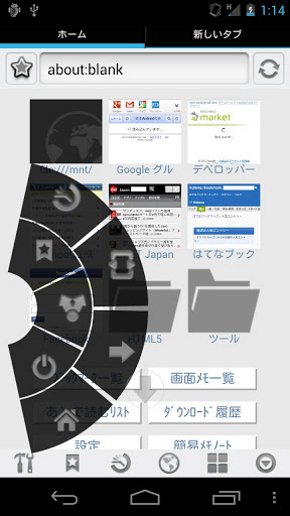 Angel Browser
「Angel Browser」(日本語名:天使のブラウザ)のユーザーインタフェースは一見すると、かなり風変わりであり、さらによく見ると、非常に分かりにくく、直感的でもない。いずれ慣れるだろうが、それまでは、各機能が標準的なWebブラウザとは全く異なる場所に置かれているという状況に戸惑うことだろう。
Angel Browserは本格的な機能を備えてはいるが、これらの機能を探し出すのには苦労するだろう。アドレスバーなどが普通の場所には表示されない。また、10インチのタブレットにAngel Browserをインストールすると、ボタンがやや小さく感じられる。
その一方で、Angel Browserは筆者がテストしたどのブラウザよりもFlashのパフォーマンスが優れているように思えた。Androidの標準ブラウザと比べてもそうだった。他のブラウザでは遅かったり、ぎこちなかったりしたFlashの動画も、Angel Browserではスムーズな動きだった。
Maxthon(中国Maxthon)
- 無償
一見すると「Maxthon」にはスマートフォン用とタブレット用の2種類のバージョンがあるように思うかもしれない。これは正しいとも正しくないともいえる。
一方のバージョンはスマートフォン上で問題なく動作するが、この“非タブレット”エディションは「7インチのタブレットに最適化、特にNexus 7に最適化されている」と銘打たれている。一方の“タブレット”バージョンは、「Asus Transformer」や「Galaxy Tab 10.1」などの10インチ型端末用とされている。だがインタフェースは分かりやすく、ブラウジングパフォーマンスは優れている。
残念ながら、Boat Browserと同様、MaxthonはWebサイトから求められるままにユーザーのGPSの位置情報を渡してしまう。それだけでなく、Boat Browserとは違って、Maxthonではこの機能を無効にすることができない。GPSをオフにしても駄目だ。Wi-Fi経由で位置が特定される可能性があるからだ。この重大なプライバシー問題が解決されない限り、Maxthonは避けた方が無難だ。
Ninesky Browser(開発:中国ninesky.com)
- 無償
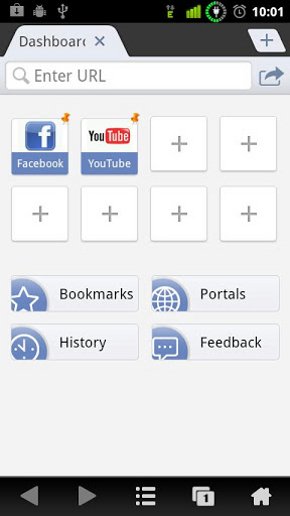 Ninesky Browser
「Ninesky Browser」は極めて平凡なブラウザであり、これといった売りが1つもないというのが特徴といえば特徴だ。決して悪いブラウザではないが、競合製品にはない機能を提供するわけでもない。とはいえ、Webページの表示を最適化する機能はそれなりに備えている。
Ninesky BrowserはOperaのようにページを圧縮するわけではないが、低速な回線や低速な端末用に2つのモードが用意されている。「Mobile Friendly」(モバイル向け)表示では、小さな画面に合わせてページレイアウト要素の多くが省略される。もう1つは「Low Carbon」(低炭素)と呼ばれるモードで、Webサイト上の全ての画像とFlash動画が表示されず、テキスト表示のみとなる。理想的な方法とはいえないにせよ、これは2G回線や低速タイプの3G回線で接続している場合は表示の高速化につながることは間違いなさそうだ。
しかし全体として見れば、Ninesky Browserには他の製品と比べて際立つ部分はない。使いやすいのは確かだが、それ以外に同ブラウザをあえて選ぶ理由は見当たらない。
Skyfire 5.0(開発元:米Skyfire)
- 無償
「Skyfire」は、機能的にはAndroid標準のブラウザとほとんど同じだ。「ほとんど」と言ったのは、わずかながら他の機能が追加されているからだ。Opera Miniと同様、Skyfireもプロキシサーバを介してWebページをレンダリングする。しかしOpera Miniとは違い、速度改善が目的ではない。SkyfireはAndroid標準のブラウザと比べて高速なわけではないが、プロキシサーバを利用することでアクティブなコンテンツ、特にFlash動画の表示品質を高めている。
残念ながら、Skyfireにも大きな弱点がある。タブレットに対応していないのだ。このため、スマートフォンとタブレットを所有しているユーザーの場合は、それぞれの端末で異なるブラウザを使わざるを得ない。これは必ずしも好ましい状況ではない。これだけでもいら立たしいことなのだが、Skyfireのインタフェースはスマートフォンよりもタブレットに適しているように思えるから余計に残念だ。これがSkyfireを選択するのをためらう理由になるだろう。
結論
冒頭で述べたように、ブラウザはユーザー自身の好みとニーズに基づいて選択すべきだ。しかし概していえば、チャンピオンの座に君臨しているOpera MiniとOpera Mobileを他のブラウザが打ち負かすのは困難だろう。両製品は高速かつ効率的で、使いやすく、広告が表示されないという優位性を持っているからだ。一方、ChromeとFirefoxは、デスクトップ版を使っているユーザーにとっては魅力的だ。しかし両ブラウザとも、Opera MiniやOpera Mobileに見られるような高速化のための圧縮機能は備えていない。
Copyright © ITmedia, Inc. All Rights Reserved.


この記事の著者

新着ホワイトペーパー PR
-
製品資料
[株式会社キーエンス] なぜRPA導入は頓挫する? シナリオ作成の壁を乗り越える解決策とは -
製品資料
[株式会社セールスフォース・ジャパン] 「CRMは設計と無関係」は本当か? PLMとの融合で実現する高速開発 -
事例
[日本ヒューレット・パッカード合同会社] AIエージェントの時代にどう備える? 「新たな働き手」を支える3要素とは -
製品資料
[日本ヒューレット・パッカード合同会社] “横並びの自動化”から脱却、AI活用で生産性と競争力を高める秘訣 -
製品資料
[サイボウズ株式会社] AIが「わざわざ使うツール」になっていない? 業務で自然に使う導線にする秘訣
こんなメディアも見られています
TechTargetジャパンに関連する情報をお探しであれば、こちらのメディアもお役に立てるかもしれません。




ベンダーコンテンツ PR
From Informa TechTarget
SpecialPR
アクセスランキング
-
1
なぜ「全社配布Copilot」は使われないのか? 失敗に学ぶAI定着
-
2
法務と開発者で「言葉が通じない」問題 トヨタやソニーが語るOSS管理の真実
-
3
ChatGPTは“検索しまくり”でGeminiは“淡泊”? データが明かすAIの裏側
-
4
なぜ「Gemini 4 Argon」は出遅れたのか? Googleが狙う“逆転のシナリオ”
-
5
「中堅・中小企業のネットワーク・セキュリティ運用実態」に関するアンケート
-
6
損保ジャパンはなぜ「COBOL」を捨てなかったのか? 脱メインフレームの真相
-
7
「Wi-Fi 7」経由でWindowsが乗っ取られる? 最高権限奪取の恐怖
-
8
情報漏えいはなぜ繰り返されるのか 今すぐ見直すべき「境界」
-
9
情シスの約8割が転職や退職を意識 調査で分かった“辞めたくなる最大の理由”
-
10
【漫画付き】ひとり情シス協会が明かす、RAG導入でしくじる企業「2つの共通点」
ホワイトペーパーランキング PR
-
1
不審メールの経路や見せ方に変化? 2026年夏の3事例から見えた動向と対処方法
-
2
家庭用Wi-Fiルーターの業務利用は危険? 避けるべき理由と具体的な対策
-
3
Microsoft 365を安全に運用 うっかりミスやサイバー攻撃に備えるデータ保護術
-
4
財務部門がAIを最大限に活用する方法 無駄のない戦略的リーダーシップへの道
-
5
LLMが兵器化? 元FBI高官が鳴らす警鐘とセキュリティツール統合のポイント
-
6
「オンプレミス回帰」せざるを得ない“合理的な理由”
-
7
なぜRPA導入は頓挫する? シナリオ作成の壁を乗り越える解決策とは
-
8
生成AIを開発に導入しても効果が見えない? 実証実験で分かった成果と課題
-
9
経産省DX指針から読み解く、受発注業務デジタル化ロードマップ
-
10
HDDを使わない「SSDオンリー」が無謀なのはなぜ?
TechTargetジャパン SNS
 @techtarget_itmをフォロー
インフォメーション
注目情報をチェック
TechTargetジャパンをフォロー