




















「iPhone」にも応用可能
定期的に行いたい「iPadちょこちょこ整備作戦」、容量を増やして安定させるには?(2/2 ページ)
アプリのアイコンを整理する
新しいアプリをインストールすると、ホーム画面にアイコンが表示される。メンテナンスを行わなければ、ホーム画面は多数のアイコンが無造作に並んだ状態になり、必要なものを探すのが難しくなる。不要なアプリを削除したら、残っているアプリを整理するのが良いだろう。
最初に、使用頻度の高い6つのアプリをホーム画面下部のDockに配置することをお勧めする。アプリのアイコンをDockに出し入れしたり、Dockを再編成したりするのに必要な操作は、アイコンが拡大されるまでアプリのアイコンを押し続け、ドラッグアンドドロップするだけだ。アイコンを移動し終えたら、ホームボタンを押す必要があることに留意されたい。
今度は、残りのアプリを整理しよう。アプリは、ゲーム、ユーティリティー、ソーシャルネットワーキング、エンターテインメントなど幾つかのカテゴリーに大別できる。全てのアプリをカテゴリーごとに分類するのが理にかなっているだろう。
カテゴリーごとにフォルダを1つずつ作成して、全てのアプリのアイコンを適したフォルダに移動するのが、アプリを整理する最適な方法だ。関連のあるアプリを2つ探し、そのうちの1つのアイコンを拡大するまで押し続ける。拡大したアイコンをもう1つのアイコンの上にドラッグして指を離す。そうすると、2つのアイコンが入ったフォルダが作成され、フォルダ名が割り当てられる。ただし、フォルダ名は手動で変更できる。他のアプリのアイコンでも同様のプロセスを繰り返してフォルダにドラッグアンドドロップし、全てのカテゴリーのフォルダを作成してみて欲しい。終わったらホームボタンを押す必要があることもお忘れなく。
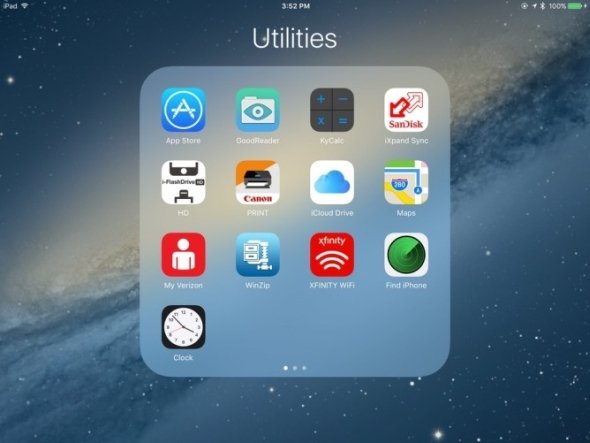
それぞれのカテゴリーにホーム画面を割り当てる方法もある。これはとても基本的な方法で、多くのサードパーティー製アプリを持っておらず、幾つものホーム画面をスワイプして何度も移動することを不便に思わないユーザーの役に立つだろう。
iOSには、主要なホーム画面が1つある。右にスワイプすると複数のサブホーム画面が表示される。デフォルトでは、ホーム画面は1つか2つしかないが、1番右側のホーム画面でアプリのアイコンを右側にドラッグすると、新しいホーム画面を作成できる。拡大されるまでアイコンを押し続けてから、画面の左か右にドラッグすると、既存のホーム画面の間でアプリを移動できる。この処理を終了するには、ホームボタンを押す必要があることに留意されたい。
併せて読みたいお勧め記事
iPad ProかiPad Air 2か iPad ProかSurface Pro 4か
iPadをバックアップして復元する
iPadに保存されているデータの量に関係なく、年に1回はバックアップと復元を行うことをお勧めする。むしろ、iPadにインストールされている全てのもののバックアップを取り、デバイスのデータを完全に消去し、そしてバックアップから再インストールする必要があるといっても過言ではない。Appleは、iPadとiPhoneユーザーが簡単にバックアップと復元を行えるようにしている。別のコンピュータにバックアップを取らなくても、この全ての処理を行うことができる。
バックアップと復元を行うことで、iPadにインストールされている全てのアプリの新しいコピーが自動的にインストールされる。ユーザーのファイルは、バックアップから取得され、全てのサードパーティー製アプリは、App Storeからダウンロードされることになる。標準の処理によるiOSアプリの更新はいつも完全に機能するとは限らないので、バックアップと復元は役に立つ。
その上、バックアップと復元によってストレージの空き容量を増やすことができるのだ。例えば、バックアップと復元を行う前、TechTargetがテストに使用したAppleの「iPad Pro」には16.23GBの空き容量があった。バックアップと復元の実行後には、空き容量が19.75GBに増えた。iPad Proを詳しく調べてみると、空き容量の増加に貢献した一連のファイルを特定することができた。だが、上述のプロセスに従って不要なファイルを削除しているときには、このようなファイルを見落としているのだ。
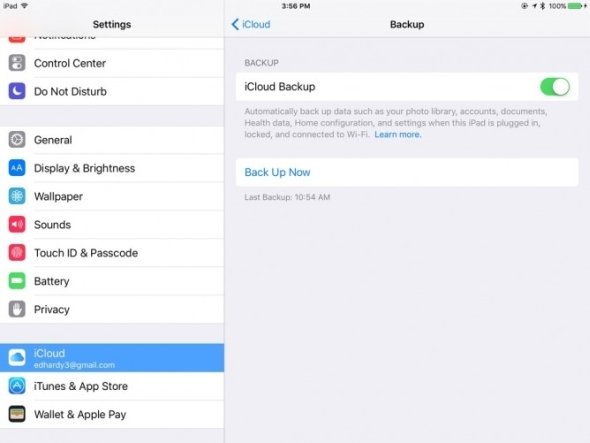
この消去と復元プロセスの最初のステップは、バックアップを作成することだ。「設定」「iCloud」「バックアップ」の順に進み、このスライダが「オン」になっていることを確認されたい。「バックアップ」画面の下部には最新のバックアップデータが表示されている。数時間以内の日時が表示されていなければ、「今すぐバックアップを作成」をタップして最新のバックアップを作成することをお勧めする。どんなに強調しても足りないが、バックアップは、4G接続ではなくWi-Fi経由で行うべきである。バックアップには文字通り数GBのデータが関わるため、月ごとに割り当てられた携帯ネットワークの容量を超えるからだ。
バックアップの作成が終わったら、「設定」「一般」「リセット」の順に進み、「すべてのコンテンツと設定を消去」を選択しよう。すると、簡単なセキュリティ対策としてデバイスのパスコードの入力を要求される。データの消去が完了したら、iPadは再起動する。セットアッププロセスが「Appとデータ」の画面まで進んだら、「iCloudバックアップから復元」をタップされたい。iCloudにサインインすると、全てのものが自動的に再インストールされる。
コンピュータ上にあるデータの約99.9%がバックアップおよび復元されるが、手動で再セットアップが必要なアイテムも少しある。例えば、「Touch ID」は再インストールする必要がある。また、「Siri」も同様に再インストールが必要だ。それから、Bluetoothアクセサリーは再度ペアリングし、AppleやGoogleの電子書籍アプリでは、読みたい本をユーザーが手動で再ダウンロードしなければならない。
Copyright © ITmedia, Inc. All Rights Reserved.


この記事の著者

関連記事
新着ホワイトペーパー PR
-
製品資料
[株式会社MatrixFlow] 「物流リソース最適化」ガイド:人員・配車・傭車を出庫依頼の確定前に決めきる -
製品資料
[株式会社キーエンス] なぜRPA導入は頓挫する? シナリオ作成の壁を乗り越える解決策とは -
製品資料
[株式会社セールスフォース・ジャパン] 「CRMは設計と無関係」は本当か? PLMとの融合で実現する高速開発 -
事例
[日本ヒューレット・パッカード合同会社] AIエージェントの時代にどう備える? 「新たな働き手」を支える3要素とは -
製品資料
[日本ヒューレット・パッカード合同会社] “横並びの自動化”から脱却、AI活用で生産性と競争力を高める秘訣
こんなメディアも見られています
TechTargetジャパンに関連する情報をお探しであれば、こちらのメディアもお役に立てるかもしれません。




ベンダーコンテンツ PR
From Informa TechTarget
SpecialPR
アクセスランキング
-
1
なぜ「全社配布Copilot」は使われないのか? 失敗に学ぶAI定着
-
2
法務と開発者で「言葉が通じない」問題 トヨタやソニーが語るOSS管理の真実
-
3
ChatGPTは“検索しまくり”でGeminiは“淡泊”? データが明かすAIの裏側
-
4
なぜ「Gemini 4 Argon」は出遅れたのか? Googleが狙う“逆転のシナリオ”
-
5
「中堅・中小企業のネットワーク・セキュリティ運用実態」に関するアンケート
-
6
損保ジャパンはなぜ「COBOL」を捨てなかったのか? 脱メインフレームの真相
-
7
「Wi-Fi 7」経由でWindowsが乗っ取られる? 最高権限奪取の恐怖
-
8
情報漏えいはなぜ繰り返されるのか 今すぐ見直すべき「境界」
-
9
情シスの約8割が転職や退職を意識 調査で分かった“辞めたくなる最大の理由”
-
10
【漫画付き】ひとり情シス協会が明かす、RAG導入でしくじる企業「2つの共通点」
ホワイトペーパーランキング PR
-
1
不審メールの経路や見せ方に変化? 2026年夏の3事例から見えた動向と対処方法
-
2
家庭用Wi-Fiルーターの業務利用は危険? 避けるべき理由と具体的な対策
-
3
Microsoft 365を安全に運用 うっかりミスやサイバー攻撃に備えるデータ保護術
-
4
財務部門がAIを最大限に活用する方法 無駄のない戦略的リーダーシップへの道
-
5
LLMが兵器化? 元FBI高官が鳴らす警鐘とセキュリティツール統合のポイント
-
6
「オンプレミス回帰」せざるを得ない“合理的な理由”
-
7
なぜRPA導入は頓挫する? シナリオ作成の壁を乗り越える解決策とは
-
8
生成AIを開発に導入しても効果が見えない? 実証実験で分かった成果と課題
-
9
経産省DX指針から読み解く、受発注業務デジタル化ロードマップ
-
10
HDDを使わない「SSDオンリー」が無謀なのはなぜ?
TechTargetジャパン SNS
 @techtarget_itmをフォロー
インフォメーション
注目情報をチェック
TechTargetジャパンをフォロー