




















無料オフィススイート 現状レビュー【ワープロ編】
Writer、Documents、Googleドキュメント、無料オフィススイートのワープロ機能
無料オフィススイート3製品をざっくりレビューする本連載。第1回はワードプロセッサ機能を見ていく。簡単な文書作成はもちろん、Wordで作成した文書を各製品で閲覧した。
本連載では各社が提供しているオフィススイートのうち、「無料で利用できる」ものの代表的な3つの製品「OpenOffice.org」「IBM Lotus Symphony」「Googleドキュメント」に絞ってその概要を見ていく。なお、各オフィススイート製品の概要は連載各回の最下部に掲載しているので、参照してほしい。
第1回は、ワードプロセッサ機能について概要を紹介していく。日本国内ではジャストシステムの「一太郎」も根強いユーザーを持つが、商用ワードプロセッサ市場はおおむね「Microsoft Office Word」(以下、Word)が標準となっている。ユーザーにとって互換性は非常に気になる点であるため、Word(2003)で作成した文書を各製品で開いてみている。
 Wordで作成したサンプル文書。「事務所移転のお知らせ」という設定で、あいさつ文や個条書き、図挿入といった機能を使って作成した《クリックで拡大》
OpenOffice.org Writer(OpenOffice.org)
「OpenOffice.org Writer」(以下、Writer)は、Microsoft Office製品のWordに相当するOpenOffice.orgのワードプロセッサソフトウェアだ。Windows環境に標準的な設定でインストールした場合はデスクトップ上にショートカットが置かれ、すべてのツールにアクセスできるランチャーを開くことができる。また、スタートメニューから各ツールを直接指定して開くことも可能だ。
 OpenOffice.orgのランチャー起動直後の画面《クリックで拡大》
新規文書作成を指定してWriterを起動した場合は、白紙の画面が表示されるごくシンプルなウィンドウが開く。Writerのメニューバーに並ぶ項目はWord 2003とよく似ており、「ファイル」「編集」「表示」「挿入」「書式」まではまったく同じだ。各メニューを開くと、用意されているコマンドの種類や並び順に違いがあるが、特に混乱するほどの違いではないだろう。Word 2003では、その後「ツール」「罫線」「ウィンドウ」「ヘルプ」とメニューが続くが、Writerでは「表」「ツール」「ウィンドウ」「ヘルプ」となる。並び順の微妙な違いはともかく、Wordの「罫線」がWriterでは「表」になっている点が、メニューバーにおける最も大きな違いとなっている。ただし、Wordの罫線機能は実態としてはWriterの表であり、機能面で特に差はない。
 Wordで作成した簡単なサンプル文書をWriterで開いてみると、多少の見栄えの差が目に付く。余白の大きさを示すのは、Wordでは四隅のトンボだが、Writerは全体を四角く囲んでいる。そうしたアラ探し的な部分を除けば、WordとWriterのファイル互換性は実用上問題を感じないレベルに達しているようだ《クリックで拡大》
今度はWriterで、Wordで作成したのと同じ手順で文書を作成してみた。まず気付くのは、カーソル位置を画面上の任意の位置に置くことはできず、用紙の一番上から入力を始める必要があることだ。Word 2003の場合、用紙の中央にいきなりカーソルを置いて文字入力を始めることができる(任意の場所でダブルクリックする)が、Writerの場合は手動でそこまで改行やスペースを打っていく必要がある。
 Writerで作成中の文書。デフォルトで改行マークが表示されず少々もどかしいが、「表示」メニューから「編集記号」を選んでチェックを付ければ表示されるようになる《クリックで拡大》
また、Wordで作成したサンプルの文書は「あいさつ文」ツールバーを使って定型句を選んで作ったが、こうした支援機能についてはWriterはやや弱い。「編集」メニューの「入力支援」を選ぶと幾つかの定型文が挿入できるが、日本でよく使われる定型句などはやはりWordの方が充実しているようだ。取引先への手紙などをよく作成する場合には、Wordの支援機能がありがたいかもしれない。
簡単な案内図を作成したが、ここでは扱い方に差があった。Wordの場合、図形描画を行うと、まず図形枠が作成され、全体を図形オブジェクトとして扱う。Writerの場合、ページ上に直接書き込んでいるイメージで、図形全体をひとまとまりのオブジェクトとして扱うようにはなっていない。このため、一度描いた案内図をページ内の別の場所に移動したい場合、Wordでは図形枠を移動する、という操作が可能だが、Writerでは描画した線や図形を1つずつバラバラに移動することになる。もちろん、別のツール(OpenOffice.orgには「OpenOffice.org Draw」という描画ツールがある)で描いた図形を文書内に張る場合は“オブジェクトの挿入”という扱いになるが、直接書き込む方法を好む人は注意が必要だろう。
ポリシーの差を感じるのは、印刷時の「ページ設定」の部分だ。Wordでは「ファイル」メニューから「ページ設定」ダイアログを開き、そこで用紙サイズや余白の設定を行う。一方、Writerでは「書式」メニューから「スタイルと書式設定」を選び、さらに「ページスタイル」アイコンを選択し、設定を行う。両者の違いは単にメニューの配置や階層ではなく、根本的なアーキテクチャにある。Wordでは「ドキュメントの属性としてページ設定を行う」というイメージだが、Writerでは「あらかじめさまざまな“スタイル”を作成しておき、ドキュメントに対して任意のスタイルを適用する」というイメージになる。言葉で説明するとやや分かりにくいが、最も端的な違いとしては、Wordの「ページ設定」は基本的に1種類だけだが、Writerではページスタイルを多数作っておき、任意に切り替えられるのである。さまざまなプリンタや用紙を使い分ける際にはWriterのアプローチが便利だろうが、直感的に理解しやすいのはWordだと感じた部分だ。
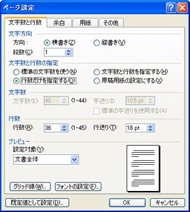
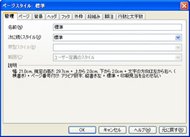
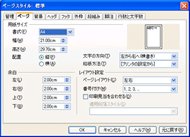
細かな部分で設計ポリシーの差を感じることがあるのは確かだが、実際のところWriterの操作感はおおむねWordと似ており、ヘルプを熟読しなくても何とかなるというレベルの互換性が実現されている。あまり凝ったファイルを作成したわけではないが、試してみた範囲では「Wordで作成したファイルをWriterで読み込む」「Writerで作成した文書を.doc形式で保存し、Wordで読み込む」という操作のいずれでも、表示に崩れや不整合などを感じることはなかった。「自分はWriterを使いつつ、ほかのWordユーザーと文書ファイルをやりとりする」という場合でも問題はなさそうだ。
IBM Lotus Symphony Documents(IBM Lotus Symphony)
IBM Lotus Symphonyのダウンロードは、英語のインストラクションに従って行う必要があるが、ダウンロード後のインストールは日本語表示に変わるため、英語に拒否感のある人でもファイルのダウンロードさえ済ませてしまえば問題ない。インストール後に起動すると、OpenOffice.orgと似たような初期画面が開き、「新規ドキュメントの作成」「新規プレゼンテーションの作成」「新規スプレッドシートの作成」の3つのアイコンが表示される。ワープロ機能「IBM Lotus Symphony Documents」(以下、Documents)は、「新規ドキュメントの作成」を選べばよい。
 IBM Lotus Symphonyの初期画面《クリックで拡大》
新規ドキュメントの白紙の画面は、おおよそOpenOffice.orgと同様の印象だ。文字入力が可能な範囲が四角い枠で囲まれている点も、OpenOffice.orgと同様である。一方、周囲のデザインにはかなりの違いがある。まず気付くのが、メニューバーとツールバーアイコンの間にタブが表示される点だ。IBM Lotus Symphonyではタブインタフェースで複数ファイルを自由に行き来できるように設計されている。この場合、Documentsのファイルだけでなく、「IBM Lotus Symphony Presentations」や「IBM Lotus Symphony Spreadsheets」のファイルも任意に混在させられるのが便利だ。
 Documentsの白紙画面。IBM Lotus Symphonyはタブインタフェースを採用している。白紙の領域の右側にはプロパティを表示する領域(プロパティのサイドバー)がある(閉じることもできる)。細かな調整をサイドバーで行える一方、上部に表示されるツールバーアイコンは整理されており、すっきりした印象を受ける《クリックで拡大》
メニューの構成も、OpenOffice.orgのWriterとは少々異なる。「挿入」メニューはなく、代わりに「作成」メニューがあるし、「書式」メニューは「レイアウト」メニューに変わっている。単にメニューの名称が違うだけではなく、それぞれの機能の整理の仕方も違っており、Wordとも違うため、ここはやや戸惑う点かもしれない。用語の違いも目立つ。例えば、文書の編集履歴を記録したり表示したりする機能は、Writerでは「編集」メニューの「変更」を使うが、Documentsでは「編集」メニューの「改訂」を使う。機能としてはほぼ同一だが、OpenOffice.orgから乗り換える場合には多少の混乱は避けられないように思う。
一方で、細かなインタフェースはDocumentsの方が洗練されていると感じる。例えば、個条書きである程度深いレベルのインデントが設定された状態で個条書きモードを抜けると、Writerではインデントが残るが、Documentsではカーソルがちゃんと左端に戻るなど、細かい部分に配慮が行き届いている。ツールバーアイコンがダイナミックに切り替わるのも特徴で、個条書きモードの場合には、個条書きのレベルの変更や項目の順序の入れ替えといった操作のためのアイコンが出現するなど、コンテクストに沿ったインタフェースが提供される点が新しい。Office 2007のリボンインタフェースと根本的なアイデアは共通しているのかもしれないが、よりスマートな手法で実現しているという印象だ。
 Wordで作成した文書をDocumentsで開いてみた。再現性は特に問題は感じない。下線の色の再現性などは、Writerよりも高いと思われる《クリックで拡大》
また、サンプルと同様の文書を新規作成した際の操作性に関しても、メニューを開く必要はほとんどなく、ツールバーアイコンとサイドバーでほぼすべての作業が完了する。図形の描画に関しては、WordやWriterとは異なり、図形描画用のツールバーは画面下部ではなく、上部のツールバーアイコンのところに表示される。図形の扱いに関してはWriterと同様で、いきなり描画を始めると個々の描画要素がそれぞれ独立したオブジェクトとなるが、線の太さや色などの指定をサイドバーで即座に指定できるため、作業性は高い。
 Documentsで編集中の文書《クリックで拡大》
基本機能としてはOpenOffice.orgとあまり変わらないが、より使いやすく工夫されている点は高く評価できるだろう。Wordにあるような定型文の充実具合などは期待できないが、公式サイトでは機能拡張のためのプラグインやクリップアートなどが配布されており、プラグインを組み合わせて好みの機能にカスタマイズする楽しみもある。
Googleドキュメント
上記2製品とは異なり、「Googleドキュメント」はWebベースのオンラインサービスであるため、そのインタフェースや使い勝手もかなり独特なものとなっている。アカウントを作成してサイトにアクセスすると、まず開くのは一種の文書管理ソフトとでもいうような画面である。ここで「アップロード」を選ぶと、ローカルにあるWordファイルをGoogleのサーバに送り、Googleドキュメントで開くことができる。
 Googleドキュメントの初期画面《クリックで拡大》
 Wordで作成したファイルをアップロードした。テキストは正しく再現されたが、文字飾りに関しては「下線は波線が実線に変わり、色も黒に」「文字色は正しく水色になっているが、影付き文字は再現されない」といった違いが生じた。また、図形描画は表示されなかった《クリックで拡大》
「新規作成」で「文書」を選ぶと、新規文書を作成するための白紙の画面が表示される。機能的にはかなりシンプルで、デスクトップアプリケーションの多機能さと直接比較するのは無理があると言わざるを得ない。なお、メニューが英語表示される場合は「設定」から言語変更をすれば、日本語表示が可能だ。
Wordで作成したサンプル文書をGoogleドキュメントで再現してみたが、日本語入力に関しては特に違和感はない。また、中央ぞろえや右ぞろえの指定、フォントサイズの変更などはツールバーアイコンで実行可能で、この点に関しても違和感はない。
図形描画に関しては、「挿入」メニューから「図形描画」を選ぶと図形描画用のウィンドウが開く。用意されている描画ツールはおおむねWordやWriterなどと似たものなので、使い方は直感的に理解できる。ただ、文書中に直接描画するわけではなく、別ツールを起動してできた結果を張り込む、というインタフェースであり、やや遠回りな印象を受けるのも否定し難いところだ。
 図形描画ツール。描画の背景が市松模様になっていて位置関係が分かりやすい《クリックで拡大》
Googleドキュメントで作成した文書は、HTML、OpenOffice.org、PDF、RTF、テキスト、Wordのいずれかの形式でPCにダウンロードできる。試しにWordを指定してダウンロードし、Wordで開いてみたところ、描画図形は1枚の絵として張り込まれており、編集不能になっていたが、それ以外の見栄えはほぼ正確に再現されていた。しかし、同じ文書をPDFでダウンロードすると句読点の位置がずれてしまい、日本語の表記としてはかなり不自然なものになっていた。
 PDFで保存した文書。句読点の位置が気になる《クリックで拡大》
オンラインサービスということでやはり気になるプリントアウトに関してだが、メニューバーの「印刷」アイコンをクリックするか、「ファイル」から「印刷」を選ぶという、Wordと変わらない操作で印刷可能だ。もちろん印刷プレビューも可能だ。
Word上で描画した図形が表示されないのは残念な点だが、やはりGoogleドキュメントに関してはMicrosoft Officeとの互換性やWordと同様の機能性を求めるのは間違いだろうと思われる。外出先でアプリケーション環境が整備されていないモバイルPCで、Office文書を開いて最低限の内容確認ができるだけでも助かるというユーザーがいるのではないだろうか。また、サーバ上に文書を置いていることの利点として、ほかのユーザーとの文書共有が容易にできるという点も、ほかのオフィススイートにはない特徴だ。そういった点を踏まえれば、「Word互換のファイルの読み書きがある程度のレベルでできる」という点は追加のメリットくらいに考えておき、Webベースのサービスならではの活用法をメインに考えるべきであろう。
本連載で使用した3製品の概要
OpenOffice.org
「OpenOffice.org」はオープンソースのオフィススイートとしては最もよく知られているだろう。各種のLinuxディストリビューションにも標準で組み込まれているため、Linuxユーザーにとってはおなじみの環境でもある。ワードプロセッサ(OpenOffice.org Writer)、表計算(OpenOffice.org Calc)、プレゼンテーション(OpenOffice.org Impress )のほか、HTMLエディタやデータベースなど多数のアプリケーションをそろえる。もともとはドイツのStar Divisionという企業がJavaで実装したオフィススイートとして開発していたソフトウェアだ。当時Java環境向けのソフトウェアのラインアップ拡充に熱心だった米Sun Microsystemsがこれに注目し、企業ごと買収した上で無償提供を開始した。Sun Microsystemsが提供するパッケージは「StarOffice」という名称だが、商標の問題で日本国内では「StarSuite」に変更されている。そのオープンソース版がOpenOffice.orgであり、コミュニティーによって開発が行われている。
IBM Lotus Symphony
OpenOffice.orgをベースにIBM(Lotus)が開発し、無償で公開しているオフィススイート。ワードプロセッサ(IBM Lotus Symphony Documents)、表計算(IBM Lotus Symphony Spreadsheets)、プレゼンテーション(IBM Lotus Symphony Presentations)の3つのアプリケーションに絞り、シンプルな構成としている。かつてIBMのLotus部門はMicrosoft Office製品と直接競合することを目指した「Lotus SuperOffice」(スーパーオフィス2001以降、新バージョンは出ていない)や、Javaコンポーネントを組み合わせた「Lotus eSuite」を発表したりと、オフィススイートの分野でも存在感のあるブランドだった。現在ではOpenOffice.orgベースの製品になってしまったというのは少々残念な気がしないでもない。しかし、ユーザーインタフェースはなかなか洗練されており、使いやすさではOpenOffice.orgをしのいでいる点も少なくない。
Googleドキュメント
Googleが無料提供するオフィススイート。ほかの2製品とは異なり、Webベースのオンラインサービスであるため、そのインタフェースや使い勝手もかなり独特なものとなっている。ワードプロセッサ(文書)、表計算(スプレッドシート)、プレゼンテーション(プレゼンテーション)を提供しており、作成したドキュメントはいずれもGoogleのサーバ上に保存できる。また、ほかのユーザーとのドキュメントの共有をサポートしている。なお、保存できる文書ファイルは500Kバイトまで、画像ファイルは2Mバイトまでと容量制限がある。
Copyright © ITmedia, Inc. All Rights Reserved.


関連記事
新着ホワイトペーパー PR
-
製品資料
[株式会社MatrixFlow] 「物流リソース最適化」ガイド:人員・配車・傭車を出庫依頼の確定前に決めきる -
製品資料
[株式会社キーエンス] なぜRPA導入は頓挫する? シナリオ作成の壁を乗り越える解決策とは -
製品資料
[株式会社セールスフォース・ジャパン] 「CRMは設計と無関係」は本当か? PLMとの融合で実現する高速開発 -
事例
[日本ヒューレット・パッカード合同会社] AIエージェントの時代にどう備える? 「新たな働き手」を支える3要素とは -
製品資料
[日本ヒューレット・パッカード合同会社] “横並びの自動化”から脱却、AI活用で生産性と競争力を高める秘訣
こんなメディアも見られています
TechTargetジャパンに関連する情報をお探しであれば、こちらのメディアもお役に立てるかもしれません。




ベンダーコンテンツ PR
From Informa TechTarget
SpecialPR
アクセスランキング
-
1
法務と開発者で「言葉が通じない」問題 トヨタやソニーが語るOSS管理の真実
-
2
なぜ「全社配布Copilot」は使われないのか? 失敗に学ぶAI定着
-
3
なぜ「Gemini 4 Argon」は出遅れたのか? Googleが狙う“逆転のシナリオ”
-
4
ChatGPTは“検索しまくり”でGeminiは“淡泊”? データが明かすAIの裏側
-
5
損保ジャパンはなぜ「COBOL」を捨てなかったのか? 脱メインフレームの真相
-
6
情シスの約8割が転職や退職を意識 調査で分かった“辞めたくなる最大の理由”
-
7
「結局使わなくなる」Microsoft 365 Copilotを半年で定着 キリンの3施策
-
8
「Wi-Fi 7」経由でWindowsが乗っ取られる? 最高権限奪取の恐怖
-
9
「中堅・中小企業のネットワーク・セキュリティ運用実態」に関するアンケート
-
10
情報漏えいはなぜ繰り返されるのか 今すぐ見直すべき「境界」
ホワイトペーパーランキング PR
-
1
不審メールの経路や見せ方に変化? 2026年夏の3事例から見えた動向と対処方法
-
2
家庭用Wi-Fiルーターの業務利用は危険? 避けるべき理由と具体的な対策
-
3
Microsoft 365を安全に運用 うっかりミスやサイバー攻撃に備えるデータ保護術
-
4
財務部門がAIを最大限に活用する方法 無駄のない戦略的リーダーシップへの道
-
5
LLMが兵器化? 元FBI高官が鳴らす警鐘とセキュリティツール統合のポイント
-
6
「オンプレミス回帰」せざるを得ない“合理的な理由”
-
7
なぜRPA導入は頓挫する? シナリオ作成の壁を乗り越える解決策とは
-
8
生成AIを開発に導入しても効果が見えない? 実証実験で分かった成果と課題
-
9
経産省DX指針から読み解く、受発注業務デジタル化ロードマップ
-
10
HDDを使わない「SSDオンリー」が無謀なのはなぜ?
TechTargetジャパン SNS
 @techtarget_itmをフォロー
インフォメーション
注目情報をチェック
TechTargetジャパンをフォロー