




















旧iPhone、Androidなど端末別に紹介
iPhone 5s乗り換えユーザーに贈る、簡単データ移行の全て
やっと手に入れたiPhone 5s。旧iPhone、Android端末、Windows端末などから連絡先、画像などのデータを簡単に移行させるにはどうすればいいのか。簡単な方法を紹介する。
米Appleの「iPhone 5s」がついに登場した。多くの消費者がこの最新スマートフォンに切り替えようと決心しているのは間違いない。
新しいスマートフォンにアップグレードするのは、いつもエキサイティングな時間だ。新しい機能、新しいデザイン、そして全体的に新しいエクスペリエンスが得られるからだ。しかし、アップグレードでなくしてしまうとほとんどのユーザーが困るものがある。連絡先、写真、動画、音楽だ。
ユーザーがiPhoneの従来モデル、Android端末、Windows端末、BlackBerryのどれから移行する場合でも、新iPhoneへの移行を比較的容易にしてくれるシンプルなソリューションがたくさんある。本稿では、新しいiPhone 5sへの最もシンプルかつ効果的な移行方法を紹介していこう。
旧iPhoneから新iPhoneへ
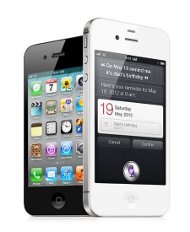
新モデルにアップグレードする既存のiPhoneユーザーのために、Appleはそのプロセスをシンプルにしている。iOS 5以降を搭載する端末から新iPhoneに移行する場合、ユーザーはiCloudを使って現在の端末をバックアップし、新しい端末に同期することができる。
そのためには、現在の端末で「設定」>「iCloud」>「ストレージとバックアップ」の順に選択し、端末の設定とデータをバックアップする。バックアップする前に、端末がWi-Fiネットワークおよび電源に接続されていることを確認しておく。バックアップ時間は、端末内のデータ量とネットワーク速度によって異なる(繰り返すが、バックアップは3Gや4Gネットワーク経由では行わないようにする。データ通信量が多いからだ)。
新しいiPhoneの設定に際しては、電源を入れて「設定アシスタント」の指示に従う。端末の設定を求められたら、「iCloudバックアップから復元」を選択し、最新のバックアップを選択する。復元が完了すると、端末は再起動し、使えるようになる。
バックアップに含まれないデータ(音楽、アプリ、動画など)を転送するには、新しいiPhoneをiTunesに接続し、それらのデータを同期する。
iOS 5より前のバージョンを搭載する端末から新iPhoneにアップグレードする場合は、iTunesを使ってデータをバックアップして同期するのが簡単な方法だ。
データをバックアップする前に、iTunesの最新バージョンがインストールされていることを確認しておく。iTunesの「デバイス」タブで全てのデータをiTunesにバックアップし、そのバックアップファイルをコンピュータに保存する。新iPhoneの同期に際しては、「設定アシスタント」の指示に従い、「iTunesバックアップから復元」を選択する。新しい端末をiTunes(現在のiPhoneのバックアップに使ったコンピュータ)に接続し、最新のバックアップを選択する。復元が完了するまで、端末をiTunesに接続したままにしておく。
Android端末から新iPhoneへ
iPhoneの旧モデルから新モデルへの移行は簡単だが、Android端末からiPhoneへのデータ転送は少し厄介だ。とはいえ、必ずしも難しいわけではない。テキストメッセージや通話の履歴など一部のコンテンツは、OSに依存しているために転送できない。しかし、ほとんどのデータや重要情報は簡単に転送できる。
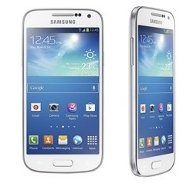
手順としては、最初に現在のAndroid端末をコンピュータにバックアップする必要がある。バックアップするには、Android端末をUSBでコンピュータに接続し 、コンピュータのディスクドライブとして扱う。端末は、「コンピュータ」内のドライブとして、またはデスクトップ上にアイコンとして表示される。そこで、バックアップしたい全ての画像、動画、音楽をコンピュータデスクトップにドラッグする。作業を容易にするには、バックアップ用フォルダを作成し、そこに全てのファイルを入れておく。
新しいiPhoneが設定され、アクティベートされていることを確認したら、これをiTunesに接続する。iTunesでは新iPhoneの名前が左側のナビゲーションバーに表示される。「写真を同期」を選択し、Android端末をバックアップしたフォルダを指定して、写真と動画を同期する。音楽を同期するには、音楽ファイル(前述したように、1つのフォルダにまとめておくと便利)をドラッグし、ナビゲーションバー内の新iPhoneの名前の上にドロップするだけでよい。
多くの人にとって最も重要なデータである連絡先の転送は少し面倒だ。連絡先を別途バックアップし、その情報を含むVCFファイルを電子メールで自分に送信しなければならない。
具体的には、Android端末の連絡先アプリでメニューから「インポート/エクスポート」を選択し、VCFファイルをコンピュータに保存する(端末がUSBでコンピュータに接続されたままであることをあらかじめ確認しておく)。新しいiPhoneで電子メールを設定してから、VCFファイルを添付した電子メールをコンピュータから送信する。新iPhoneで添付ファイルを開き、「すべての連絡先を追加」を選択する。すると、全ての連絡先が新iPhoneに保存される。
BlackBerryから新iPhoneへ
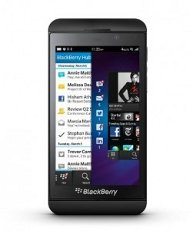
BlackBerryからiPhoneに情報を移行するのは、大変そうに思えるかもしれない。両者はOSが全く違うからだ。しかし実際には、全ての関連情報を確実に転送できる簡単な方法がある。
BlackBerryとコンピュータの間でデータを同期するためのデスクトップソフトウェアがBlackBerryから提供されている。ユーザーはこのソフトウェアを使ってBlackBerryからデスクトップにデータをバックアップし、iTunesを使ってそのバックアップデータをiPhone 5sに転送できる。
iPhone 5sをアクティベートした後でコンピュータに接続すると、iTunes内の左側にあるナビゲーションバーにこの端末の名前が表示される。BlackBerryファイルをこの名前の上にドラッグするだけで同期ができる。BlackBerryのデスクトップソフトウェアは、メール、連絡先、カレンダー、メディアファイルの同期に利用できる。
また、BlackBerry OSとiOSの両方に対応する「Google Sync」ソフトウェアを利用することもできる。Google Syncは、BlackBerryと新しいiPhoneのそれぞれで設定しておく必要がある。BlackBerryからGoogle Syncにデータをバックアップすれば、新iPhoneでGoogle Syncを開いてそれを取り込める。Google Syncでは連絡先とカレンダーを移行できる。
Windows Phone 8端末から新iPhoneへ
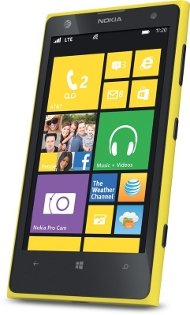
iPhoneに乗り換えようとするWindows Phone 8ユーザーは、「Windows Live」と「Microsoft Exchange」を使って連絡先とメールを転送できる。iPhoneは、ユーザーがMicrosoft Exchangeアカウントを設定していれば、Windows Liveの同期をネイティブにサポートする。
同期を行うには、新iPhoneで「設定」>「メール/連絡先/カレンダー」の順に選択し、連絡先が保存されているWindows LiveアカウントでMicrosoft Exchangeアカウントを設定する。また、「サーバ」フィールドに「m.hotmail.com」と入力する。これで連絡先を新iPhoneにインポートできる。
画像および音楽ファイルを転送するには、Windows Phone 8スマートフォンをPCにバックアップし、iTunesを使ってこれらのファイルを新しいiPhoneにインポートしなければならない。
Windowsで提供される「Zune」ソフトウェアを使えば、データを自分のメインコンピュータにバックアップできる。Zuneでは電子メール、ソーシャルネットワークアカウント、画像、音楽、動画をバックアップでき、それらは新iPhoneに転送可能だ。また、「SkyDrive」を使って一部のファイルをバックアップすることもできる。
アプリ
残念ながら、アプリはOS間であまり互換性がないため、簡単に移行する方法は存在しない。ダウンロードし直すしかないだろう。だが、Android端末で使っていたNetflixアカウントがiPhoneでも有効であり、これはほとんどのクロスプラットフォームサービスに当てはまることは良いニュースだ。一方、悪いニュースは、有料アプリは軒並み消えてしまい、購入し直さなければならないことだ。しゃくにさわるが、15ドルのSlingboxアプリのような高価なアプリほど、また買わざるを得ないかもしれない。だが、思い付きで買った1ドルの安物アプリは、買い直す価値はないだろう。
Copyright © ITmedia, Inc. All Rights Reserved.


この記事の著者

新着ホワイトペーパー PR
-
製品資料
[株式会社MatrixFlow] 「物流リソース最適化」ガイド:人員・配車・傭車を出庫依頼の確定前に決めきる -
製品資料
[株式会社キーエンス] なぜRPA導入は頓挫する? シナリオ作成の壁を乗り越える解決策とは -
製品資料
[株式会社セールスフォース・ジャパン] 「CRMは設計と無関係」は本当か? PLMとの融合で実現する高速開発 -
事例
[日本ヒューレット・パッカード合同会社] AIエージェントの時代にどう備える? 「新たな働き手」を支える3要素とは -
製品資料
[日本ヒューレット・パッカード合同会社] “横並びの自動化”から脱却、AI活用で生産性と競争力を高める秘訣
こんなメディアも見られています
TechTargetジャパンに関連する情報をお探しであれば、こちらのメディアもお役に立てるかもしれません。




ベンダーコンテンツ PR
From Informa TechTarget
SpecialPR
アクセスランキング
-
1
なぜ「全社配布Copilot」は使われないのか? 失敗に学ぶAI定着
-
2
法務と開発者で「言葉が通じない」問題 トヨタやソニーが語るOSS管理の真実
-
3
なぜ「Gemini 4 Argon」は出遅れたのか? Googleが狙う“逆転のシナリオ”
-
4
損保ジャパンはなぜ「COBOL」を捨てなかったのか? 脱メインフレームの真相
-
5
情シスの約8割が転職や退職を意識 調査で分かった“辞めたくなる最大の理由”
-
6
ChatGPTは“検索しまくり”でGeminiは“淡泊”? データが明かすAIの裏側
-
7
情報漏えいはなぜ繰り返されるのか 今すぐ見直すべき「境界」
-
8
「Wi-Fi 7」経由でWindowsが乗っ取られる? 最高権限奪取の恐怖
-
9
「結局使わなくなる」Microsoft 365 Copilotを半年で定着 キリンの3施策
-
10
「中堅・中小企業のネットワーク・セキュリティ運用実態」に関するアンケート
ホワイトペーパーランキング PR
-
1
不審メールの経路や見せ方に変化? 2026年夏の3事例から見えた動向と対処方法
-
2
家庭用Wi-Fiルーターの業務利用は危険? 避けるべき理由と具体的な対策
-
3
Microsoft 365を安全に運用 うっかりミスやサイバー攻撃に備えるデータ保護術
-
4
財務部門がAIを最大限に活用する方法 無駄のない戦略的リーダーシップへの道
-
5
LLMが兵器化? 元FBI高官が鳴らす警鐘とセキュリティツール統合のポイント
-
6
「オンプレミス回帰」せざるを得ない“合理的な理由”
-
7
なぜRPA導入は頓挫する? シナリオ作成の壁を乗り越える解決策とは
-
8
生成AIを開発に導入しても効果が見えない? 実証実験で分かった成果と課題
-
9
経産省DX指針から読み解く、受発注業務デジタル化ロードマップ
-
10
HDDを使わない「SSDオンリー」が無謀なのはなぜ?
TechTargetジャパン SNS
 @techtarget_itmをフォロー
インフォメーション
注目情報をチェック
TechTargetジャパンをフォロー