





















不要なアプリを削除する
空き容量アップ スマートフォン&タブレット、春のスリム化大作戦
春の足音が近づいている。気分を一新し、デジタル機器もスリムにすると良いだろう。スマートフォンやタブレットなど乱雑な状態になっているものを整理するのに今は格好のタイミングだ。
米Appleの「iOS」と米Googleの「Android」のどちらが搭載されているデバイスを使用している場合にもいえることがある。それは、実際に使用しているアプリより多くのアプリがインストールされていることだ。「ダウンロードしてみたが、役に立たなかった」「単純に好きではなかった」というアプリもあるだろう。特定の目的のために使用していたが今は不要になっているものもあるだろう。例えば、去年の夏の旅行のためにダウンロードした旅行関連のアプリなどだ。それから、同じような用途のアプリが複数インストールされているはずだ。薄着の季節に備えてダイエットを始めるように、冗長で雑然としたアプリもスッキリ整理することをお勧めする。

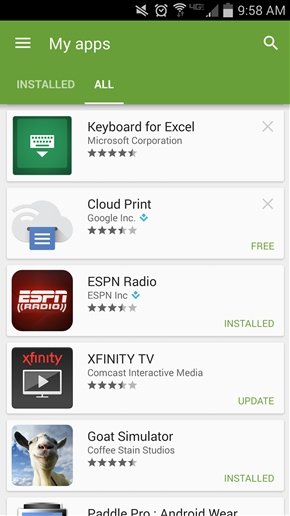 Google Playストア
本稿では、カテゴリ別に不要なアプリを取り上げる。もちろん、あるユーザーにとって価値がなくても、別のユーザーにとっては重要なアプリはある。私たちは「Googleドキュメント」を利用しているが、あなたが「Microsoft Word」を愛用している場合は、その主義を貫いていただきたい。要は、両方のアプリをインストールしていても意味がないということだ。
本稿の執筆には、Appleの「iPhone」と韓国Samsung Electronics(以下、Samsung)のAndroidタブレットを使用した。多くのユーザーと同様、私たちは日常的にiOSとAndroidの間を行き来している。Android搭載のハンドセットとiPadについても、同じことがいえる。
それから、アプリを削除しても、そのアプリに永遠にアクセスできなくなるわけではないことをお忘れなく。以前に購入したアプリは、いつでも簡単に復元できる。Androidデバイスで、「Playストア」アプリを起動し、左上隅の「ハンバーガーボタン」をタップし、[マイアプリ]をクリックしてみよう。通常、マイアプリページには、[インストール済み]ビューが表示される。[すべて]をクリックすると、購入済みの全アプリが表示される。これには、現在デバイスにインストールされているものと過去に削除したものが含まれる。
iOSデバイスであれば、「App Store」を開いて、右下隅にある[アップデート]をタップする。リストの最上段の[購入済み]をタップすると、購入した全アプリまたは購入したが現在デバイスにはインストールされていないアプリのビューを表示できる。
写真
 Googleフォト
Appleの写真アプリには編集ツールが用意されている。そのため、どうしても使いたいような魅力的な機能を備えたものでない限り、スマートフォンの容量を圧迫している他の写真アプリは削除してしまっても問題ないだろう。iPhoneでは「Afterlight」「Camera+」「Faded」など、人気のある写真アプリを試してみたが、これらは削除した。その理由は、モバイルデバイスで必要な写真の編集作業の大半は、写真アプリの編集ツールで問題なく対応できるからだ。また、家族や友人と写真を共有する方法として「Instagram」が好まれるようになってからは、フィルター効果を最初に実感した「Hipstamatic」とは随分前に決別している。
タブレットでは多くの写真や動画は撮影しないという前提で話を進めたい(品質を考えれば、それほど頻繁に撮影すべきではないだろう)。Android標準の「Googleフォト」と「ギャラリー」をそのまま使用することをお勧めする。なお、Samsungのタブレットでは、ギャラリーアプリは削除できない。
Androidデバイスでは混乱が生じるかもしれない。というのも、Googleアカウントに接続されているGoogle独自のフォトアプリがあるからだ。このフォトアプリでは、特定のGoogleアカウント(通常「Gmail」アドレス)にひも付けられた写真と動画が表示される。また、デバイスで撮影された全ての写真はクラウド上にバックアップされる。
SamsungをはじめとするAndroidタブレットのメーカーは、デバイスで撮影された写真と動画を閲覧できるギャラリーアプリを搭載している。これは「Dropbox」や「Bo」「Flickr」「Facebook」などに保存された写真も対象としている。
ポイントは、標準搭載のフォトアプリとギャラリーアプリをそのまま使用すれば、Instagram以外のサードパーティーのアプリを追加インストールして容量を圧迫することはないということだ。
音楽
Appleの「iTunes」に対抗するものとしてGoogleが提供しているのが「Google Playミュージック」である。別の有料配信サービスを契約している場合、このアプリは遠慮なく削除されたい。だが、素晴らしいサービスなので、まず試してみることをお勧めする。
Samsungのデバイスであれば、同社の音楽配信アプリ「Milk Music」が搭載されているだろう。インタフェースは洗練されている。だが、「Spotify Music」を利用している場合は、大部分が重複することになる。「Slacker Radio」も同じカテゴリに分類されるアプリだ。Milk Musicには「powered by Slacker」の表示がある。つまり、両方のアプリをインストールする必要はない。場合によってはどちらも不要ということもあるだろう。
iOSではiTunesアプリは標準アプリの1つである。もう長いことiTunesを使用していなくても、iTunesアプリを削除することはできない。もちろん、他のめったに使わないアプリと一緒に別のフォルダーに隠してしまうという手はある。そうすれば、音楽アプリのフォルダーやホーム画面のスペースを占領することは回避できる。
メール
iPhoneユーザーの大半はGmailを使用している。Googleが提供しているiOS向けのGmailアプリは洗練されているが、Apple標準のメールアプリも悪くない。標準のメールアプリは削除できないため、Google製のアプリは使わないようにしている。
写真アプリと同様、Androidデバイスではあっという間にメールアプリが重複し、混乱を引き起こす。デバイスメーカーは、まあまあのレベルの標準アプリを用意しているが、このアプリも削除できないことが多い。一方でGoogleが提供しているGmailアプリは削除可能だ。また、Googleは「Inbox」アプリも提供している。Inboxは、受信トレイに多数のメールが届くユーザーに好まれる。
ここでも重要なのは、複数のメールアプリは必要ないということだ。標準アプリで問題なければ、それ以外のアプリは削除することをお勧めする。標準アプリが不十分と感じる場合は、実際に使用するメールアプリをホーム画面に配置して、標準のメールアプリは見えないところに追いやるのがよいだろう。
SMS/メッセージング
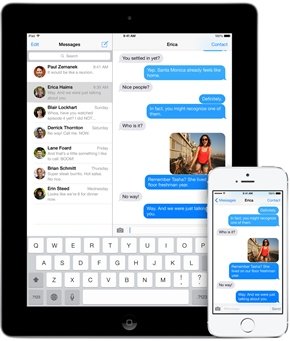 Appleメッセージ
メールアプリと同様、Apple標準のSMS/メッセージングアプリには削除できないという強みがある。そして、これは、多くのユーザーが、サードパーティーのメッセージングアプリではなく、標準のSMS/メッセージングアプリを使用している最大の理由だ。SMSアプリに対する要求レベルが高くなければ問題ないだろう。
ここでもAndroidデバイスは、Googleの「ハングアウト」とデバイスメーカーのSMS/メッセージングアプリが搭載されているという冗長性の問題を抱えている。通常ハングアウトはデバイスメーカーのアプリよりも優れている。ハングアウトにはビデオチャットが同梱されている。だから「Skype」は削除できる。だが、困ったことにメーカーのアプリは削除できない。
また、特に海外旅行をするときには別途考慮しなければならないことがある。Appleの「iMessage」では、Wi-Fi経由で他のiMessageユーザーにSMSを送信できる。ハングアウトも同様にWi-Fi経由でハングアウトユーザーにSMSが送信可能だ。この機能は、海外で高額なデータプランを利用しなければならない状況を回避するのに役立つ。人気の「WhatsApp」でも同じサービスを提供しているが、こちらは用途がWhatsAppユーザー間のコミュニケーションに限られる。
Facebookは、最近、同社のメッセージングサービスを「Facebook Messenger」という個別のアプリとして提供するようになった。モバイルデバイスでFacebookのメッセージを送受信するには、AndroidとiOSいずれにおいても専用アプリをダウンロードしなければならない。また、送信したメッセージが短時間で自動的に削除される「Snapchat」も人気だ。
メッセージングアプリに関しては、アプリが乱雑になることを回避するのはほぼ不可能だろう。次善の手だてとしては、全てのアプリをスマートフォンにインストールして、デバイスを1台に絞ることだ。
クラウドストレージ
Appleはデータをバックアップ/同期する手段として「iCloud」をiOSと「OS X」に組み込んでいる。クラウドストレージは複数のアプリを使用するのが理にかなっている領域だ。iPhoneデータのバックアップにiCloud、仕事にはGoogleドライブ、写真と音楽の保存にはDropboxを使用している場合もあるだろう(私たちは仕事でGoogleドキュメントをよく使うため、このようなすみ分けをしていることが多い)。iCloudはスタンドアロンアプリではなくiOSに組み込まれている。そのため、iPhoneで必要なクラウドストレージアプリはGoogleドライブとDropboxの2つということになる。
無料のストレージを提供しているからといって、スマートフォンにクラウドサービスのアプリをインストールする必要があるわけではない。Boxや「Amazon Cloud Drive Photos」「Microsoft OneDrive」などは、素晴らしい特典を提供している、優れたクラウドサービスだ。例えばAmazon Cloud Drive Photosでは、Amazonプライム会員は無制限に写真をバックアップできる。他のサービスに追加してAmazon Cloud Drive Photosを使用しない理由はない。クラウドストレージについては、各サービスの用途に関する計画を立てて、それに従って使用するのが良いだろう。もちろん、ニーズに合わない不要なクラウドストレージのアプリは削除するのが肝要だ。
生産性向上アプリ
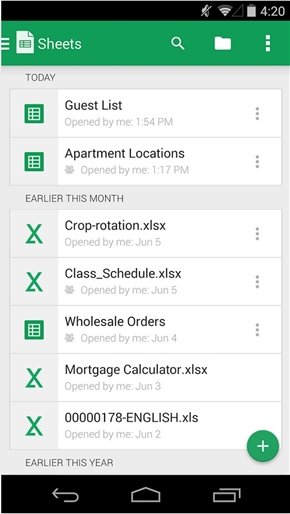 Googleスプレッドシート
私たちはAppleの「iA Writer」を愛用している。iOS向けのものは何年も前にリリースされているが、Android向けのものは最近リリースされたばかりだ。iA Writerは書くことに特化した非常にシンプルなアプリだが、その立場はGoogleドライブによって危うくなっている。だが、煩わしいことに、Googleはファイルの閲覧にはGoogleドライブ、ファイルの編集にはGoogleドキュメントというように、2つのアプリの使用を強制している。また、スプレッドシートを編集するには、「Googleスプレッドシート」をインストールする必要がある。それから、プレゼンテーションについては「Googleスライド」が必要になる。なぜGoogleが私たちのモバイルデバイスを雑然とさせるのか、理解に苦しむところだ。
ただし、悪いことばかりではない。Googleドライブでは、「Microsoft Office」ドキュメントが閲覧できるため、スマートフォンに「Microsoft Word」や「Microsoft Excel」などを新たにインストールする必要はない。私たちの中にはAppleのアプリを愛用しているメンバーが多いが、その中に「Pages」「Numbers」「Keynote」は含まれていない。そのため、iOS搭載デバイスの[仕事効率化]フォルダーにGoogleドライブとGoogleドキュメントは配置されているが、これらのアプリの姿はない。
タスク管理アプリを1つに絞ることも重要だ。「Google Keep」や「Microsoft OneNote」「Apple Notes」「Evernote」は、どれも優れたメモアプリだ。ニーズに合うものを1つ選んで、それ以外のアプリは削除してしまおう。カレンダーアプリも1つに絞ることをお勧めする。
Webブラウザ
「Safari」はiOSの標準ブラウザだ。別のブラウザを使いたい場合、非表示にはできるが削除はできない。通常Androidのデフォルトブラウザは「Chrome」だ。また、メーカーが自社ブラウザを搭載していることも少なくない。例えば、Samsungのデバイスの標準ブラウザは単に「インターネット」と表示される。このようなブラウザも大概削除できない。
また、全てのブラウザが同じわけではない。SamsungのインターネットアプリのようにFlashをサポートしているものもあれば、アドオンを有効にしているものや低速の古いハードウェアでの動作が優れているものもある。とはいうものの、ホーム画面に複数のブラウザアプリを配置しても意味はない。
ナビゲーション
Appleのマップは、不運なデビューからかなり改善されている。だが、Googleマップに見劣りする点は相変わらずだ。このアプリも標準のiOSアプリなので削除できない。そのため、ホーム画面ではAppleマップの代わりにGoogleマップが表示されるようにすることをお勧めする。
その他にも多数のマップアプリがあるが、複数のマップアプリを持っていても、何の得にもならないだろう。
ソーシャルネットワーキング
これは簡単だ。Facebookは持っておきたいが、「Google+」は不要だ。興味本位でGoogle+のアカウントを作成してみたものの、それ以降アクセスしていないという場合は、Google+アプリを削除するのが賢明だ。Google+は多くのAndroidデバイスにプリインストールされているが、ありがたいことに、このアプリは削除できる。
ヘルス&フィットネス
iOSとAndroidにはヘルスケアアプリが豊富にある。スマートフォンの追跡機能に夢中になり、大量のヘルスケアアプリを抱え込むことは珍しくない。流行のエクササイズアプリを渡り歩いている場合、新しいアプリを使い始めるときには、それまで使用していたアプリを削除することをお勧めする。また、タブレットにヘルスケアアプリをインストールする前によく考えることも重要だ。ヨガやトレーニングを行うための優れたアプリが出回っている。さまざまなポーズやエクササイズのガイドを提供するものもあれば、大きな画面で表示するのが適しているものもある。だが、本当にタブレットをジムに持っていくのだろうか。また、ランニングやロードバイクで出掛けるときに持っていくかも考えてみてほしい。
まとめ
写真を撮ろうとしたとき、あるいは新しいアプリをインストールしようとしたときに、空き容量が不足しているというメッセージが表示されて、本稿にたどり着いた方も多いのではないだろうか。スマートフォンが整理整頓され、雑然とした状態とは無縁という方はごく少数だろう。まずは多くの容量を消費しているアプリを特定して、使用していないアプリを削除しなければならない(本稿の趣旨とは異なるが、写真や動画を削除したり、PCやクラウドに写真や動画を移動するという選択肢もある)。
「Android 5.0」では、[設定][端末][ストレージ][アプリケーション][すべて]を順にタップすると、使用中のアプリのサイズを確認できる。また、この画面からアプリを簡単にアンインストールすることもできる。だが、使用しているAndroidのバージョンとデバイスメーカーが設定メニューに加えた変更よっては、アプリのサイズを探す作業が難航する場合もある。
サードパーティーアプリを使用して、ストレージを多く使用しているアプリを大まかに把握することもできる。アンインストールするべきアプリを探すために新たなアプリをインストールすることは矛盾しているように思えるかもしれないが、ディスクユーティリティアプリは、その役目を終えたらいつでも削除できる。
iOSの領域を必要以上に消費しているアプリを特定して削除するためにサードパーティーのアプリは必要ない。[設定][一般][使用状況][ストレージを管理]を順にタップすると、アプリの一覧を確認できる。アプリは使用しているストレージが多い順に表示される。この一覧でアプリをタップすると、アプリの詳細が表示され、[Appを削除]ボタンにもアクセスできる。
Copyright © ITmedia, Inc. All Rights Reserved.


この記事の著者

関連記事
新着ホワイトペーパー PR
-
事例
[株式会社ラクス] どうすれば「変革を楽しむ組織」になれるのか? 事例に学ぶ、未来への一歩 -
製品レビュー
[デル・テクノロジーズ株式会社] 変化するサイバー脅威に備える、これからのストレージの選び方 -
事例
[サイボウズ株式会社] 受注約1.5倍と年間2万3000時間超の業務時間を削減、日機装に学ぶDX実践術 -
製品レビュー
[サイボウズ株式会社] 人材不足にどう挑む? ものづくり太郎が語る、製造現場でのAI活用成功の鍵 -
市場調査・トレンド
[グーグル・クラウド・ジャパン合同会社] 金融機関はAIエージェント導入でどう変わる? 7つの変化から19の事例まで解説
こんなメディアも見られています
TechTargetジャパンに関連する情報をお探しであれば、こちらのメディアもお役に立てるかもしれません。




ベンダーコンテンツ PR
From Informa TechTarget
SpecialPR
アクセスランキング
-
1
RAGで「データをAIに送る」運用が限界を迎えている理由
-
2
Microsoft 365侵害企業の9割はMFA導入済み 1002人調査で見えた盲点
-
3
「Copilot」がIT予算を食いつぶす? 高額請求を招く課金体系と節約術
-
4
なぜストレージ不足は長引くのか? 77%が「12〜18カ月続く」と予測
-
5
ハイパーコンバージドインフラ徹底比較、「SimpliVity」「Nutanix」はどう違う?
-
6
生成AIが普及しても「技術書」を手放せないエンジニアの本音
-
7
PHP2Shellの「事前の情報流出」でパニックに パッチ公開を巡る“混乱劇”
-
8
Googleの業務向けAIエージェント「Gemini Agent」が登場 しかし課題は山積み
-
9
IT製品の導入に関するアンケート「セキュリティ」編
-
10
【基本情報技術者試験】データ消失リスクを防ぐ3つの「バックアップ手法」を比較
ホワイトペーパーランキング PR
-
1
「IT史に名を残すシステム障害」8選
-
2
本当に使える「会議翻訳ツール」を見極める4つの選定基準
-
3
有識者が語る、中堅中小企業に求められる最新のサイバーセキュリティ対策とは
-
4
10G回線の真価をフルに享受するには? 導入前にチェックしたいポイント
-
5
パスワードレスへの移行で失敗しないためには? 導入・運用上の注意点を解説
-
6
AI駆動攻撃にどう対抗する? 超速の攻撃からエンドポイントを保護する方法
-
7
Microsoft 365のメールセキュリティ、3つの“死角”と追加で検討すべき対策とは
-
8
自社のセキュリティ対策は大丈夫? 自己診断リストで対策の優先順位が分かる
-
9
Microsoft 365を安全に運用 うっかりミスやサイバー攻撃に備えるデータ保護術
-
10
「テスト内製化&自動化」事例集:ディー・エヌ・エーなど9社に学ぶ実践のコツ
TechTargetジャパン SNS
 @techtarget_itmをフォロー
インフォメーション
注目情報をチェック
TechTargetジャパンをフォロー