





















Microsoft 365でも使えるAIアシスタント
「Microsoft Copilot」とは何か? 種類や利用方法、Cortanaとの違いは?
Microsoftは「Windows」や「Microsoft 365」でユーザーの作業を補助するためのAIツール「Microsoft Copilot」を提供している。Copilotの機能や料金体系を詳しく説明する。
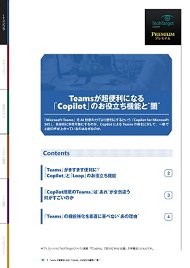 ブックレット「Teamsが超便利になる『Copilot』のお役立ち機能と“闇”」ダウンロードはこちら
Microsoftの「Microsoft Copilot」(以下、Copilot)は、主にMicrosoftのオフィススイート「Microsoft 365」の各アプリケーションで実行するタスクを自動化し、エンドユーザーを支援することを目的とするAI(人工知能)ツールだ。「Microsoft Word」や「Microsoft Excel」「Microsoft PowerPoint」「Microsoft Outlook」「Microsoft Teams」といったMicrosoft 365のアプリケーションでCopilotの機能が利用できる。同社の検索エンジン「Bing」やクライアントOS「Windows」でも動作する。
MicrosoftはCopilotを提供する以前から、仮想アシスタント「Clippy」や音声アシスタント「Cortana」といったWindowsユーザー向けのアシスタント機能を提供してきた。Copilotはこれらに取って代わるツールだ。Copilotは次のアクションの提案をしたり、タスクを自動化したりすることで、エンドユーザーがMicrosoft製品をより効率的かつ生産的に利用できるようにすることを目指している。
Copilotは、半導体ベンダーが開発したAI処理用プロセッサの処理能力を活用するように設計されている。一部のPCは、AIアプリケーションの処理やAIモデルの推論に特化したプロセッサ「NPU」(ニューラルプロセッシングユニット)を搭載するようになっている。CopilotはPCで推論を実行する際、CPUから作業をオフロードしてNPUを利用する。Microsoftは2024年5月にNPU搭載のWindows PCの新ブランド「Copilot+ PC」を発表した。PCベンダー各社がCopilot+ PCを販売している。
Copilotの3つのバージョンを比較
CopilotはAIモデルとして、OpenAIのLLM「GPT-4」と「GPT-4 Turbo」、画像生成に特化したAIモデルの「DALL-E 3」を組み込んでいる。GPT-4 Turboは2023年4月までの知識を持ち、大規模かつ複雑なタスクを処理できるように設計されている。2024年7月時点で、Copilotには次の3つのバージョンがある。
無料のCopilot
WindowsやWebブラウザ「Microsoft Edge」、Bingを使用している人なら誰でも利用できる。具体的で詳細な応答を必要としないエンドユーザーや、小規模事業者に適している。利用量のピーク時には、AIモデルがOpenAIの「GPT-3.5」に切り替わるといった制限がある。
Microsoft Copilot Pro
「Microsoft Copilot Pro」はCopilotへの関心が高いエンドユーザー向けに設計されている。利用量のピーク時にGPT-4とGPT-4 Turboへの優先アクセス権があり、無料版に比べてデータ処理や画像生成の応答時間が短縮されるという特典がある。月額料金はエンドユーザー1人当たり3200円だ。
Microsoft Copilot 365
「Microsoft Copilot 365」(以下、Copilot 365)はMicrosoft 365の法人向けプランである「Microsoft 365 Enterprise」「Microsoft 365 Business Standard」「Microsoft 365 Premium」に含まれるアプリケーションのアドオンとして利用可能だ。ユーザー企業に合わせた詳細な回答を提供するために、その企業内のデータやその他の情報源を参照することができる。利用する場合は、Microsoft 365の通常の利用料金に加え、Copilot 365の利用料金を支払う必要がある。Copilot 365の利用料金はエンドユーザー1人当たり月額4497円だ。
Copilotの使い方
Copilot 365のエンドユーザーは、OpenAIの「ChatGPT」などのAIチャットbotサービスと同様に、自然言語でCopilotに質問し、回答を求めることができる。インターネットで検索する時と同様、入力するキーワードは適切に選ぶ必要がある。できるだけ多くのキーワードを使って質問することで、回答の精度を高めることができる。
Copilotは人間の介入を必要とするアシスタントだ。エンドユーザーはMicrosoft WordやMicrosoft Excel、Microsoft PowerPoint、Microsoft Outlookで自分が作成した文章を、Copilotを使って完成させたり書き換えたりできる。Microsoft TeamsでCopilotを利用すると、会議の要約や議事録の作成、発言内容の翻訳、アクション項目の作成などができる。
Copilotの利用方法
「Windows 11」では、Copilotのアイコンはツールバーの左下に位置している。この位置には、従来Cortanaボタンが設置されていた。Copilotのアイコンをクリックすると、音声コマンドや情報検索、ファイルナビゲーションなど、さまざまな機能が利用できる。
BingとMicrosoft 365には、Copilotの入力画面を開くアイコンがある。Bingでは、検索ボックスの下に「Copilotに尋ねてみて」というプロンプトがある。Microsoft 365のアプリケーションでは、各アプリケーションのツールバーにCopilotボタンがある。
併せて読みたいお薦め記事
「Copilot」についてもっと詳しく
CopilotをOfficeアプリケーションと組み合わせて使う利点
Copilotはアシスタントとして機能するように設計されている。同ツールを使用する主な利点は、仕事の生産性の向上だ。メールの定型的な文章の作成や文書の要約など、繰り返しのタスクをCopilotで自動化することで、エンドユーザーはより重要な仕事に時間を割けるようになる。
データ分析や財務分析、市場調査、プロジェクトの計画といった意思決定プロセスに関わる作業にも、Copilotを補助的に使うことができる。Copilotは、エンドユーザーのMicrosoft 365の利用方法や傾向を学びながら、それに適応することでより関連性が高いパーソナライズされた提案を提供できるようになる。過去の経験や状況に基づいてプロセスの次のステップを提案することで、エンドユーザーの作業負荷と疲労を軽減する。
CortanaとCopilotの違い
Windows 10は音声アシスタントとしてCortanaを搭載していた。同サービスは2023年にサポートを終了している。CortanaとCopilotの機能には、かなりの違いがある。
Cortanaの機能は、単純な音声コマンドの処理やWeb検索に限られていた。一方でCopilotは自然言語で入力された内容を理解して応答する。特定の話題に関する詳細な情報の提供やデータ分析、ソースコードや画像などの生成といった機能も備えており、エンドユーザーの指示に応じて複雑なタスクを実行する。
Cortanaは主にWindowsのツールバーで利用するためのツールだったが、CopilotはWindowsに加えてMicrosoft WordやMicrosoft Excel、Microsoft PowerPointといったアプリケーションで利用可能だ。
Copilotの会話スタイル
Copilotはエンドユーザーの用途に合わせて、「クリエイティブ」「バランス」「厳密」の3つの会話スタイルに変更できる。
デフォルトで設定されているバランスは、他の2つの会話スタイルの中間に位置する。中立的で事実に基づいており、かつ簡潔な回答をユーザーに提供する。
クリエイティブはブレインストーミングやアイデアの探求などの創造的なタスクのために設計されている。事実に基づいた内容に、さらに補足した長文の回答を提供する。3つのスタイルの中で最も“会話らしい会話”ができることが特徴だ。
厳密は短くて簡潔な回答を重視する。ユーザーが正確かつ必要最小限の情報や指示を必要とする状況に適している。
Copilotの未来
2023年12月に、MicrosoftはBingの新機能「Deep Search」を発表した。Deep SearchはGPT-4を使い、複雑な検索クエリを理解して、より関連性が高く、詳細な回答と検索結果を提供する機能だ。
Microsoftはデータ可視化ツールの「Microsoft Graph」とCopilotを統合し、Microsoft 365のアプリケーションやWindows、外部のデータソースからデータを取り込んで検索やデータ分析を可能にする取り組みを進めている。「Microsoft Copilot for Microsoft 365用Microsoft Graphコネクタ」を利用してさまざまなデータソースとCopilotを連携させることで、エンドユーザーの職務やアクセス権限、組織が保持する文脈を理解し、より詳細にパーソナライズされた回答を得ることができる。
Copyright © ITmedia, Inc. All Rights Reserved.


この記事の著者

新着ホワイトペーパー PR
-
事例
[株式会社ラクス] どうすれば「変革を楽しむ組織」になれるのか? 事例に学ぶ、未来への一歩 -
製品レビュー
[デル・テクノロジーズ株式会社] 変化するサイバー脅威に備える、これからのストレージの選び方 -
事例
[サイボウズ株式会社] 受注約1.5倍と年間2万3000時間超の業務時間を削減、日機装に学ぶDX実践術 -
製品レビュー
[サイボウズ株式会社] 人材不足にどう挑む? ものづくり太郎が語る、製造現場でのAI活用成功の鍵 -
市場調査・トレンド
[グーグル・クラウド・ジャパン合同会社] 金融機関はAIエージェント導入でどう変わる? 7つの変化から19の事例まで解説
こんなメディアも見られています
TechTargetジャパンに関連する情報をお探しであれば、こちらのメディアもお役に立てるかもしれません。




ベンダーコンテンツ PR
From Informa TechTarget
SpecialPR
アクセスランキング
-
1
迫る“データセンターの危機” 「液冷」への移行は避けられないのか?
-
2
RAGで「データをAIに送る」運用が限界を迎えている理由
-
3
Microsoft 365侵害企業の9割はMFA導入済み 1002人調査で見えた盲点
-
4
Microsoft向けに“原発”を再稼働? AI成長を阻む「電力危機」の深刻度
-
5
なぜ「全社配布Copilot」は使われないのか? 失敗に学ぶAI定着
-
6
セキュリティ担当者“試練の1週間” 「PHP」脆弱性と認証局の失態が同時発生
-
7
「収入ゼロの恐怖」におびえながらも正社員に戻らない? フリーランスのリアル
-
8
「Copilot」がIT予算を食いつぶす? 高額請求を招く課金体系と節約術
-
9
村田製作所が1000台のサーバをAWSに移行 キンドリルの「AIOps」でどう変わる?
-
10
通話録音の個人情報を自動で無音化 専用端末を無償貸与
ホワイトペーパーランキング PR
-
1
「IT史に名を残すシステム障害」8選
-
2
本当に使える「会議翻訳ツール」を見極める4つの選定基準
-
3
有識者が語る、中堅中小企業に求められる最新のサイバーセキュリティ対策とは
-
4
パスワードレスへの移行で失敗しないためには? 導入・運用上の注意点を解説
-
5
10G回線の真価をフルに享受するには? 導入前にチェックしたいポイント
-
6
自社のセキュリティ対策は大丈夫? 自己診断リストで対策の優先順位が分かる
-
7
Microsoft 365のメールセキュリティ、3つの“死角”と追加で検討すべき対策とは
-
8
「テスト内製化&自動化」事例集:ディー・エヌ・エーなど9社に学ぶ実践のコツ
-
9
Microsoft 365を安全に運用 うっかりミスやサイバー攻撃に備えるデータ保護術
-
10
ランサムウェア攻撃“究極の対策”はこれだ
TechTargetジャパン SNS
 @techtarget_itmをフォロー
インフォメーション
注目情報をチェック
TechTargetジャパンをフォロー