




















Google Appsの企業利用を考える【第1回】
Google Apps for Businessのコストと機能、そして気になるセキュリティ
既に300万社以上が利用しているというGoogle Apps。Google Apps for Businessの概要とコスト、代表的な機能を解説するとともに、Googleのデータセンターのセキュリティについても解説する。
Google Apps for Businessは、企業の生産性向上と多様なワークスタイルを安価に実現する、コストパフォーマンスの高いグループウェアである。しかし、「Gmail以外は使い物にならない」と勘違いしていたり、漠然としたセキュリティの不安から導入に踏み切れなかったり、依然として際物扱いされている現場を目にする。また、Google Apps for Businessを導入してもメールと個人アドレス帳くらいしか使いこなせていなかったり、一部の部署だけの部分導入で止まってしまったり、機能を使い切れていない企業にお目にかかることもある。実にもったいない。
本連載では、機能紹介や他製品との比較、導入事例の紹介によってGoogle Apps for Businessを理解していただくとともに、導入や移行の留意点についても解説する。なお、Google AppsはSaaS(Software as a Service)の特徴を体現するように日々機能を進化させている。記事の内容は原稿執筆時点の内容であることをご理解いただきたい。
多様化するワークプレースに対応するGoogle Apps
日本の企業や組織は、かつてないほど働き方の多様性が求められている。言語や労働習慣の違いを超えたコラボレーションや、働く時間や場所に制約のある優秀な人材の確保といった課題に対応するため、企業や組織には変化が求められている。前者の課題は文化的な多様化、後者の課題はワークプレースの多様化に関する要求といえるだろう。
震災や節電の影響を考え、在宅勤務の推進や関西方面の事務所に本社機能を一時的に移管するといった動きもワークプレースの多様化に含まれる。文化的な多様化に対しては組織や制度整備で対応するケースも多いが、ワークプレースの多様化に対してはテクノロジー、特にSaaS型グループウェアやDaaS(Desktop as a Service)によって応えるケースを目にするようになってきた。
DaaS/デスクトップ仮想化関連記事
Google Apps for Businessは、全世界で300万社が利用しているSaaS型グループウェアである。低コスト/高効率、多頻度の機能更新、集中管理/分散配置といったSaaSの特色を最先端の技術と極めて低コストで体現しているサービスである。まずは、Google Apps for Businessの特徴を簡単にまとめてみよう。
Google Apps for Businessの概要とコスト
Google Apps for Businessは、電子メール、カレンダー、ドキュメント、サイトといった、いわゆるグループウェアの機能を全てSaaSで提供する。しかも無料版のGoogle Appsと異なり、99.9%の稼働率を保証したサービスである。必要なものはインターネット接続環境とWebブラウザだけで、社内に専用サーバの設置は不要だ。
また、これまでは50ユーザーまで無料版のGoogle Apps for Businessが利用できたが、2011年4月26日に無料のGoogle Apps for Businessは10ユーザーまでに変更するとアナウンスされた。米Googleがエンタープライズ分野をビジネス領域としてさらに重視し、コミットしている姿勢の表れといえるだろう。無料枠は減ってしまったが、Google Apps for Businessを試してみたいと考える企業や組織には、30日間の無料試用版(※)を使うという選択肢もある。
※試用版はドメインごとに一度だけ利用可能。途中で試用をキャンセルすると、再度同じドメインで試用版を利用することはできない。
利用料金
一方、料金の支払い方法については選択肢が増えた。これまでは「1ユーザー当たり月額500円」とうたいながら、実際は12カ月分6000円(年額50ドル)を前払いする必要があった。2011年7月現在は多少割高になるが、月払いも可能になった(月額5ドル、日本では月額600円)。毎月ユーザー数が大きく増減する組織にとっては朗報だろう。
| フレキシブルプラン | 年間プラン | |
|---|---|---|
| 契約 | なし | 1年 |
| 費用 | 1ユーザー当たり月額600円 | 1ユーザー当たり年額6000円 (フレキシブルプランに比べて1ユーザー当たり年間1200円の節約) |
| 支払い周期 | 毎月 | 毎年 |
| 最大ユーザー数 | 無制限 | 無制限 |
これらの料金は、Google Apps for Businessの販売代理店を通すことで値引きも受けられる。また、販売代理店から購入することで、値引き以外にも請求書ベースの支払いや、社内システムとの連携、有料導入支援オプション、拡張機能の追加など、サービスの選択肢が増える。
続いてGoogle Apps for Businessで提供される基本機能を紹介しよう。
Gmail(電子メール)
Google Apps for Businessで最もインパクトのあるサービスがGmailだろう。「これだけで月額500円の価値がある」と考えて導入を決めた企業は多い。
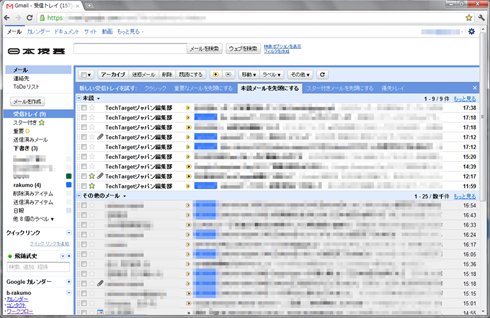 Gmail《クリックで拡大》
充実した基本3機能
25Gバイトのメールボックスと最大25Mバイトの添付ファイルに加え、強力なスパムフィルタ&ウイルスチェック、検索機能を持ち、これまでの電子メールのイライラを解消している。中でもスパムフィルタの精度は非常に高い。例えば筆者の環境の場合、Google Apps for Business導入前までに週に300通前後来ていたスパムメールが、週に1回来るか来ないかといったレベルまでフィルタしてくれている。
メールクライアントより便利な機能がたくさん
ドラッグ&ドロップでファイルをメールに添付できる機能、送信取り消し機能(取り消し可能待ち時間は5秒~30秒まで設定可能)、チャット機能(Google Talk)、返信定型文の複数設定、送信元の複数設定、添付ファイルの添付忘れお知らせ機能など、多くの便利な機能がある。在宅勤務や出張の多い社員などのWebメール利用者のみならず、例えば、顧客対応の多い営業組織や顧客対応部署で便利に使える機能が充実している。これらの機能群は日々進化し、新しい機能も追加されている。まさにワークプレースの多様化にダイレクトに貢献する機能群といえる。
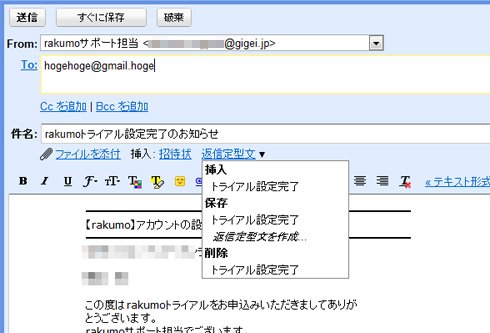 返信定型文機能
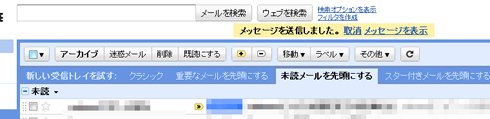 送信取り消し機能《クリックで拡大》
使い慣れたメーラーとの併用もOK
既存環境からの移行過渡期など、「Webメールと使い慣れたメーラー(Microsoft OutlookやMozilla Thunderbirdなど)を併用したい」といった要望にも、Gmailは応えている。IMAPによるメールアクセスやSSLアクセスは有料版のGoogle Apps for Businessだけでなく、無料版のGoogle Appsや無料のGmailでも利用できる。
利用開始当初につまずきやすい3つの機能
Gmailを利用する上で「使いづらい」と感じてしまうかもしれない点としては、スレッド表示、フォルダではなくラベルで分類する点、そしてメール宛先の自動補完が挙げられる。これらの機能は、Google Apps for Businessに移行する際にユーザーがつまずくポイントのワースト3である。それぞれの機能は使い方が分かれば非常に便利ではあるものの、旧来型のメールクライアントから移行したばかりだと、意図しない挙動に戸惑ったり間違って操作したりする。
スレッド表示は、複数のメールのやりとりをスレッド単位で参照したり削除したりできる。スレッド途中の未読を読み飛ばしたり、1通だけ削除しようとしたメールをスレッドごと削除してしまったり(基本的に、Gmailは送受信メールを削除せずに使うケースが多いが)と、最初は使いづらく感じる人も多いだろう。しかし、スレッドはメールでのやりとりや議論をまとめて見やすく整理してくれる。スレッド表示をOFFにしてしまうのも1つの手だが、スレッドの先進性に慣れて生かすのも一考である。なお、OutlookやThunderbirdをはじめ、各社のメールクライアントもスレッド表示をサポートしている。
ラベルによる分類も、フォルダ分類に慣れたユーザーにとっては見づらく感じる機能の1つだ。しかし、条件によって一通のメールに複数のラベルを付けることも可能で、実は検索するには便利なのである。IMAP対応のメーラーを使えば、そのメーラーのフォルダ機能と同期させることもできる。こちらの機能も使わないのではなく、使いこなす方がメリットは多いだろう。
メール宛先の自動補完は最近のメーラーでも実装されているが、Gmailの場合は登録済みのコンタクト以外にも、過去の送受信履歴から広範囲に候補を探して補完してくれる。これは便利な機能ではあるものの、一方で似たようなアドレスの宛先に送る際には、下手に補完してほしくない、もしくは送信先アドレスを組織や肩書も含めてきちんと確認したい、といった状況もあるだろう(例えば、新製品のアナウンスを顧客に送信する場合や、営業アシスタントに代理でメールを送ってもらう場合など)。特にチームがそれぞれリモートオフィスで作業するようなケースでは、送信前のメールの相互チェックが難しい。そういった要望に対しては、別途送信先管理の拡張製品が各社から提供されているので、Gmailと組み合わせてみるのも一考だ。
Googleドキュメント
Googleドキュメントは、Microsoft Officeスイートの代替としてよく紹介されるが、現時点ではまだOfficeスイートをそっくり入れ替えるだけの機能レベルには達していないと筆者は考えている。むしろ、Officeスイートと比べるのではなく、「新しいコラボレーションツール」として使うべきである。
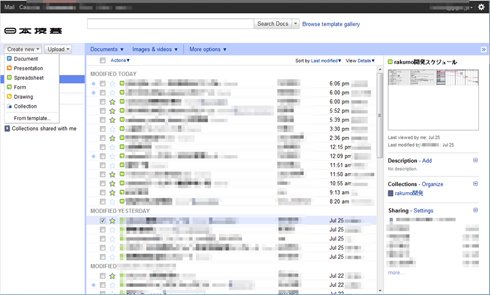 Googleドキュメントのホーム画面《クリックで拡大》
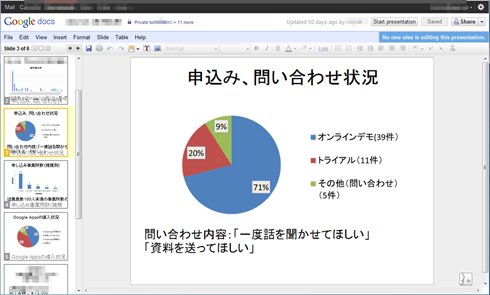 Google Presentations《クリックで拡大》
Googleドキュメントは、Google Docs(Microsoft Wordに相当)、Google Spreadsheets(Microsoft Excelに相当)、Google Presentations(Microsoft PowerPointに相当)、Google Forms、そしてGoogle Cloud Connect for Microsoft Officeで構成される。ここでは特にGoogle Apps for Businessらしさを体感できるGoogle Spreadsheet関連の3つのサービスについて紹介する。
Google Spreadsheets
Google Spreadsheetsは1つのシートを複数人で同時に編集できる機能を持つ表計算アプリケーションだ。読者の中にもExcelでプロジェクト管理や営業案件管理などのシートを作成した経験を持つ方は多いだろう。それらの管理表は複数のユーザーがそれぞれの状況を書き込み、コミュニケーションしながら更新していく使い方が多い。その点、インターネット経由で1つの管理表を複数のユーザーが同時に読み書きできるという特徴は、在宅勤務の人、営業活動で社内にいない人、遠方の支店やプロジェクトルームにいる人などとのコラボレーションにうってつけである。さらに2011年5月17日からは、Google Spreadsheetsでピボットテーブル機能が使えるようになっている。
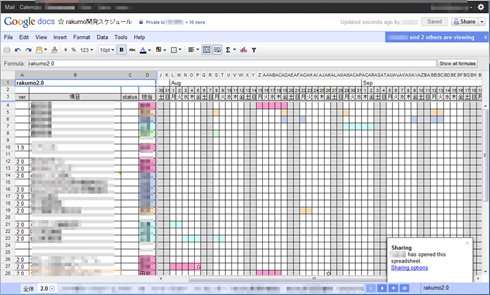 Google Spreadsheets《クリックで拡大》
Google Forms
Google Formsはこれまで「アンケート集計をしやすくするツール」という紹介をされることが多かった。確かに定型入力用のWebページを簡単に作成でき、その入力結果が自動的にGoogle Spreadsheetsに集計されるので、アンケート集計には便利である。Google Formsへの入力を促すメールを送信することが可能で、そのメールをHTMLメールで受信すると、メール本文内に入力項目が表示され、本文内で入力してアンケート結果を送信することも可能である。
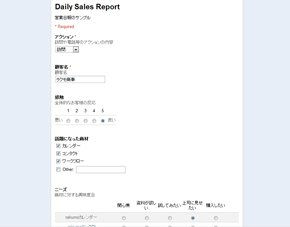
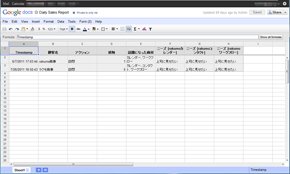
だが、アンケートだけに使うのはもったいない。例えば、Google Formで営業日報を作り、営業担当がメールを返信する感覚で日報を記入したり、勤怠報告をGoogle Formsで作ったりと、いろいろな応用が可能である。チームメンバーが物理的に離れていても、マネジャーがメンバーの業務状況を把握するために有効なツールといえる。また、Google Spreadsheetsで集計した日報情報や勤怠データは、後述するGoogle Apps Scriptを駆使して承認や確認の簡単なワークフローを作り込むこともできる。開発工数やスキル、保守などの制約がある場合は、別途Google Apps拡張のワークフロー製品が各社から提供されているので、組み合わせてみるのも一考である。
Google Cloud Connect for Microsoft Office
Google Cloud Connect for Microsoft Officeは、「GoogleがMicrosoft Officeを攻略するための戦略ツールだ」という紹介をされることが多かった。だが、ユーザーとしては各社の戦略的背景はさておき、Officeアプリケーション(Word、Excel、PowerPoint)で作成したファイルをGoogleドキュメントに取り込んで利活用するための、シンプルで便利なプラグインツールとして理解すれば良い。
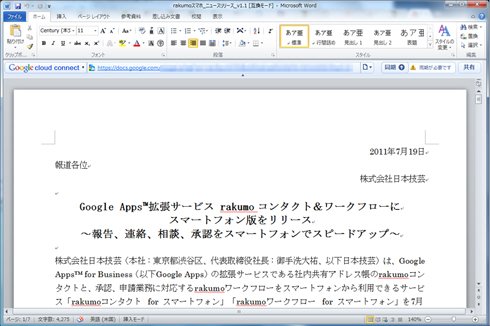 Wordのリボンメニュー直下にGoogleドキュメントのURLが表示される《クリックで拡大》
このプラグインをOfficeアプリケーションに組み込んでおくと、ファイルを保存したり閉じたりする際に、Googleドキュメントにも保存することが可能だ(正確に言うと、Googleドキュメントに保存するかどうか聞いてくれる)。チェックアウト/チェックイン機能があるので、ファイルのバージョン管理だけでなく、修正の排他制御も可能である(さすがに同時編集はできない)。これさえあれば、面倒な操作をせずに共有ファイルをGoogleドキュメントに保存してコラボレーションすることが可能だ。ファイルを取りにわざわざ会社に戻る必要もなくなる。セキュリティが心配であれば、ファイルにパスワードをかけておこう(メールの添付ファイルがインターネットを飛び交う現状で、過剰な不安はビジネスの柔軟性やスピードを阻害しかねない、と筆者は思う)。
Googleサイト
Googleサイトはポータルサイトを手軽に作成できるサービスである。「いわゆるWikiの形式でWebサイトを作成できる」といった紹介が多いが、こちらもこの表現だけでは使い方をイメージしづらいと思う。Googleサイトにはチームや組織でのコラボレーションをしやすくする何種類かのテンプレートがある。これらのテンプレートは、階層構造で組み合わせて自由に配置することができ、ナビゲーションサイドバーによって、簡単にアクセスできる(ナビゲーションサイドバーを表示しないと、トップページ以外のページにアクセスする方法が分からなくなるので注意)。以下に代表的な3つのテンプレートについて説明する。
ファイルキャビネット
部署やチームでの文書共有をしやすくするテンプレート。ファイルをアップロードしたり、URLを登録したりと共有したい情報を一元管理できる。更新されたらメールを受け取る設定も可能。文書は階層構造のフォルダで管理することができる。
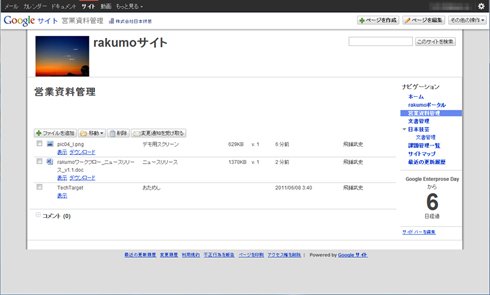 ファイルキャビネットテンプレート《クリックで拡大》
リスト
ToDo管理や問い合わせ対応管理などをしやすくするテンプレート。記入者と対応者が地理的に離れていても、時差があっても、リストで問い合わせ内容や対応状況を共有し、更新することができる。
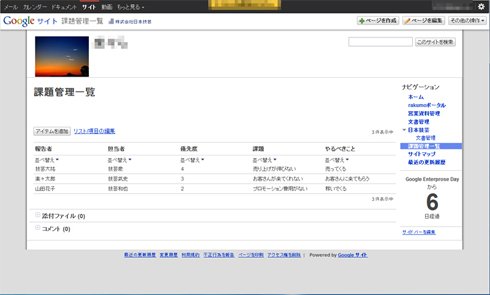 リストテンプレート《クリックで拡大》
スタートページ
いわゆるポータルを作成するためのテンプレート。スタートページには文字を書き込むだけでなく、任意のGoogleガジェットを貼り付けることが可能だ。カレンダーを表示させたり、メールボックスを表示させられるだけでなく、Google Apps拡張サービスを選んで登録することもできる。
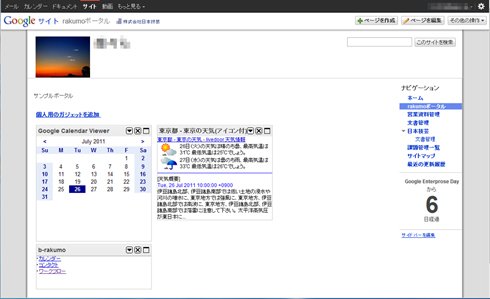 スタートページテンプレート《クリックで拡大》
Googleカレンダー
Gmailと並んでGoogle Appsの代表的なサービスである。自分自身を軸にした予定の管理を行う上で、必要な機能はほぼそろっている。会議室などの設備登録や、設備も含めた空き時間検索も可能だ。
カスタマイズも可能
組織内の他のユーザーの予定を同時表示させたり、サードパーティーが提供する六曜や旧暦などのカレンダーを読み込ませたりすることで、自分好みのカレンダーにカスタマイズが可能だ。海外の休日も読み込ませることもできるので、グローバルにビジネス展開している組織では便利だろう。Google Labsを設定すれば、カレンダーの脇にGoogleガジェットを張り付けることもできる。
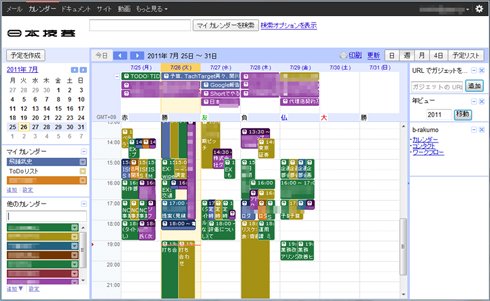 Googleカレンダー《クリックで拡大》
モバイル対応
昨今話題のスマートフォンからアクセスできるだけでなく、昔ながらのインターネット対応の携帯電話でもGoogleカレンダーにアクセスが可能。携帯電話版の予定リストは日時とタイトルが付いた簡易形式で表示される。
グループカレンダー表示はデフォルトではできない
いろいろと便利なGoogleカレンダーだが、よく聞かれる不満点として「グループカレンダーとして表示させるビューがない」ことが挙げられる。予定を確認するだけなら小まめに同時表示させるユーザーを出し入れすることで事足りるかもしれないが、50人、100人といった組織になると、あらかじめ設定したグループメンバーの予定を手早く確認したいニーズが高まってくる。こういった場合は、別途Google Apps拡張のグループカレンダー製品が各社から提供されているので、組み合わせてみるのも一考である。
その他の機能
最近のトピックとしては、Google Spreadsheetsのスクリプト機能であるGoogle Apps Scriptの充実が挙げられる。これまでもGoogle Apps ScriptはMicrosoft Office製品のVBScriptのようにGoogle Appsの処理を高度化することができたが、Google I/O 2011で発表された「Google Apps Script GUI Builder」が既にローンチされている。こちらを使うとクラウド上で簡単に画面を伴うアプリケーションを開発できる。クラウド上で既製のサービスを使うだけでなく、自前のアプリケーションも容易に開発できる時代になったことを体感できるだろう。
気になるセキュリティは?
Google Apps for Businessに限らず、クラウドサービスの導入を決断する前に多くの企業に立ちはだかるセキュリティの不安(参考:調査結果から見る中堅・中小企業のクラウドセキュリティに対する懸念)。日本では特に国外のデータセンターにデータを保管することに過剰に反応する企業が多いが、やはり島国という地理的背景の影響は大きいのだと考えさせられる。しかし、Googleのデータセンターはセキュリティだって手を抜いてはいない。SAS70 TypeIIを取得したデータセンターの内容は以下の動画を見て頂きたい。Googleのデータはテープにバックアップまで取っている。
ここまで実施している国産データセンターがあれば、ぜひYouTubeで対抗していただきたい。なお、Google Appsの利用に際してSSL接続が可能なのは、Google Apps for BusinessもしくはGoogle Apps for Education(教育機関向けエディション)だけである。
飛鋪武史(ひしきたけし)
日本技芸 取締役 ビジネスサービス事業部長
青山学院大学理工学部卒業後、富士総合研究所(現みずほ情報総研)、アンダーセンコンサルティング(現アクセンチュア)、ガートナージャパンを経て、日本技芸に入社。製造業、通信業、金融業、官公庁などさまざまな業界で多数のITグランドデザイン、ITコスト削減、プロジェクトマネジメント、情報分析・可視化・指標化などのコンサルティングを手掛けるとともに、ワークプレースやコラボレーションに関する数々の調査プロジェクトの経験を持つ。それまでの経験を生かし、人がITを使いこなし、真の生産性向上を図るためのインタラクティブデザインにフォーカスした「rakumo」シリーズの事業責任者を務める。
Copyright © ITmedia, Inc. All Rights Reserved.


この記事の著者

関連記事
新着ホワイトペーパー PR
-
製品資料
[株式会社MatrixFlow] 「物流リソース最適化」ガイド:人員・配車・傭車を出庫依頼の確定前に決めきる -
製品資料
[株式会社キーエンス] なぜRPA導入は頓挫する? シナリオ作成の壁を乗り越える解決策とは -
製品資料
[株式会社セールスフォース・ジャパン] 「CRMは設計と無関係」は本当か? PLMとの融合で実現する高速開発 -
事例
[日本ヒューレット・パッカード合同会社] AIエージェントの時代にどう備える? 「新たな働き手」を支える3要素とは -
製品資料
[日本ヒューレット・パッカード合同会社] “横並びの自動化”から脱却、AI活用で生産性と競争力を高める秘訣
こんなメディアも見られています
TechTargetジャパンに関連する情報をお探しであれば、こちらのメディアもお役に立てるかもしれません。




ベンダーコンテンツ PR
From Informa TechTarget
SpecialPR
アクセスランキング
-
1
なぜ「全社配布Copilot」は使われないのか? 失敗に学ぶAI定着
-
2
法務と開発者で「言葉が通じない」問題 トヨタやソニーが語るOSS管理の真実
-
3
なぜ「Gemini 4 Argon」は出遅れたのか? Googleが狙う“逆転のシナリオ”
-
4
損保ジャパンはなぜ「COBOL」を捨てなかったのか? 脱メインフレームの真相
-
5
情シスの約8割が転職や退職を意識 調査で分かった“辞めたくなる最大の理由”
-
6
ChatGPTは“検索しまくり”でGeminiは“淡泊”? データが明かすAIの裏側
-
7
情報漏えいはなぜ繰り返されるのか 今すぐ見直すべき「境界」
-
8
「Wi-Fi 7」経由でWindowsが乗っ取られる? 最高権限奪取の恐怖
-
9
「結局使わなくなる」Microsoft 365 Copilotを半年で定着 キリンの3施策
-
10
「中堅・中小企業のネットワーク・セキュリティ運用実態」に関するアンケート
ホワイトペーパーランキング PR
-
1
不審メールの経路や見せ方に変化? 2026年夏の3事例から見えた動向と対処方法
-
2
家庭用Wi-Fiルーターの業務利用は危険? 避けるべき理由と具体的な対策
-
3
Microsoft 365を安全に運用 うっかりミスやサイバー攻撃に備えるデータ保護術
-
4
財務部門がAIを最大限に活用する方法 無駄のない戦略的リーダーシップへの道
-
5
LLMが兵器化? 元FBI高官が鳴らす警鐘とセキュリティツール統合のポイント
-
6
「オンプレミス回帰」せざるを得ない“合理的な理由”
-
7
なぜRPA導入は頓挫する? シナリオ作成の壁を乗り越える解決策とは
-
8
生成AIを開発に導入しても効果が見えない? 実証実験で分かった成果と課題
-
9
経産省DX指針から読み解く、受発注業務デジタル化ロードマップ
-
10
HDDを使わない「SSDオンリー」が無謀なのはなぜ?
TechTargetジャパン SNS
 @techtarget_itmをフォロー
インフォメーション
注目情報をチェック
TechTargetジャパンをフォロー