




















MS Office Liveで何ができるか?【Office Live Small Business前編】
Office Live Small Businessのメール/CRM/Webサイト作成機能を使う
Microsoft Office LiveのWebサービス「Microsoft Office Live Small Business」を実際に使ってみた。前編では、電子メール、顧客管理、Webサイト作成/運用の各機能を解説する。
Microsoft Office Live Small Businessとは?
Microsoft Office Liveはマイクロソフトが提供するインターネットサービスだ。前回「無料ドキュメント共有サービス、Microsoft Office Live Workspaceを試す」で紹介した「Microsoft Office Live Workspace」と「Microsoft Office Live Small Business」(以下、Office Live Small Business)という、2つの小規模事業者向けサービスを提供している。
Office Live Small Businessのサービス内容を簡単に説明すると、電子メールやスケジュール共有、CRM(顧客関係管理)などのビジネスアプリケーションの機能を持つ、SOHOをはじめとする小規模事業者向けサービスパッケージである。ユーザーはWebブラウザから、電子メール、Webサイトの構築/運用、Microsoft Office Outlook(以下、Outlook)とオンラインスケジューラーの連携、CRM、専用ワークスペース、グループウェアといった機能を無料で利用できる。また、電子メールやWebサイトのオリジナルドメイン取得、ユーザー数の追加など、有料オプションも用意されている(詳細はマイクロソフトのWebサイトを参照)。
対応OSはWindows XP/Vista、Windows Server 2003、Windows Mobileとなっており、WebブラウザはInternet Explorer 6以降、Firefox 2以降に対応している。また、連携可能なMicrosoft Officeアプリケーションのバージョンは、Microsoft Office 2000以降(Microsoft Office 2003以降が推奨)。なお、電子メール機能(Office Live Mail)との連携には、Outlook 2002以降が必要となる。この連携機能を利用するには別途アドインツールのインストールが必要だが、これについては後述する。
 Office Live Small Businessのトップページ。画面左のメニューから各機能へアクセスする《クリックで拡大》
Office Live Small Businessにサインイン 電子メールを使ってみよう
まずは、Office Live Small Businessにサインインしてみよう。サインインにはWindows Live IDが必要だが、Windows Live Messengerなどを利用しており、既にWindows Live IDを取得している場合は同じIDを利用できる。
サインインするにはhttp://smallbusiness.officelive.com/へアクセスして「サインイン」ボタンをクリックし、Windows Live IDを入力、もしくは新規登録する。なお、このとき入力(もしくは新規登録)したWindows Live IDは、Office Live Small Businessを利用するユーザーのアクセス権設定やアカウントの削除などを行う管理用IDとして利用するので、必ずメモしておこう。
無料で利用できる容量5G×100アカウントのWebメール機能
Office Live Small BusinessはWebメール機能「Office Live Mail」を利用できる。作成できるメールアカウント数は最大で100個。プロジェクトごとにメールアドレスを使い分けるとしても十分な数だ。また、1アカウント当たりのメール容量は5Gバイトと、こちらもたっぷりと使うことができる。オプション(有料)となるが、電子メールのオリジナルドメインを取得することも可能だ。会社名を含むものや、後述する自社のWebサイトと同じドメインのメールアドレスが欲しい場合は検討してもよいだろう。
また、Office Live MailはOutlookとの連携が可能で、Office Live Mailで送受信したメッセージをOutlookで管理したり、アドレス帳やカレンダーといった機能を同期できる。この連携を行うにはアドインツール「Outlook Connector」を別途インストールする必要がある。Office Live Small Businessのトップページの「電子メール」エリアにあるOutlook Connectorのリンクで入手できるが、ここで入手できるのは英語版となる。日本語版は、マイクロソフトのダウンロードセンターで入手可能だ(参考:Outlook Connector12.1 Beta 2)。
 Office Live Mailの画面。メールの送信は「新規作成」から行う。Hotmailを使ったことがある人にはおなじみの操作だ《クリックで拡大》
 Outlookと共有したカレンダー画面《クリックで拡大》
電子メールアカウントを作成する
 電子メールを利用するには、最初に新しい電子メールアカウントを作成する必要がある。Office Live Small Businessのトップページ画面左のメニューにある「電子メール」をクリックし、開いたページの画面中央にある「はじめに」のエリアで「新しい電子メールアカウントを作成する」を選択し、必要事項を入力する《クリックで拡大》
 新しいメールアカウントを作成すると「電子メールアカウント」に表示される。このメールアドレスを使ってOffice Live Small Businessにサインインしよう《クリックで拡大》
Office Live MailとOutlookを連携する
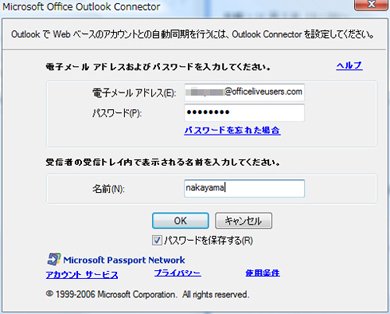 Outlook Connectorインストール後のOutlook初回起動時にアカウントの入力ウィンドウが表示される。必要な項目を入力したら「OK」ボタンをクリックする


Outlookの連絡先をOffice Live Mailにインポートする
 Office Live Mailのアドレス帳へOutlookの連絡先をインポートするには、Office Live Mailのメニューバーの「オプション」で「その他のオプション」を選び、「アドレス帳のカスタマイズ」にある「アドレス帳のインポート」をクリックする《クリックで拡大》

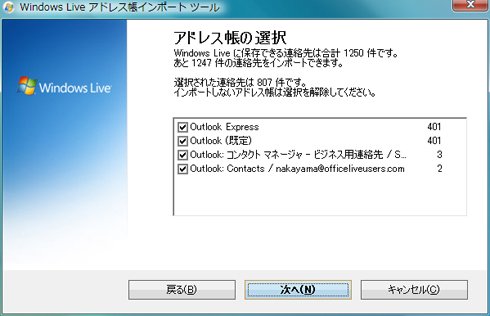 次の画面で「アドレス帳インポートツールのダウンロードと実行」をクリックするとインポートツール「Import Contacts」を入手できる。Import Contacts.exeを実行するとウィザードが起動するので、アカウント情報やインポートしたいアドレス帳を選ぶ《クリックで拡大》
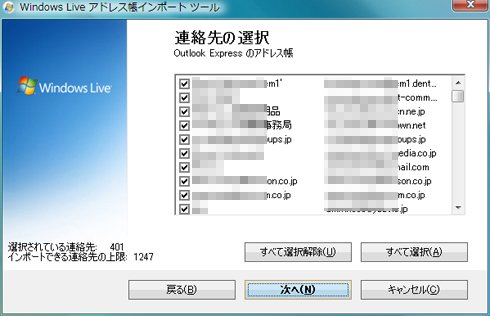 登録する連絡先を細かく選択することもできる
 Office Live Mailのアドレス帳にOutlookの連絡先がインポートされている《クリックで拡大》
コンタクトマネージャで顧客管理
Office Live Small Businessには、簡単なCRM機能「コンタクトマネージャ」が用意されている。これは顧客の個人情報を取引先、顧客、潜在顧客などに分けて管理したり、会社ごと、あるいは営業案件ごとなどに顧客を分類してリスト化したり、製品の取引履歴を管理したりできるなど、さまざまな顧客管理機能を持っている。なお、デフォルトの状態では最初にOffice Live Small Businessに登録したアカウントにしかコンタクトマネージャの管理者権限がないため、必要に応じて追加したアカウントにも管理者権限を与える必要がある。
Office Live Small Businessのメニュー「コンタクトマネージャ」を選択してみよう。「コンタクトマネージャ」のメニューには「ビジネス用連絡先」とあり、「潜在顧客または見込み客」「顧客」「取引先」「社員」「ニュースレター購読者」という5種類のグループに分けて個人情報を管理できる。
「ビジネス用連絡先」を選択している状態で「新規作成」ボタンをクリックし、新しい連絡先を入力する。会社名は一度登録しておけば以降はプルダウン形式で選ぶことができる。会社名を登録するには「会社」の欄の右側にあるボタンをクリックする。「会社-新しいアイテム」ウィンドウが開くので必要事項を入力しよう。住所や電話番号、担当者名、メールアドレスのほか、「自社との関係がアクティブか」「評価は良好か」といった情報も入力しておくことができる。また、事業活動としてその会社とのやりとりを「通話記録」「ビジネスメモ」「営業案件」などに分けて記録できるなど、細かなリポートで管理できるのも特徴だ。
 Office Live Small Businessのメニュー「コンタクトマネージャ」を選択する。まずは「ビジネス用連絡先」で「新規作成」をクリックして新しい連絡先を登録する《クリックで拡大》
 各項目に入力したら「会社」の横にあるボタンをクリックし、会社情報も登録しておこう《クリックで拡大》
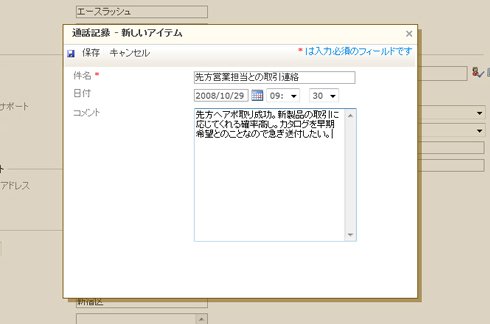 「通話記録」を入力しておくと、活動内容を把握するのに便利だ。ほかにも「ビジネスメモ」「コメント」なども記録できる
会社を登録し、各項目を記入したら、ビジネス用連絡先のグループに分類する。この分類はチェックボックスをオンにするだけだ。先述した5種類以外にも、必要があれば「グループの追加」ボタンで新しいグループを増やすことができる。
連絡先とグループの登録が済んだら「保存」ボタンをクリックして保存する。「ビジネス用連絡先」の項目からグループを選択すると、先ほど登録した連絡先を確認できる。同様に「会社」を選択すれば、同じく登録した会社を確認できる。
 「会社」で先ほど登録した会社名をクリックする。ビジネス用連絡先欄にはこの会社の担当として登録されている人が一覧で表示される《クリックで拡大》
 同様にビジネス用連絡先の「潜在顧客または見込み客」に登録した担当者の「会社」の項目にもリンクされている《クリックで拡大》
製品と顧客をひも付けて管理する
コンタクトマネージャの「製品」では、顧客に販売する製品情報を管理できる。メニューで「新規」を選び、製品名や単価、数量などを入力し保存する。
 製品情報の入力画面《クリックで拡大》
コンタクトマネージャの「営業案件」では、「どの顧客とどの製品をどう取引きしたのか」を管理できる。メニューで「新規」を選択して会社または連絡先を選び、対象となる顧客として設定したら、「新しい製品の追加」または「既存の製品の追加」をクリックして任意の製品を選ぶ。さらにこの製品を売り込むために顧客とどのような連絡を取り合ったのかを「営業案件」として記録することができる。「保存」ボタンを押し、新しい営業案件を登録しておこう。
 「営業案件」で「新規」をクリックし、現在進行している営業案件における顧客と製品を選択する《クリックで拡大》
これで一通りの作業は完了だ。この状態でもう一度「会社」を開き、相手先の会社名をクリックしてみよう。「事業活動」を見ると先ほど「営業案件」に登録した件名が表示される。「ビジネス用連絡先」には担当者の名前と連絡先もひも付けられているのが確認できる。
このように、顧客企業・担当者・製品をひも付けた横断的な顧客管理が可能になるのがコンタクトマネージャの特徴だ。ほかにもデータシートとしてWebフォームで編集したり、Outlookとの同期よる連絡先の共有、スプレッドシートにエクスポートしてMicrosoft Office AccessなどのMicrosoft Officeアプリケーションで利用することも可能だ。
 「会社」で登録した会社名を選択すると、連絡先、営業案件がひも付けられていることが確認できる。同じように営業案件や製品から見ても、登録した会社および担当者とひも付けられているため、多方面からの顧客管理が可能だ《クリックで拡大》
 顧客情報のデータシートによる編集やスプレッドシートへのエクスポートは「操作」で行う《クリックで拡大》
Webサイトを作成・運用する「ページマネージャ」
Webサイトの作成
Office Live Small BusinessではWebサイトを作成し、インターネット上に公開することができる。豊富な素材やテンプレートがあらかじめ用意されているため、Webサイトを簡単に作ることが可能だ。使いやすいデザインツールが用意されており、自分の好きな写真を掲載することもできる。
 Office Live Small Businessで作成したWebサイトの例《クリックで拡大》
まずはOffice Live Small Businessのトップページのメニュー「Webサイト」をクリックしてみよう。Webサイトの作成と管理を行う「ページマネージャ」が開くので作業はほとんどここで行うことになる。
ページマネージャのメイン画面にある「新しいページ」をクリックしてみよう。「Webページの作成」のウィザードが始まるので、まずは標準テンプレートの中から好みのテンプレートを選ぼう。「ページ情報」の各欄にWebサイトのタイトル、URL、ナビゲーション(Webサイトのメニュー)を入力して「完了」をクリックすると、設定したレイアウトを表示した「ページエディタ」タブが開くので、各項目に文章や画像を挿入する。
 「Webサイト」機能へアクセスしたらページマネージャの「新しいページ」をクリックする《クリックで拡大》
 「Webページの作成」のウィザードが起動するので必要事項を入力する《クリックで拡大》
「ページエディタ」タブでは文字の挿入や文字装飾が行えるほか、あらかじめアップロードしておいた画像を「イメージ」ボタンで追加することもできる。このほか任意の場所を指定して「モジュール」ボタンを押すことにより、「お問い合わせ」「HTML」「スライドショー」「Liveスペースのブログ」「天気」「イベントカレンダー」「フォームデザイナ」「リスト パブリッシャ」「ニュースレターの購読」といったモジュールをWebサイト内に追加できる。また、「レイアウト」ボタンを押せばページレイアウトを「単一領域」「2つの領域を横に並べて配置」「3つの領域を横に並べて配置」「3つの領域で1つを下に配置」「3つの領域で1つを上に配置」などから選ぶことができる。
もう1つのタブ「サイトデザイナ」を使えばさらに複雑なデザインを組むことが可能だ。「ヘッダー」「フッター」の追加や変更、「ロゴ」の追加などは各ボタンで簡単にできる。「テーマ」ボタンはWebサイト全体のテーマを変更できる。「経理」「広告営業」「自動車」「衣類&ファッション」「コンピュータ&電子機器」など、あらかじめ用意されているテーマに沿った画像をWebサイト内に組み込むことが可能だ。「スタイル」ボタンではサイトのヘッダーイメージを16種類の中から選択でき、「ナビゲーション」ボタンでは、Webサイトのメニューの配置個所を3種類から選べる。
そのほか全体的な配色イメージ(35種類)を選ぶ「色」ボタン、フォント(11種類)を選ぶ「フォント」ボタンを駆使すれば、個性豊かなWebサイトに仕上げることが可能だ。また、「オプション」ボタンではページ幅やページの配置のほか、Windows Liveの検索ボックスの表示の有無といったことも設定できる。これだけきめ細かい設定が可能なら、自分の好みや狙いに合ったWebサイトも構築できるはずだ。

 「ページエディタ」「サイトデザイナ」の各機能を使って、自分好みのWebサイトに仕上げよう《クリックで拡大》
 新しいページを追加したい場合は「Webページ」をクリックして「新しいページ」を選択する《クリックで拡大》
Webサイトの効果測定
作成したWebサイトを公開したら、やはり効果測定はしておきたいところだ。Office Live Small Businessの「ページマネージャ」のメニューにある「レポート」でさまざまなレポートを見ることができる。各レポートの詳細は以下を参照してほしい。
| レポート名 | レポートの内容 |
|---|---|
| 訪問者レポート | サイトの訪問者数をグラフで表示する |
| トラフィック分析レポート | 訪問者数と閲覧されたページ数に関する詳細をグラフ化する |
| 参照元レポート | 訪問者のアクセス元(検索エンジン、ほかのWebサイト、広告など)を表示する |
| キーワードレポート | Webサイトへのアクセスのために検索に用いられたキーワードを表示する |
| ページ閲覧状況レポート | 各ページの閲覧頻度をグラフ化する |
| システム統計情報レポート | Webサイトにアクセスするために使用されたWebブラウザや画面解像度、OSなどを分析、グラフ化する |
また、「レポート」のメニューにある「管理」ではWebサイトから訪問者が資料請求した数などを調査、作成、変更することができる「コンバージョンマネージャ」や、Office Live Small Businessで作成したWebページに挿入されているトラッキングコードを利用して、より正確なレポートを入手する「トラッキングコードの取得」、特定期間のレポートを採取してCSV形式でダウンロードできる「ダウンロード レポート」など、よりきめ細かなレポート管理も行うことができる。効果的かつ効率的なWebサイト運用を行いたい場合は、こうした機能もぜひ使いこなしたい。
 ページマネージャのメニュー「レポート」を選択する《クリックで拡大》

 訪問者レポートやページ閲覧状況レポート、システム統計レポートといった各レポートを見ればWebサイトが効率的に運用できる《クリックで拡大》
 より正確で細かなレポート管理を行いたい場合は、「管理」にある「コンバージョン マネージャ」「コードの取得」「ダウンロード レポート」を使うとよいだろう《クリックで拡大》
以上、Office Live Small Businessの電子メール機能、顧客管理機能、Webサイト作成・運用機能を見てきた。次回はビジネスアプリケーション機能を紹介する。
Copyright © ITmedia, Inc. All Rights Reserved.


関連記事
新着ホワイトペーパー PR
-
製品資料
[株式会社オプティム] 「SCS評価制度」解説ガイド サプライチェーン強化の要点を解説 -
事例
[Datadog Japan合同会社] Wantedlyのオブザーバビリティはどう進化したか 10年の軌跡と実装の変遷 -
事例
[Datadog Japan合同会社] エラー検知から原因調査までを最短5分で、日経新聞に学ぶアプリ監視の改善方法 -
製品資料
[Datadog Japan合同会社] クラウドのコストと利用状況を可視化&最適化、「Datadog」の実力とは? -
事例
[Datadog Japan合同会社] クラウド移行で見えた監視の死角、SBI証券が選んだ統合オブザーバビリティ実践
こんなメディアも見られています
TechTargetジャパンに関連する情報をお探しであれば、こちらのメディアもお役に立てるかもしれません。




ベンダーコンテンツ PR
From Informa TechTarget
SpecialPR
アクセスランキング
-
1
「データストレージの活用方法」に関するアンケート
-
2
ITエンジニア1265人調査 生成AIを使い込むほど「人の確認」が重い理由
-
3
「AI活用を前提とした業務PCへの移行」に関するアンケート
-
4
全社標準Copilotに絶望? MS Copilotで問い合わせ6割減できた企業は何が違った
-
5
Microsoft製品でここまで自動化できる 情シスがやめられる手作業10選
-
6
脱VMwareの前提が崩れる BroadcomのVDDK公開停止で確認すべき点
-
7
「Microsoft一択」で本当にいいのか 知らぬ間にライセンス費用が膨らむ真相
-
8
「Copilot」はなぜ放置される? “議事録要約止まり”を脱する処方箋
-
9
「企業内サーバ環境の利用実態」に関するアンケート
-
10
【基本情報技術者試験】「デュプレックスシステム」と「デュアルシステム」の違いは?
ホワイトペーパーランキング PR
-
1
JR西日本ITソリューションズが「監視業務の属人化」を解消した方法とは?
-
2
生成AIで文書活用を進めるには? 効率化と安全性をどう両立する
-
3
インシデント対応工数を約3割削減、東京ガスの事例に学ぶ監視体制刷新のコツ
-
4
Windows PCとMacの選択制で生産性向上 LINEヤフーが実践する運用管理方法とは
-
5
少額減価償却資産が40万円未満へ拡大、令和8年度税制改正で押さえるべき変更点
-
6
「Google Workspace」活用事例34選、先進の生成AIによる組織変革の全貌
-
7
国税庁の次世代基幹システム「KSK2」稼働開始に向けて、対応すべき変更点とは?
-
8
「オンプレミス回帰」せざるを得ない“合理的な理由”
-
9
Linuxのスキルを証明する“激推し”の認定資格はこれだ
-
10
AI時代に成功するための「ナレッジマネジメント」ベストプラクティス
TechTargetジャパン SNS
 @techtarget_itmをフォロー
インフォメーション
注目情報をチェック
TechTargetジャパンをフォロー