





















Office 2010導入の問題とその解決方法【第5回】
Excel 2010、Word 2010、OneNote 2010の便利な機能
これまでの連載ではOffice 2010のUIに関する問題点や、改善が必要な未解決の問題について指摘してきたが、それでも筆者はOffice 2010を利用している。今回は筆者が便利だと感じるOffice 2010の機能を紹介する。
本連載の第1回、第2回、第3回では、私見ではあるが、Office 2010の問題点を指摘してきた。そして、第4回では、Office 2010の導入延期を検討すべき理由、改善が必要な未解決の問題について指摘した。
このように難点があるにもかかわらず、筆者はOffice 2010を使用している。実際、Officeスイートに含まれる各アプリケーションには、非常に便利な機能が多数用意されている。それらが生産性の向上や費用削減に結び付くかどうかは断言できないが、数々の操作を簡単にしてくれる。
Office 2010導入の問題とその解決方法連載インデックス
最も目に付く変更点は、Officeボタンが消えたことだ。慣れるまでに時間がかかったが、タブやその他のユーザーインタフェース(UI)の変更は、慣れてしまうと確かに使いやすく感じる。例えば、Outlookの自動応答機能はUIの場所が変更されたが、使いやすくなった。
また、複数のOffice 2010アプリケーションに採用されている、ズーム(拡大/縮小)コントロールおよびリボンのカスタマイズ機能は強力だ。
- ズームコントロール機能は、Outlook、Excel、PowerPoint、Wordに実装されていて、ステータスバーにスライダーコントロールとして表示される。このスライダーを動かすと、文書やメールのテキストが拡大または縮小される。表示倍率を示す%の部分をクリックすると、定義済みの倍率を選択する従来のメニュースタイルに戻る
- 以前のバージョンのOfficeにもリボンのカスタマイズ機能はあったが、本格的なプログラミングが必要だった。しかし、Office 2010では、これがメニュー項目の1つになった。[ファイル]→[オプション]→[リボンのユーザー設定]を選択することで、任意の要素を追加または削除できる
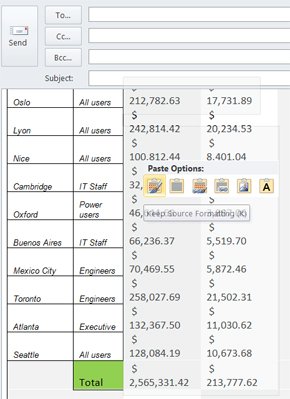
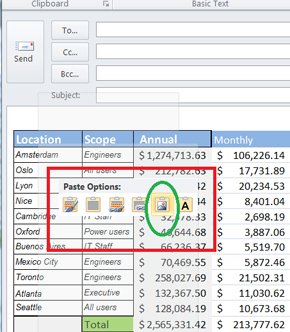
- 書式設定には、強力なプレビュー機能が組み込まれている。データを貼り付ける際に右クリックすると、幾つかの書式設定オプションが表示される(図1)。マウスポインタを各オプションのアイコンに重ねると、そのオプションを適用した結果をプレビューできる。図1と図2は、Excelの表を電子メールに貼り付けたときに表示された2種類の書式設定を示している。このプレビュー機能のおかげで、カット&ペーストを繰り返して異なるオプションを試さなくても、最終的に使用する書式設定を選択できる
- クイックアクセスツールバーに、新しいオプションが追加された。筆者は、よく利用する機能をこのツールバーに追加し、すぐにアクセスできるようにしている
Excel 2010
Excel 2010には、外部データベースとのシームレスな統合を実現する上級ユーザー向けの機能「PowerPivot」がある。UIはやはり変更されていて、Officeボタンが消え、「ファイル」タブが採用された。その他、Excelには「スパークライン」という便利な機能もある。スパークラインは、行ごとにデータを小さなグラフにまとめられる機能だ(図3)。グラフの形式は3種類で、さまざまな色を利用できる。使い方は簡単で、グラフの基になるデータを選択し、「挿入」タブをクリックして、リボンの「スパークライン」のオプションから好きなグラフを選択すればよい。
 図3:Excel 2010のスパークライン《クリックで拡大》
Excel 2010関連記事
Word 2010
Word 2010には気が利いた新機能が導入されているという話だが、筆者は今のところ新機能どころか、少しでも以前と違うと思える機能にお目にかかっていない。ただし、最近使ったファイルやフォルダの一覧やズームコントロールは非常に便利だ。最近使ったアイテムの一覧は、Word 2007ではOfficeボタンをクリックすると表示されていた。個人的に、ファイルのパスが表示される点が便利だと思う。また、共有、アクセス許可、バージョン管理機能も見つけやすい。
OneNote 2010
OneNoteは、筆者がこれまでで一番気に入っているOfficeアプリケーションだ。この情報整理ツールは頼もしい。複数のフォルダをまとめたディレクトリに相当する「ノートブック」に、メールや文書などを保存でき、それを基にテンプレートを作成することもできる。筆者は、よく使うテーブル、リスト、ドキュメントやWebサイトへのリンクを保存した約10個のフォルダから成るテンプレートを作成している。新しいプロジェクトを始めるときは、このテンプレートを基に、新しいノートブックを作っている。
メールはOutlookの「OneNote」ボタンを使って直接OneNoteに保存できる。Outlook 2007では、このボタンをクリックすると、「落書きノート」と呼ばれる共通のノートに保存されるため、保存後に適切な場所に移動する必要があった。Outlook 2010では目的のノートブックを参照して、最初から適切な場所にメールを保存できるオプションが追加されている。図4に、保存先のノートブックを選択するためのダイアログボックスを示す。
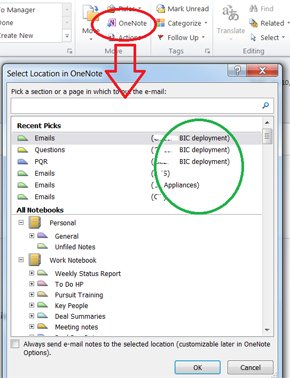 図4:保存先のノートブックを選択するダイアロボックス。このダイアログボックスには、最近使った保存先の一覧(緑の円部分)も表示される《クリックで拡大》
OneNote 2007のノートブックは、OneNote 2010で開くだけで簡単に2010形式に移行できる。逆に、2007の形式に戻す必要がある場合は、2007形式に変換する必要がある。OneNote 2010と2007間の形式の変換は、どちらの方向でも、ノートブックのプロパティから簡単に実行できる。
Copyright © ITmedia, Inc. All Rights Reserved.


Office 2010導入の問題とその解決方法
この記事の著者

関連記事
新着ホワイトペーパー PR
-
事例
[株式会社ラクス] どうすれば「変革を楽しむ組織」になれるのか? 事例に学ぶ、未来への一歩 -
製品レビュー
[デル・テクノロジーズ株式会社] 変化するサイバー脅威に備える、これからのストレージの選び方 -
事例
[サイボウズ株式会社] 受注約1.5倍と年間2万3000時間超の業務時間を削減、日機装に学ぶDX実践術 -
製品レビュー
[サイボウズ株式会社] 人材不足にどう挑む? ものづくり太郎が語る、製造現場でのAI活用成功の鍵 -
市場調査・トレンド
[グーグル・クラウド・ジャパン合同会社] 金融機関はAIエージェント導入でどう変わる? 7つの変化から19の事例まで解説
こんなメディアも見られています
TechTargetジャパンに関連する情報をお探しであれば、こちらのメディアもお役に立てるかもしれません。




ベンダーコンテンツ PR
From Informa TechTarget
SpecialPR
アクセスランキング
-
1
Microsoft 365侵害企業の9割はMFA導入済み 1002人調査で見えた盲点
-
2
「Copilot」がIT予算を食いつぶす? 高額請求を招く課金体系と節約術
-
3
PHPはそもそも必要か? 脆弱性で問われる自社サイト安全性と保守負担のバランス
-
4
RAGで「データをAIに送る」運用が限界を迎えている理由
-
5
Microsoft月例パッチ1400件超で過去最多 「限界点」を迎えたパッチ管理
-
6
PHP2Shellの「事前の情報流出」でパニックに パッチ公開を巡る“混乱劇”
-
7
いまIBM iエンジニアが直面する「5つの技術的課題」とその解決策
-
8
なぜストレージ不足は長引くのか? 77%が「12〜18カ月続く」と予測
-
9
なぜ「Claude Code」拡張は消しても危ないのか? Cursorで不正版配信
-
10
セキュリティ担当者“試練の1週間” 「PHP」脆弱性と認証局の失態が同時発生
ホワイトペーパーランキング PR
-
1
「IT史に名を残すシステム障害」8選
-
2
侵入から横展開まで27秒の脅威にどう立ち向かう? 防御のカギがEDRの理由
-
3
有識者が語る、中堅中小企業に求められる最新のサイバーセキュリティ対策とは
-
4
AI駆動攻撃にどう対抗する? 超速の攻撃からエンドポイントを保護する方法
-
5
10G回線の真価をフルに享受するには? 導入前にチェックしたいポイント
-
6
なぜAIは組織で定着しないのか? 全社展開を阻む「3つの壁」と突破のヒント
-
7
パスワードレスへの移行で失敗しないためには? 導入・運用上の注意点を解説
-
8
自社のセキュリティ対策は大丈夫? 自己診断リストで対策の優先順位が分かる
-
9
ランサムウェア攻撃“究極の対策”はこれだ
-
10
Microsoft 365のメールセキュリティ、3つの“死角”と追加で検討すべき対策とは
TechTargetジャパン SNS
 @techtarget_itmをフォロー
インフォメーション
注目情報をチェック
TechTargetジャパンをフォロー