




















運用管理ツールから見るサーバ仮想化製品【第2回】
VMware vSphere 4の価値を最大化する管理ツール「vSphere Client/vCenter Server」
サーバ仮想化の代表的な製品であるヴイエムウェアの仮想化統合パッケージVMware vSphere 4について、運用管理製品vCenterを中心に紹介する。
VMware製品群を製品とオプション機能で整理しよう
ヴイエムウェアの製品は多岐にわたるため、名称と内容が正しく理解されていないことが多い。これは「VMware vSphere 4」(以下、vSphere 4)のような複数の製品から構成されるソリューションパッケージの名称と、「VMware ESX」「VMware ESXi」「VMware Server」などソフトウェアの製品名、そしてVMotionのようなオプション機能の名称などが入り交じっているからだ。まず、これらの名称について整理しておこう。
VMware ESXとVMware ESXi
VMwareの仮想マシンソフトウェア製品は、大きく分けてハイパーバイザー型のVMware ESX/VMware ESXiと、ホストOS型のVMware Server、VMware Workstation、VMware Playerに分けられる。ここではハイパーバイザー型製品について解説する。
VMware ESXとVMware ESXiは、いずれも同じvmkernelというハイパーバイザーをベースにしているので基本的な機能は同じである。両者の違いは、サービスコンソールと呼ばれる管理用のOS環境を利用できるかどうかだ。
- VMware ESX
ローカルHDDやSANストレージなどへのインストールが必要。サービスコンソールへのログインや、バックアップツールなどのソフトウェアの追加インストールなどができる。
- VMware ESXi
ローカルHDDだけでなく、USBメモリやSDカードなどにもインストールできるので、ディスクレス環境を構築できる。サービスコンソールが存在しないので、ソフトウェアの追加などはできない。スタンドアロンで利用できる無償版が用意されている。
両者の機能に本質的な違いはないため、以後は両者を合わせてVMware ESXと記述する。
VMware ESXの各種オプション機能
VMware ESXは、フェイルオーバーやライブマイグレーション、動的リソース配分などさまざまな追加機能がオプションで提供されている。運用管理上重要なオプション機能を紹介する。
- VMware HA(High Availability):フェイルオーバー機能
VMware ESXホストに障害が発生すると、そのホスト上で動作していた仮想マシンを別の物理ホスト上で再起動する。
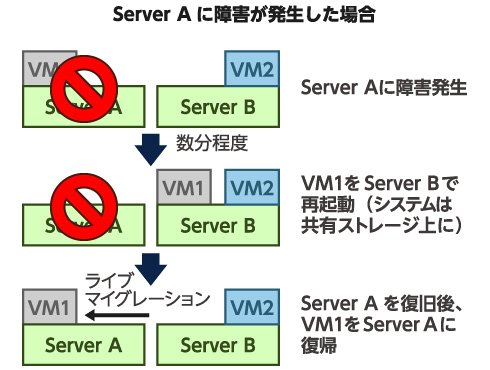 VMware HA
- VMotion:ライブマイグレーション機能
仮想マシンを停止せずに、異なる物理ホスト上へ移動させる。
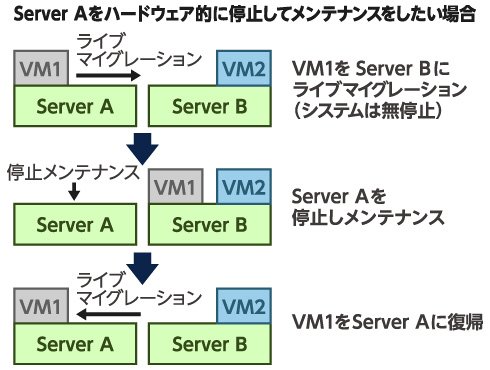 VMotion
- VMware DRS(Distributed Resource Scheduler):動的リソース配分機能
ホストの負荷状況に応じて、新規で起動する仮想マシンを最適なホスト上に配置する。また、必要に応じて稼働中の仮想マシンをライブマイグレーションで別ホストに移動させる。
これらの機能はあらかじめVMware ESXに組み込まれているが、ライセンスによって利用できる機能は異なる。具体的には、VMware HAはStandardエディションで使用できるが、VMotionにはAdvancedエディション、VMware DRSにはEnterpriseエディション以上のライセンスが必要となる。
vSphere Clientと管理サーバvCenter Server
VMware ESXの管理クライアントは、「vSphere Client」と呼ばれるWindowsアプリケーションだ。VMware ESXホストがスタンドアロンで動作していても、複数台動作していても、管理作業はすべてvSphere Clientで行う。
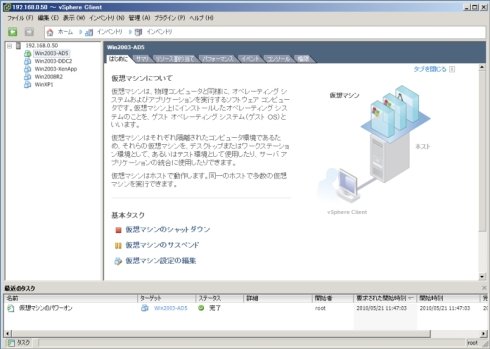 vSphere Client 初期画面《クリックで拡大》
VMware ESXホストがスタンドアロンで動作している場合、vSphere Clientで直接ホストへ接続する。この場合、前述した各種オプション機能は基本的に利用できない。VMware ESXホストが複数動作しており、これらのホストを統合管理したい場合には、「VMware vCenter Server」(以下、vCenter Server)を別途用意し、vSphere ClientはvCenter Serverに接続して運用管理を行う。各種オプション機能は、vCenter Serverがないと設定が行えないようになっている。
ソリューションパッケージvSphere 4
vSphere 4は、VMware ESXと各種オプション機能、vSphere ClientおよびvCenter Serverなど、さまざまな製品をまとめたソリューションパッケージの名称だ。StandardエディションからAdvancedエディション、Enterprise Plusエディションまでさまざまなグレードが用意されており、それぞれ利用できるオプション機能などに違いがある。ちなみに、vCenter Serverはライセンスが別売りになっている。
特殊なパッケージとして「VMware vSphere Essentials」「VMware vSphere Essentials Plus」(以下、Essentials Plus)がある。これは3ノード(ホスト3台)まで管理できるvCenter Serverと、3台分のVMware ESXのライセンスが含まれているパッケージ製品だ。Essentials PlusはVMware HAによるフェイルオーバーが行える。ただし、基本的に通常製品へのアップグレードはできないので、4ホスト以上になる可能性がある場合には注意が必要だ。
vSphere 4によるシステム構成の実際
vSphere 4の基本的な仮想化環境は、共有ストレージを用意し、複数のホストで仮想マシンを動作させ、vCenter Serverで統合管理を行うという構成を取る。複数のホストで構成することで仮想マシンのメリットである可用性を高め、最低でもVMware HAによるフェイルオーバークラスタを構成するよう設計、構築する。
ライブマイグレーションは仮想化環境における特徴的な機能だが、小規模なシステムではあまり必要性を感じないかもしれない。ホストの台数が多く、仮想マシンで動作しているシステムを停止できず、変動が大きい処理負荷の最適化が必要な場合であれば、VMotionとVMware DRSを組み合わせて、動的にリソース配分をする必要が出てくる。ただし、VMotionはAdvancedエディション、VMware DRSはEnterpriseエディションのライセンスがないと利用できない点に留意しておく必要があるだろう。
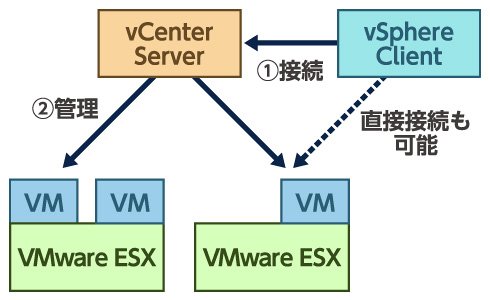 vSphere 4の基本構成
vCenter Serverによる運用管理
vCenter Serverは、各種オプション機能を利用するために必要なほか、仮想ホストおよび仮想マシンの運用管理をサポートする機能を提供する。例えばリソースの利用状況などを記録し、時系列で分析できる。仮想マシンの性能が十分でないときには、稼働時の負荷状態を分析して、ボトルネックとなる原因を取り除く必要があるだろう。
また、一定時間、一定負荷が掛かるような場合に、それをトリガーとして警告を発するなどの設定もできる。警告は、SNMPトラップの送信やSMTPによるメール送信など、一般的な運用管理ツールとの連動が行えるようになっている。
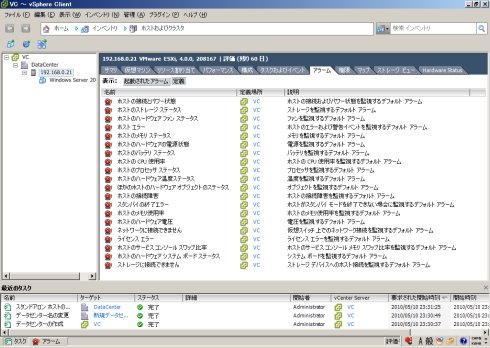 定義済みのアラート(警告)の一覧《クリックで拡大》
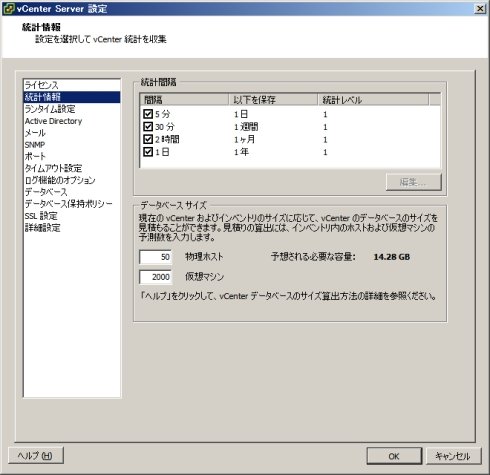 vCenter Serverの設定画面《クリックで拡大》
この監視機能のために、vCenter Serverにはバックエンドデータベースが必要となる。小規模であればバンドルされているSQL Server Expressが利用できるが、多くの仮想ホストを監視する場合には、SQL ServerかOracle Databaseが必要となる。
そのほか、3つの便利な機能
vSphere 4で用意されている運用管理で便利な機能を幾つか紹介しておこう。
- VMware DR(Data Recovery):仮想マシンをバックアップする機能
それほど複雑なバックアップ処理が必要ないのであれば、vCenter Serverの管理と統合できるので使いやすい。
- VMware DPM(Distributed Power Management):負荷状態に応じて、仮想ホストの電源停止や電源投入を行い、消費電力を最適化する機能
VMware DRSと組み合わせて利用する。
- 分散仮想スイッチ:複数ホストの仮想スイッチをまとめて1つの仮想スイッチとして扱う機能
設定や管理を一元管理できるので、多数のホストで複雑なネットワーク構成を取る場合に有用。
vSphere 4導入における留意点
vSphere 4は豊富な機能が魅力だが、それを活用するには管理サーバであるvCenter Serverが必須となる。vCenter Serverが使用できなくなると、各仮想ホストにvSphere Clientで直接接続して管理することはできるが、統合管理は一切できなくなってしまう。よって、サーバのパーツなどの冗長性を高めることや、バックアップ/リカバリについてもきちんと考えておく必要があるだろう。
業務系のシステムで導入を検討する際、vSphere 4は必要な機能が一通りそろっており実績もあるので、現時点では最初に導入候補として挙がるだろう。次回以降は、このような状況を踏まえつつ、そのほかの仮想化環境について紹介する。

Copyright © ITmedia, Inc. All Rights Reserved.


この記事の著者

関連記事
新着ホワイトペーパー PR
-
技術文書・技術解説
[Jamf Japan 合同会社] MDMだけでモバイルセキュリティは十分? 不足する対策を16項目でチェック -
事例
[Wrike Japan 株式会社] 世界的な家電メーカーが実践する「クリエイティブプロセス効率化」の方法とは? -
事例
[Wrike Japan 株式会社] 世界的テクノロジー企業に学ぶ、プロセス標準化とプロジェクト納品自動化の秘訣 -
事例
[Wrike Japan 株式会社] ソニー・ピクチャーズ テレビジョンに学ぶ、次世代サービスデリバリーのヒント -
事例
[Wrike Japan 株式会社] ソミック石川に学ぶ、ICT浸透後に直面した「工数管理」の課題と解決策
こんなメディアも見られています
TechTargetジャパンに関連する情報をお探しであれば、こちらのメディアもお役に立てるかもしれません。




ベンダーコンテンツ PR
From Informa TechTarget
SpecialPR
アクセスランキング
-
1
「Copilot」はなぜ放置される? “議事録要約止まり”を脱する処方箋
-
2
脱VMwareの前提が崩れる BroadcomのVDDK公開停止で確認すべき点
-
3
AI全部入り「Microsoft 365 E7」に企業が二の足を踏む訳 移行意向はわずか4%
-
4
「有線LAN環境」に関するアンケート
-
5
Oracle巨大ITプロジェクトはなぜつまずいたのか 8年で導入1割、追加で170億ドル
-
6
APIとは何か? Web APIとの違い、利用者のタスクを解説
-
7
「データストレージの活用方法」に関するアンケート
-
8
「VMware離れ」は本当か 3000社がVCF 9にかじを切った現実的な理由
-
9
「学習し続けるAI」が医療現場では“使えない”理由
-
10
「AI」が臨床医療で急速に普及 診断だけではない用途とは?
ホワイトペーパーランキング PR
-
1
マンガで解説:「ゼロトラスト」「SASE」の必要性とメリット
-
2
5回聞くだけじゃ足りない? トヨタ式「なぜなぜ分析」の正しい実践方法
-
3
インシデント対応工数を約3割削減、東京ガスの事例に学ぶ監視体制刷新のコツ
-
4
AIエージェントで多様な日常業務を効率化するための入門ガイド
-
5
JR西日本ITソリューションズが「監視業務の属人化」を解消した方法とは?
-
6
国税庁の次世代基幹システム「KSK2」稼働開始に向けて、対応すべき変更点とは?
-
7
5分で分かる「セキュア大容量ファイル転送サービス」の機能とメリット
-
8
ドラマで分かる、標的型攻撃メールの被害を受ける企業と回避できる企業の分岐点
-
9
「脱Excel」か「Excel快適化」か? 現場にやさしい業務改善の進め方
-
10
少額減価償却資産が40万円未満へ拡大、令和8年度税制改正で押さえるべき変更点
TechTargetジャパン SNS
 @techtarget_itmをフォロー
インフォメーション
注目情報をチェック
TechTargetジャパンをフォロー