





















Office 2010導入の問題とその解決方法【第6回】
Outlook 2010を導入すべきこれだけの理由
「Officeのファン」ではないと断言する筆者だが、Outlook 2010は使えば使うほどその新機能に感心させられるという。Outlook 2010の便利な機能を見ていこう。
これまでの連載ではOffice 2010の問題点をさまざま指摘してきたが、便利な機能も豊富にある。前回「Excel 2010、Word 2010、OneNote 2010の便利な機能」では、筆者が便利だと感じているExcel 2010、Word 2010、OneNote 2010の機能を紹介した。今回はOutlook 2010だ。Outlookは最も利用されているOfficeアプリケーションの1つだろう。同僚の意見も参考にして、便利だと思うOutlook 2010の機能を紹介したい。
Office 2010導入の問題とその解決方法連載インデックス
Outlook 2010
メールヒント
筆者が最も好きなOutlookの機能だ。この機能に気付いたのは、メールの「宛先」に複数の受信者の名前を入力していたときのことだ。たまたま受信者の1人が、Outlookの自動応答を設定していた。その受信者の名前を入力すると即座に、メッセージウィンドウのすぐ上にあるメールヒントバーにその自動応答の内容が表示された。こちらがメッセージを送る前に、自動応答を待たずとも相手の不在が分かるので、非常に便利だ(ただし、自動応答はやはり送られてくる)。
この自動応答の表示は、メールヒントのボタンを使って簡単に無効にできる。有効にしておくと、メールボックスが満杯の場合に警告するメールヒントも表示される。この場合、メールヒントが表示されるのはメッセージの送信後になるが、それでも自動応答が届くよりも前に分かるので、対策が取れる。メールヒントは、[ファイル]タブ→[オプション]→[メールヒント]でカスタマイズ可能だ。
スレッドビュー
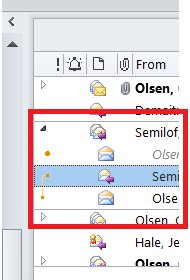 図1
図1
スレッドビューは、Outlook 2007の「グループごとに表示」機能に似ている。スレッドビューを使うと、スレッド別にメッセージをまとめることができる。複数のユーザーがかかわり、数日または数週間にわたるスレッドがある場合、スレッド単位でグループ化すると、そのスレッドに関係したユーザー間で交わされたメールが1つのツリーにまとめられる。図1は、あるスレッドのノードを展開したところで、このスレッドの全てのメッセージが表示されている。スレッドビューを有効にするには、メッセージ一覧の列見出しを右クリックし、[並べ替え]→[スレッドの表示]を選択する(図2)。
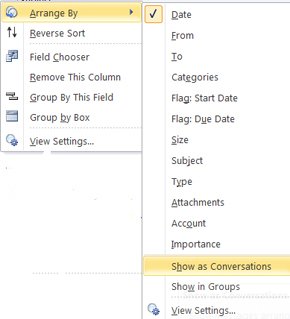 図2:スレッドビューを有効にするには、メッセージ一覧の列見出しを右クリックし、[並べ替え](Arrange By)→[スレッドの表示](Show as Conversation)を選択する《クリックで拡大》
会議出席依頼を返信
既存の電子メールメッセージの受信者全員を対象に、会議出席依頼を作成できるオプションだ。1クリックで依頼メールを作成でき、かなり時間の節約になる。この「会議出席依頼を返信」は、「返信」や「転送」などのオプションがある「返信」グループに追加されている。また、会議出席依頼ではなく、インスタントメッセージやテキストメッセージで返信することもできる。
添付ファイルとして転送
この機能は、リボンの「返信」グループのオプションの1つだ。1クリックで、新規メールが作成され、このメールに現在のメールが添付ファイルとして追加される。これも、Outlook 2007以前で必要だった複数の操作が省かれるため、時間を節約できる。
クイック操作
クイック操作は、魅力的なショートカットを集めたものだ。例えば、「チーム宛て電子メール」というオプションがある。このオプションを初めてクリックすると、図7のような画面が表示される。プライバシー保護のため、この画像では宛先欄のユーザー名を消しているが、筆者がこのオプションを初めて使ったところ、既存の配布リストに含まれるユーザーが「宛先」フィールドに挿入された。
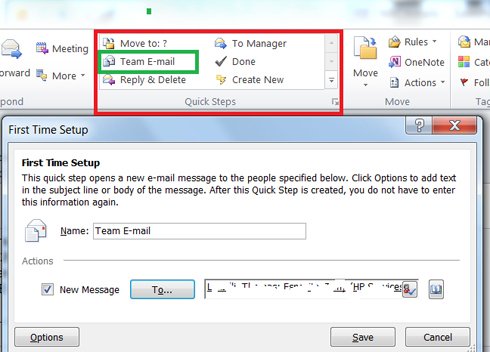 図3:チーム宛て電子メール(Team E-mail)
「オプション」ボタンをクリックすると、さらに詳細なカスタマイズオプションがある。「上司に転送」などのクイック操作はカスタマイズが必要だが、非常に便利だ。また、「新規作成」を使うと、ユーザー独自のクイック操作を作成できる。
Office CommunicatorのOutlookへの統合
Office Communicator(関連記事:Office Communications Serverに見る次世代ユニファイドコミュニケーション効果)と同様に、Outlookでもユーザーの「空き時間情報」(プレゼンス)が表示される。この機能のボタンは、電子メールメッセージなどの操作時に表示される。
Office 2010でも、多数のUIが変更されたために大多数のユーザーに再トレーニングが必要になるという悪習は続いているが(関連記事:Office 2010への移行に十分な検討とテスト時間が必要なわけ)、今回はついに、その価値があるといえるようになるかもしれない。本稿で紹介した機能は氷山の一角にすぎない。その他の新機能については、Officeの公式サイトで、例えば「Microsoft Outlook 2010 新機能」のようなキーワードを使ってヘルプを検索してほしい(ただし、現時点では、全ての新機能が紹介されているわけではない)。
筆者はOutlook 2010を使えば使うほど、その新機能に感心させられている。ユーザーの生産性に対する効果の数量化はできないが、Office 2010は確かに導入を検討するだけの価値はある製品だ。
Copyright © ITmedia, Inc. All Rights Reserved.


Office 2010導入の問題とその解決方法
この記事の著者

関連記事
新着ホワイトペーパー PR
-
事例
[株式会社ラクス] どうすれば「変革を楽しむ組織」になれるのか? 事例に学ぶ、未来への一歩 -
製品レビュー
[デル・テクノロジーズ株式会社] 変化するサイバー脅威に備える、これからのストレージの選び方 -
事例
[サイボウズ株式会社] 受注約1.5倍と年間2万3000時間超の業務時間を削減、日機装に学ぶDX実践術 -
製品レビュー
[サイボウズ株式会社] 人材不足にどう挑む? ものづくり太郎が語る、製造現場でのAI活用成功の鍵 -
市場調査・トレンド
[グーグル・クラウド・ジャパン合同会社] 金融機関はAIエージェント導入でどう変わる? 7つの変化から19の事例まで解説
こんなメディアも見られています
TechTargetジャパンに関連する情報をお探しであれば、こちらのメディアもお役に立てるかもしれません。




ベンダーコンテンツ PR
From Informa TechTarget
SpecialPR
アクセスランキング
-
1
Microsoft 365侵害企業の9割はMFA導入済み 1002人調査で見えた盲点
-
2
RAGで「データをAIに送る」運用が限界を迎えている理由
-
3
いまIBM iエンジニアが直面する「5つの技術的課題」とその解決策
-
4
PHPはそもそも必要か? 脆弱性で問われる自社サイト安全性と保守負担のバランス
-
5
セキュリティ担当者“試練の1週間” 「PHP」脆弱性と認証局の失態が同時発生
-
6
SAPの負荷増に苦しむZeissが「リアルタイム分析」「安定運用」を両立させた道
-
7
「Copilot」がIT予算を食いつぶす? 高額請求を招く課金体系と節約術
-
8
なぜ「Claude Code」拡張は消しても危ないのか? Cursorで不正版配信
-
9
「Kubernetesプラットフォーム」に関するアンケート
-
10
Microsoft月例パッチ1400件超で過去最多 「限界点」を迎えたパッチ管理
ホワイトペーパーランキング PR
-
1
「IT史に名を残すシステム障害」8選
-
2
侵入から横展開まで27秒の脅威にどう立ち向かう? 防御のカギがEDRの理由
-
3
有識者が語る、中堅中小企業に求められる最新のサイバーセキュリティ対策とは
-
4
AI駆動攻撃にどう対抗する? 超速の攻撃からエンドポイントを保護する方法
-
5
10G回線の真価をフルに享受するには? 導入前にチェックしたいポイント
-
6
なぜAIは組織で定着しないのか? 全社展開を阻む「3つの壁」と突破のヒント
-
7
パスワードレスへの移行で失敗しないためには? 導入・運用上の注意点を解説
-
8
自社のセキュリティ対策は大丈夫? 自己診断リストで対策の優先順位が分かる
-
9
ランサムウェア攻撃“究極の対策”はこれだ
-
10
Microsoft 365のメールセキュリティ、3つの“死角”と追加で検討すべき対策とは
TechTargetジャパン SNS
 @techtarget_itmをフォロー
インフォメーション
注目情報をチェック
TechTargetジャパンをフォロー